रिलिज नोट
Readalix मा के नयाँ छ
प्रत्येक रिलिजबारे जान्न लायक सबै कुरा, नयाँ पहिले।
1.18.5 १४ अक्टोबर २०२६
सुधारिएको
- अर्को आवाजमा जानुहोस्: Microsoft को आवाजसम्म पुग्न नसकिँदा, एक क्लिकले अर्को आवाजमा पढाइ रोकिएकै ठाउँबाट जारी राख्छ। यसले कसरी काम गर्छ
ठीक गरिएको
- Chrome मा Microsoft आवाजहरू: ब्राउजरहरू जोडिने तरिका Microsoft ले बदलेपछि तिनीहरूले फेरि पढ्छन्।
1.18.0 ११ अक्टोबर २०२६
नयाँ
- तपाईंका आवाजहरू: १५ सेकेन्ड आफैं पढेको रेकर्ड गर्नुहोस्, वा अडियो फाइल छान्नुहोस्, र Readalix ले कुनै पनि अङ्ग्रेजी वा जर्मन पेज त्यही आवाजमा पढ्छ, जुन तपाईंकै कम्प्युटरमा बनाइन्छ। यसले कसरी काम गर्छ
सुधारिएको
- आवाज सूचीबाटै आवाज सेटिङ: हरेक आवाज समूहमा अब एउटा गियर छ जसले एक क्लिकमा त्यसको सेटिङ खोल्छ, र क्राउनले प्रिमियम आवाजहरू चिन्ह लगाउँछ। यसले कसरी काम गर्छ
- API कुञ्जीहरू: आवाज प्रदायकहरू अब API कुञ्जीहरू भनिन्छ, तपाईंले पछिल्लो पटक प्रयोग गरेको सेवामा खुल्छ, र सुरक्षित गरेको कुञ्जीले सिधै त्यसका आवाजहरूमा पुर्याउँछ। यसले कसरी काम गर्छ
ठीक गरिएको
- सुरु हुनासाथ रोकिने पढाइ: दिनको प्रिमियम भत्ता सकिएपछि Google Docs मा छानेको ठाउँबाट सुरु गरेको पढाइ सुरु हुनासाथ रोकिन सक्थ्यो।
- साइटले आफैं खोल्ने PDF मा Readalix सँग पढ्नुहोस्: वेब एपले बनाएर खोलेको PDF मा राइट-क्लिक विकल्प देखिँदैनथ्यो, अब त्यो पढ्छ।
- चिनियाँ र ब्राजिलियन पोर्चुगिज भाषाका नाम: एक्सटेन्सनले अब हरेक भाषाको नाम त्यही भाषाका आफ्नै शब्दमा होइन, तपाईंको इन्टरफेस भाषामा देखाउँछ।
1.17.0 ९ अक्टोबर २०२६
नयाँ
- बोलेर लेखाइ: बोल्नुहोस्, र Readalix ले तपाईंका शब्द तपाईंकै कम्प्युटरमा लेखिदिन्छ, कपी गर्न तयार, वा अडियो फाइल तानेर छोड्नुहोस् र त्यसका शब्द पाउनुहोस्। यसले कसरी काम गर्छ
सुधारिएको
- आवाज प्रदायकहरू: Gemini, OpenAI र ElevenLabs का कुञ्जीहरू अब सेटिङको एउटै पेजमा छन्, त्यसैले कुञ्जी थप्न दुई क्लिक पुग्छ। यसले कसरी काम गर्छ
- राइट-क्लिक मेनुबाट जुनसुकै PDF पढ्नुहोस्: Readalix सँग पढ्नुहोस् अब वेब पेजभित्रका PDF मा पनि चल्छ, र केही चयन नगरेको भए पूरै कागजात पढ्छ। यसले कसरी काम गर्छ
- Edge मा निःशुल्क Microsoft आवाजहरू: Microsoft Edge मा Readalix ले Edge कै प्राकृतिक आवाजले पढ्छ, निःशुल्क र दैनिक सीमा बिना, उही आवाज दुई पटक नदेखाई। यसले कसरी काम गर्छ
ठीक गरिएको
- Microsoft आवाजहरूले पढिरहन्छन्: Microsoft को बोली सेवाको जडान छिनमै टुटेमा पढाइ पेजको बीचमै रोकिन सक्थ्यो। अब यो केही बेर पर्खेर पढिरहन्छ।
1.16.0 ५ अक्टोबर २०२६
नयाँ
- ElevenLabs आवाजहरू: आफ्नो ElevenLabs API कुञ्जी थप्नुहोस् र यसका जीवन्त आवाजमा पढ्नुहोस्, तपाईंले क्लोन गरेका आवाज पनि, हरेक शब्द हाइलाइट हुँदै। यसले कसरी काम गर्छ
- अँध्यारो थिम: उपकरणपट्टी, सेटिङ र PDF रिडर अब अँध्यारो हुन सक्छन्, तपाईंको कम्प्युटरलाई पछ्याउन सक्छन्, वा उज्यालै रहन सक्छन्। यसले कसरी काम गर्छ
1.15.0 ३ अक्टोबर २०२६
नयाँ
- तपाईंको प्रिमियम आवाज, फिर्ता प्रस्ताव: दिनको निःशुल्क मिनेट सकिँदा तपाईंले ब्राउजर आवाजमा बदल्नुभएको थियो भने, मिनेट फर्केपछि भोलिपल्ट उपकरणपट्टीले तपाईंलाई फर्कन प्रस्ताव गर्छ। यसले कसरी काम गर्छ
ठीक गरिएको
- उपकरणपट्टी खोल्दा अब पढाइ रोकिँदैन: पेज पढ्दै गरेको ब्राउजर आवाज Readalix उपकरणपट्टी खोलेको वा बन्द गरेको केही सेकेन्डपछि रोकिन सक्थ्यो। अब यो पढिरहन्छ।
1.14.1 १ अक्टोबर २०२६
सुधारिएको
- पढाइ रोकिनुअघि उचित चेतावनी: तपाईंको कम्प्युटरमा कुनै निःशुल्क आवाजले तपाईंको भाषा पढ्न सक्दैन भने, आधा-प्रयोग भएको ब्यानरले सीमा सकिएपछि पढाइ रोकिन्छ भन्छ, तपाईंसँग छान्ने समय हुँदै। यसले कसरी काम गर्छ
ठीक गरिएको
- प्रतिलिपि-संरक्षित पेजले मुख्य पाठ पढ्छन्: पाठ चयन रोक्ने ई-बुक साइटहरूमा, प्ले अब टिप्पणी मात्र होइन, पढ्ने क्षेत्रदेखि सुरु गरी अध्याय नै पढ्छ।
- रोकिएका डिभाइसका आवाज अब पढ्छन्: पोर्तुगिज, फ्रेन्च, जर्मन र पोलिशका आठ Piper आवाज जो लगभग हरेक पेजमा असफल हुन्थे, अब पढ्छन्, र आइसल्यान्डिकले चारवटा Piper आवाज पाउँछ।
1.14.0 २९ सेप्टेम्बर २०२६
नयाँ
- Google Drive का PDF Readalix रिडरमा खोल्नुहोस्: Drive ट्याबको उपकरणपट्टीबाट Readalix लाई Drive को “Open with” मेनुमा थप्नुहोस्, त्यसपछि सुन्न कुनै पनि PDF मा राइट-क्लिक गर्नुहोस्। यसले कसरी काम गर्छ
सुधारिएको
- असफल आवाज डाउनलोडले कारण बताउँछ: तपाईं अफलाइन हुनुहुन्छ, तपाईंको नेटवर्कले डाउनलोड सर्भरसम्म पुग्न सक्दैन, वा डिस्क भरिएको छ, त्यसैले फेरि प्रयास गर्दा मद्दत हुन्छ कि थाहा हुन्छ। यसले कसरी काम गर्छ
ठीक गरिएको
- आवाजहरू अब Hugging Face रोक्ने नेटवर्कमा डाउनलोड हुन्छन्, जस्तै मुख्य भूमि चीनमा, जहाँ चिनियाँ Kokoro आवाज कहिल्यै पूरा हुँदैनथे, र पाठ पहिचान पनि।
- पढ्ने सर्टकट Word Online जस्ता एम्बेड गरिएका कागजातभित्र चल्छ, Readalix इन्स्टल वा अद्यावधिक गर्दा पहिले नै खुला रहेका ट्याबमा, रिलोड बिना।
- Readalix आइकनको अद्यावधिक थोपा प्रत्येक ट्याबमा हट्छ उपकरणपट्टी खोलेपछि, तपाईंले रिलोड गरेका ट्याबमा मात्र होइन।
- उपकरणपट्टीको दोस्रो पङ्क्तिको ह्यान्डल अब झिमझिम गर्दैन पोइन्टर यसको किनारमा रहँदा।
1.13.0 २७ सेप्टेम्बर २०२६
नयाँ
- तपाईंले आफैँ मिलाउने दोस्रो उपकरणपट्टी पङ्क्ति: Snip & read, सेभ र PDF खोल्नुहोस् सानो ह्यान्डलमुनि पर्खिन्छन्, र कुनै पनि बटन पङ्क्तिबीच तान्न सकिन्छ। यसले कसरी काम गर्छ
- निजी साइट र पासवर्ड फिल्ड: तपाईंको बैंक जस्ता साइटमा Readalix बन्द गर्नुहोस्, वा डिभाइसका आवाजलाई मात्र पढ्न दिनुहोस्, र पासवर्ड कहिल्यै पढिने कि नपढिने तय गर्नुहोस्। यसले कसरी काम गर्छ
- आफ्नै जोड भर्ने PDF फारम: Readalix रिडरमा, जोड, मिति र नम्बर ढाँचा टाइप गर्दा काम गर्छन्, र कागजातको पढाइले तपाईंले भरेको कुरा बोल्छ। यसले कसरी काम गर्छ
सुधारिएको
- PDF रिडर तपाईंले हेरिरहेको पेजबाट सुरु हुन्छ, र स्क्यान गरिएको PDF ले पेज पहिचान गर्दै जाँदा लामो विराम बिना पढिरहन्छ। यसले कसरी काम गर्छ
- रिडरमा PDF खोल्दा यो कहिल्यै हराउँदैन: फेरि ल्याउन नसकिने फाइल ब्राउजरको भ्युअरमै रहन्छ, र बटनले कारण बताउँछ।
- फाइल सेभ हुँदै गर्दा Readalix आइकनले डाउनलोड एरो घुमाउँछ, ताकि उपकरणपट्टी बन्द गरे पनि काम चलिरहेको देख्न सकियोस्। यसले कसरी काम गर्छ
ठीक गरिएको
- तपाईंले छानेको पाठ रङ अब Google Docs, Google Slides र Word Online मा बोलिरहेको शब्दमा देखिन्छ, र Docs र Slides मा वाक्य हाइलाइट एउटै चिल्लो पट्टी हुन्छ।
- Snip & read अझ भरपर्दो छ: यसको सर्टकट हरेक किबोर्ड लेआउटमा चल्छ, जुम गरिएको पेजमा सही क्षेत्र पढ्छ, र अड्किएको डाउनलोडले अब यसलाई फ्रिज गर्दैन। यसले कसरी काम गर्छ
- पासवर्ड देखाउँदा पनि निजी रहन्छन्: आँखा बटनले देखाइएको पासवर्ड लुकाइएको जत्तिकै मौन रहन्छ, वेब पेज र रिडर दुवैमा।
1.12.0 २५ सेप्टेम्बर २०२६
नयाँ
- Snip & read: पेजको कुनै पनि भागमाथि, तस्बिर वा भिडियो फ्रेमसमेत, बाकस तान्नुहोस् र भित्रका शब्द सुन्नुहोस्। यसले कसरी काम गर्छ

दुई नयाँ बटन: PDF खोल्नुहोस् र Snip & read। - आफ्नै PDF रिडर: स्क्यानसहित कुनै पनि PDF तपाईंका रङमा हाइलाइटसहित पढ्नुहोस्, र जाँदाजाँदै फारम भर्नुहोस्, हाइलाइट गर्नुहोस्, कोर्नुहोस् वा पाठ थप्नुहोस्। यसले कसरी काम गर्छ
- तस्बिरभित्रका शब्द पढ्नुहोस्: कुनै पनि पेजको तस्बिरमा राइट-क्लिक गर्नुहोस् र Readalix ले त्यसभित्रको पाठ पढेर सुनाउँछ। यसले कसरी काम गर्छ
ठीक गरिएको
- Mac मा Google Docs मा केही चयन नगरी प्ले फेरि काम गर्छ, तपाईंको कर्सर भएको ठाउँबाट पढ्दै।
1.11.0 २० सेप्टेम्बर २०२६
नयाँ
- तपाईंकै डिभाइसमा पढ्ने चिनियाँ आवाज: मन्डारिनसँग अब आफ्नै अफलाइन आवाज छन्, कुञ्जी र सीमा बिना। यसले कसरी काम गर्छ
सुधारिएको
- प्रिमियम कार्डले अब तपाईंले के किन्नुभयो भन्छ, नवीकरण असफल भए चेतावनी दिन्छ, र अर्को कम्प्युटरमा खरिद फर्काउन साइन इन गर्न दिन्छ। यसले कसरी काम गर्छ
- PDF ट्याबमा एउटा टिप्पणीले हाइलाइट त्यहाँ किन फरक देखिन्छ भन्छ, किनभने Chrome को भ्युअरले यसलाई आफ्नै बैजनी रङमा कोर्छ। यसले कसरी काम गर्छ
ठीक गरिएको
- तपाईंको सिस्टमले सूचीबद्ध गरेको तर वास्तवमा बोल्न नसक्ने आवाज अब त्यसरी चिह्नित हुन्छ, मौनता र कुनै व्याख्या नछोडेर। यसले कसरी काम गर्छ
- राइट-क्लिक मेनु अब Readalix ले राम्ररी पढ्ने पेजमा पुरानो वा धमिलो हुँदैन। यसले कसरी काम गर्छ
- PDF मा राइट-क्लिक वस्तुले अब यहाँबाट पढ्ने वाचा गर्दैन जब यसले तपाईंको चयन पढ्छ।
1.10.0 १८ सेप्टेम्बर २०२६
नयाँ
- Gemini आवाज: Google का अभिव्यक्तिपूर्ण क्लाउड आवाज, कुञ्जी थप्नुअघि सुनेर हेर्न मिल्ने पूर्वावलोकनसहित। यसले कसरी काम गर्छ
- सेटिङ, बारेबाट के गल्ती छ हामीलाई बताउनुहोस्: तपाईंको संस्करण र आवाज सेटिङ सँगै पठाउने सन्देश बाकस, ताकि समस्या दोहोर्याउन सकियोस्। यसले कसरी काम गर्छ
- इन्स्टल गर्दा स्वागत पेज ले Readalix कसरी पिन गर्ने र पहिलो वाक्य कसरी पढ्ने देखाउँछ। यसले कसरी काम गर्छ
सुधारिएको
- ब्राउजर आवाजहरूको नयाँ गति पिकर छ जहाँ प्रत्येक चरण फरक सुनिन्छ, Chrome का आफ्नै आवाज तिनले अझै स्पष्ट उच्चारण गर्ने गतिसम्म सीमित। यसले कसरी काम गर्छ
- ब्राउजरबाहेकका आवाज अब ट्याब मार्फत बज्छन्, त्यसैले स्क्रिन सेयरिङ, रेकर्डिङ र ट्याब म्युट बटन तिनमा पुग्छन्। यसले कसरी काम गर्छ
- असफल वाक्यले अब पूरै एक्सपोर्ट गुमाउँदैन: यसले पुन: प्रयास गर्छ, के भयो लग गर्छ, र अपूर्ण फाइल प्रस्ताव गर्छ। यसले कसरी काम गर्छ
ठीक गरिएको
- बीचमै आवाज बदल्दा अब पढाइ रोकिँदैन। यसले कसरी काम गर्छ
- पेज वा PDF अडियो वा भिडियोको रूपमा सेभ गर्दा अब पुन: प्रयासमा अड्किँदैन: आफ्नै आवाज नभएको भाषाको कागजात अब त्यो पढ्न सक्ने सबैभन्दा नजिकको आवाजले रेकर्ड हुन्छ। यसले कसरी काम गर्छ
1.9.0 १४ सेप्टेम्बर २०२६
नयाँ
- थप १७ डिभाइसमै चल्ने Piper आवाज, र बङ्गाली, एस्टोनियन, इटालियन र मराठी अब इन्टरनेट जडान बिना पढ्न सकिन्छ। यसले कसरी काम गर्छ
सुधारिएको
- ब्राउजर आवाजमा झरेको पढाइले अब कारण बताउँछ: उपकरणपट्टी तपाईंको दैनिक सीमा र अपग्रेड विकल्पसहित खुल्छ। यसले कसरी काम गर्छ
- अपग्रेड कार्डले अब Microsoft र Supertonic सहित सबै छवटा प्रिमियम इन्जिनको नाम लिन्छ। यसले कसरी काम गर्छ
- असफल हुने डिभाइसको आवाजले अब मौनतामा रोकिनुको सट्टा तपाईंलाई बताउँछ। यसले कसरी काम गर्छ
ठीक गरिएको
- पूरै इन्जिनका आवाज लुकाउँदा अब तपाईंका अरू सेटिङ रिसेट हुँदैनन्। यसले कसरी काम गर्छ
- कहिल्यै आवाज नदिने सातवटा Piper आवाज सूचीबाट हटाइए। यसले कसरी काम गर्छ
- रद्द वा असफल एक्सपोर्टले अब तपाईंको दैनिक सीमा खर्च गर्दैन। यसले कसरी काम गर्छ
- Chrome को PDF भ्युअरले अब शब्द र वाक्य हाइलाइट स्विच मान्छ, र एउटा बन्द गर्दा अर्को रिसेट हुँदैन। यसले कसरी काम गर्छ
- Microsoft आवाजहरू घण्टौँको फरकमा दुई असम्बन्धित असफलतापछि अब धमिलो हुँदैनन्। यसले कसरी काम गर्छ
- आवाज इन्जिन क्र्यास हुँदा एक्सपोर्ट अब सधैँका लागि “काम गर्दै” मा अड्किँदैन। यसले कसरी काम गर्छ
1.8.1 १२ सेप्टेम्बर २०२६
सुधारिएको
- प्रिमियम सम्झना तपाईंको दैनिक सीमाको आधा सकिएपछि मात्र आउँछ, त्यसैले छोटो पढाइले अब उपकरणपट्टीमुनि ब्यानर राख्दैन। यसले कसरी काम गर्छ
ठीक गरिएको
- मौन भएको Microsoft आवाजले अब पुन: प्रयास गर्छ र आफ्नो व्याख्या गर्छ: जोडिएर पनि केही नबनाउने पढाइले तपाईंलाई केही पनि बताउँदैनथ्यो। यसले कसरी काम गर्छ
1.8.0 १० सेप्टेम्बर २०२६
नयाँ
- एकभन्दा बढी लिपि भएका पेज अब सबै एकैपटक पढिन्छन्: अरबी, ग्रिक वा चिनियाँ उद्धृत गर्ने अंग्रेजी पेज मौन हुनुको सट्टा प्रत्येक भाग उच्चारण गर्न सक्ने आवाजमा बदलिन्छ। यसले कसरी काम गर्छ
सुधारिएको
- Readalix ले अब आवाज किन बज्दैन भन्छ: केही नगर्ने प्ले बटनको सट्टा, तपाईंले कारण र के प्रयास गर्ने पाउनुहुन्छ। यसले कसरी काम गर्छ
- दैनिक सीमामा पुगेको पढाइ सुरु भएकै आवाजमा सकिन्छ, बीचमै आवाज नबदली। यसले कसरी काम गर्छ
ठीक गरिएको
- उपकरणपट्टीका बटनले आफ्नो किबोर्ड सर्टकट देखाउँछन्: पढ्ने वा छान्ने बटनमाथि होभर गर्नुहोस् र टुलटिपले कुञ्जीको नाम बताउँछ। यसले कसरी काम गर्छ
1.7.0 ८ सेप्टेम्बर २०२६
नयाँ
- प्रत्येक कार्यका लागि आफ्नै कुञ्जी तोक्नुहोस्: पढाइ, तत्व पिकर र वाक्य छोड्ने प्रत्येकले आफ्नै सर्टकट पाउँछ, र तीमध्ये कुनै पनि बन्द गर्न सकिन्छ। यसले कसरी काम गर्छ
- किबोर्डले तत्व छान्नुहोस्: Ctrl+Alt+E थिच्नुहोस् र पढ्न चाहेको अनुच्छेद, तालिका वा प्यानलमा देखाउनुहोस्। यसले कसरी काम गर्छ
सुधारिएको
- उपकरणपट्टी मिलाउन सजिलो भयो: आइकनलाई पङ्क्तिमा जहीँ पनि तान्नुहोस्, र एक क्लिकमा मूल क्रम फर्काउनुहोस्। यसले कसरी काम गर्छ
ठीक गरिएको
- चारवटा आवाज नमुना मौन थिए: ती Kokoro आवाजहरूको पूर्वावलोकन बटन अब बज्छ। यसले कसरी काम गर्छ
1.6.0 ४ सेप्टेम्बर २०२६
नयाँ
- Supertonic आवाज, एउटै मोडेलबाट ३१ भाषा: दश प्रिमियम आवाज जसले ती सबै भाषा बोल्छन्, एकपटकको ३९८ MB डाउनलोडपछि पूर्ण रूपमा तपाईंको डिभाइसमा। यसले कसरी काम गर्छ
- तत्व पिकर फ्रेमभित्र पुग्छ: एम्बेड गरिएको लेख वा टिप्पणी बाकसमा देखाउनुहोस् र अब यसले फ्रेम होइन, फ्रेमभित्रको तत्व छान्छ। यसले कसरी काम गर्छ
- दायाँबाट बायाँ लेआउट: अरबी, हिब्रू, फारसी र उर्दूमा पपअप र यसका सेटिङ दायाँबाट मिल्छन्। यसले कसरी काम गर्छ
- Readalix अद्यावधिक हुँदा शान्त सूचना: उपकरणपट्टी आइकनमा एउटा थोपा र पपअपमा एउटा पङ्क्तिले तपाईं कुन संस्करणमा हुनुहुन्छ भन्छ, के बदलियो भन्ने लिङ्कसहित। यसले कसरी काम गर्छ
सुधारिएको
- पढ्ने गति स्लाइडर हो: 0.25x देखि 4x बीचको कुनै पनि गति, 1x उपकरणपट्टीको गेजको एक छेउमा होइन, बीचमा। यसले कसरी काम गर्छ
- आवाज स्रोतका लागि एउटै पिकर: भाषाको आवाज सूचीले अब प्रत्येकमा कतिवटा आवाज छन् गन्ने ड्रपडाउनबाट स्रोत छान्छ, खोज बाकस र खोल्न मिल्ने विवरणसहित। यसले कसरी काम गर्छ
- प्ले कर्सरमुनि बस्छ: पपअपका बटन यसरी मिलाइएका छन् कि प्ले तपाईंले भर्खर क्लिक गरेको उपकरणपट्टी आइकनमुनि पर्छ, र पपअप खुल्ने बित्तिकै त्यसमा फोकस हुन्छ। यसले कसरी काम गर्छ
- लेख नभएको पेज पनि पढिन्छ: पेजमा लेख जस्तो केही नदेखिँदा, पेज पढ्दा केही नभेट्नुको सट्टा यसको मुख्य भागमा फर्कन्छ। यसले कसरी काम गर्छ
- उपकरणपट्टी आइकनले पढाइ चलिरहेको देखाउँछ: Readalix बोल्दा यसका ध्वनि तरङ्ग स्पन्दन हुन्छन्, र तपाईंले पज गर्ने बित्तिकै स्थिर रहन्छन्। यसले कसरी काम गर्छ
- छोटो बारे पेज: संस्करण, गाइड, नयाँ के छ र गोपनीयता नीति सादा पङ्क्तिमा, प्रत्येकले होभर गर्दा आफ्नो ठेगाना देखाउँछ। यसले कसरी काम गर्छ
- पिकरले के पढ्छ देखाउँछ: कर्सरमुनिको तत्वमा रेखा देखिन्छ, र कर्सर आफैँ छान्ने आइकन बन्छ। यसले कसरी काम गर्छ
- पूरै पङ्क्ति स्विच हुन्छ: सेटिङमा, उपकरणपट्टी बटन वा हाइलाइटको पङ्क्तिमा जहाँ पनि क्लिक गर्दा त्यो टगल हुन्छ, अन्त्यको स्विच मात्र होइन। यसले कसरी काम गर्छ
ठीक गरिएको
- पढ्दापढ्दै आवाज बदल्दा अब पढाइ रोकिँदैन: Readalix बोलिरहेको बेला अर्को आवाज छान्दा अब त्यो जहाँ थियो त्यहीँबाट जारी रहन्छ। यसले कसरी काम गर्छ
- फ्रेम उपकरणपट्टीले देखाएको भाषामा पढिन्छ: epub रिडर, वा आफ्नै ठेगाना नभएको कुनै पनि फ्रेम, अब तपाईंको विश्वव्यापी भाषा छनोटमा फर्कँदैन। यसले कसरी काम गर्छ
- मोडेल डाउनलोड हुँदा आवाज सूची प्रयोग गर्न मिल्छ: पङ्क्तिहरू अब झिमझिम गर्दैनन् र क्लिक निल्दैनन्, र फेरि खोलिएको पपअपले पहिले नै चलिरहेको डाउनलोड देखाउँछ। यसले कसरी काम गर्छ
- Readalix ले पढ्न नसक्ने कुरा छान्दा अब केही हुँदैन: पहिले, यसले चुपचाप पेजको अर्कै भाग पढ्थ्यो। यसले कसरी काम गर्छ
- एउटा उपकरणपट्टी बटन मात्र स्वतः चल्छ: एउटामा खोल्दा अब अरूमा बन्द हुन्छ, त्यसैले पपअप खोल्दा एउटै काम हुन्छ। यसले कसरी काम गर्छ
- पिकर बाटो छाडिदिन्छ: सेटिङ खुला हुँदा वा फाइल सेभ हुँदै गर्दा यो आफैँ बन्द हुन्छ, र तपाईं फर्कँदा फेरि सक्रिय हुन्छ। यसले कसरी काम गर्छ
1.5.0 ३० अगस्ट २०२६
नयाँ
- एक वाक्य पछाडि जानुहोस्, वा छोड्नुहोस्: बायाँ र दायाँ एरो कुञ्जीले पढाइलाई एकपटकमा एक वाक्य सार्छन्, उपकरणपट्टीबाट वा सिधै पेजबाट। यसले कसरी काम गर्छ
- फाइल बनाउन सक्ने कुनै पनि आवाजमा फाइल सेभ गर्नुहोस्: Piper, Kokoro, Gemini र OpenAI आवाजले अब Microsoft आवाजले बदलिनुको सट्टा फाइल पनि लेख्छन्। यसले कसरी काम गर्छ
- Chrome का आफ्नै “Google … (Natural)” आवाज फर्किए: Readalix ले यो ब्राउजर सत्रमा तिनले जवाफ दिन्छन् भनेर चुपचाप जाँचेपछि ती फेरि देखाइन्छन्। यसले कसरी काम गर्छ
सुधारिएको
- धेरै लामा वाक्य पढ्न मिल्ने टुक्रामा भाँचिन्छन्: पूर्ण विराम नभएको पाठ अल्पविराम र उपवाक्यमा काटिन्छ, ताकि आवाज रोकियोस् र रङले आधा अनुच्छेद नछोपोस्। यसले कसरी काम गर्छ
- सेभ गरिएको फाइलको नाम त्यसले भनेको कुराबाट राखिन्छ: फाइलले अब कुनै पनि भाषामा, कहिलेकाहीँ ट्याबको शीर्षकमा फर्कनुको सट्टा, सधैँ Chrome को अन-डिभाइस मोडेलले शीर्षक दिने प्रतीक्षा गर्छ। यसले कसरी काम गर्छ
- प्रत्येक सेभ गरिएको फाइलले पढ्ने आवाजलाई श्रेय दिन्छ: र खुला-इजाजतपत्र भएका आवाजले आफ्नो इजाजतपत्र बोक्छन्, त्यो इजाजतपत्रले तपाईंसँग केही माग्दा बनाउनुअघि सूचनासहित। यसले कसरी काम गर्छ
- लामो वाक्यले भिडियोमा पाना पल्टाउँछ: एक स्क्रिनमा अट्न खुम्चिनुको सट्टा, यो चाहिएजति स्क्रिनमा बराबर बाँडिन्छ, पूरा आकारमा। यसले कसरी काम गर्छ
- भाषा र आवाज मेनुले एउटै क्रम राख्छन्: हालै प्रयोग भएकाले पङ्क्ति अब माथि तैरिँदैनन्, त्यसैले स्थिति सिक्न सकिन्छ; आफ्नै क्रम तोक्न सेटिङमा तान्नुहोस्। यसले कसरी काम गर्छ
ठीक गरिएको
- सामग्री एउटै ठूलो फ्रेममा रहेका पेजले केही गर्दैनथे: प्लेले अब ठूलो फ्रेमभित्र लेख भेट्टाउँछ, त्यसैले भ्युअर खोल र एप पेज अरू पेज जस्तै पढिन्छन्। यसले कसरी काम गर्छ
- लामा Piper पढाइ र फाइल बीचमै रोकिन्थे: Piper आवाजमा लामो लेख वा एक्सपोर्ट बीचमै Aborted त्रुटिसहित असफल हुन्थ्यो; अब यो लम्बाइ जे भए पनि अन्त्यसम्म चल्छ।
- एउटा भुल्ने “|” ले पढाइ अन्त्य गर्न वा फाइल असफल पार्न सक्थ्यो: बाइलाइनमा आफ्नै लाइनमा रहेको विभाजकले आवाजलाई केही नफर्काउन लगायो, जसले पढाइ रोक्यो; यस्ता टुक्रा अब छोडिन्छन्।
- बोल्ने आवाज नाम लिइएको आवाजभन्दा फरक हुन सक्थ्यो: भाषामा पिन गरिएको साइटमा, पढाइले त्यो भाषाका लागि उपकरणपट्टीले देखाएको आवाज होइन, जहाँ पनि पछिल्लो पटक छानिएको आवाज प्रयोग गर्थ्यो। यसले कसरी काम गर्छ
- केही आवाजका भिडियोमा शब्द हाइलाइट थिएन: Piper, Gemini र OpenAI ले शब्द समय बताउँदैनन्, त्यसैले तिनका फाइलमा वाक्यको रङ मात्र आउँथ्यो; शब्द अब प्रत्येक आवाजमा चिह्नित हुन्छ। यसले कसरी काम गर्छ
1.4.0 २८ अगस्ट २०२६
नयाँ
- पढिरहेको कुरा MP3 को रूपमा सेभ गर्नुहोस्: उपकरणपट्टीको नयाँ बटनले प्लेले जे पढ्थ्यो (पेजमा भेटिएको लेख, तपाईंले चयन गरेको अंश, PDF, Google Doc) त्यसलाई अडियो फाइल बनाउँछ, ताकि ब्राउजरभन्दा टाढा, पछि सुन्न सकियोस्। यो Microsoft आवाजले पढ्छ, जुन फाइलमा लेख्न सक्ने आवाज हुन्।
- …वा भिडियोको रूपमा: उही पाठ MP4 को रूपमा जसले एकपटकमा एक वाक्य देखाउँछ र बोलिरहेको शब्द तपाईंकै हाइलाइट रङमा चम्कन्छ: हेर्न, पोस्ट गर्न, वा सँगै पढ्ने कसैलाई दिन मिल्ने कुरा। स्क्रिनका लागि चौडा वा फोनका लागि ठाडो छान्नुहोस्।

अडियो वा भिडियोको आकार छान्नुहोस्, कहाँ जाने छान्नुहोस्, त्यसपछि बनाउनुहोस्। - यसलाई Google Drive मा पठाउनुहोस्: अडियो र भिडियो डाउनलोड फोल्डरको सट्टा तपाईंको Drive को Readalix फोल्डरमा, वा एकैपटक दुवैमा सिधै जान सक्छन्। Readalix ले त्यहाँ राखेका फाइल मात्र देख्छ।
- OneDrive र SharePoint मा पूर्वावलोकन गरिएका PDF ठूलो स्वरमा पढिन्छन्: OneDrive वा SharePoint फाइल सूचीबाट PDF खोल्नुहोस् र प्ले थिच्नुहोस्: यसले कागजात, वा त्यसमा तपाईंले चयन गरेको अंश, शब्द र वाक्य तपाईंका रङमा हाइलाइटसहित पढ्छ। पहिले डाउनलोड गर्नु पर्दैन।
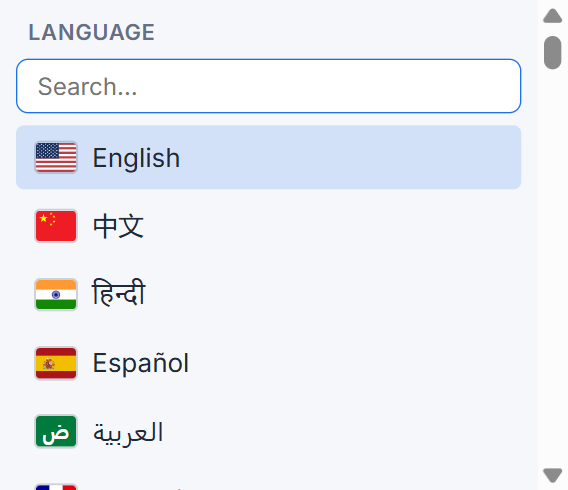
- प्रत्येक भाषाका लागि झन्डा: भाषा पिकर, भाषा सेटिङ र प्रत्येक भाषाको आवाज सूचीले अब नामको छेउमा झन्डा देखाउँछ, ताकि चाहिएको एक नजरमै भेटियोस्। उपकरणपट्टीको भाषा बटनले पनि त्यो झन्डा कोडको छेउमा वा त्यसको सट्टा लगाउन सक्छ।
सुधारिएको
- भाषा बदल्दा तुरुन्तै लागू हुन्छ: केही पढिँदै गर्दा फरक भाषा छान्दा अब तपाईं रहेको वाक्य त्यो भाषामा पुन: सुरु हुन्छ, आवाज वा गति बदल्दा जस्तै, अर्को पढाइ कुर्नुको सट्टा।
- सेटिङ तपाईंले खोलेको कुराको साइजमा खुल्छ: सर्टकट वा उपकरणपट्टी जस्ता छोटा खण्ड अब प्रायः खाली विन्डोको रूपमा खुल्दैनन्; विन्डो अब खण्डलाई चाहिने जति अग्लो हुन्छ।
ठीक गरिएको
- पढाइ सधैँका लागि “तयार गर्दै…” मा अड्किन सक्थ्यो: सूचीमा दिइएका केही आवाज (Chrome का आफ्नै “Google … (Natural)”) Chrome को रिडिङ मोडले प्रयोग गरिरहेको बेला मात्र लोड हुन्छन्, त्यसैले तपाईंले छानेको आवाज रिस्टार्टपछि चुपचाप हराउन सक्थ्यो, र त्यससँग प्ले थिच्दा स्पिनर घुमिरहन्थ्यो र रोक्नु बाहेक निस्कने बाटो थिएन। ती आवाज अब दिइँदैनन्, र मौन रहने जुनसुकै आवाज अब चल्ने आवाजले बदलिन्छ ताकि पढाइ जारी रहोस्।
1.3.0 २१ अगस्ट २०२६
नयाँ
- ChatGPT, Gemini र Claude ले अब आफू कहाँ पढिरहेका छन् देखाउँछन्: उत्तरमा ठूलो स्वरमा पढ्नुहोस् थिच्नुहोस् र Readalix ले तिनको आवाजले बोलिरहेको शब्द र वाक्य हाइलाइट गर्छ, च्याटलाई सँगै स्क्रोल गर्दै। तिनको आवाज, प्रत्येक उत्तरमा Readalix को हाइलाइट, र तपाईंको पढ्ने गति तिनको आवाजमा पनि लागू हुन्छ। कोड ब्लक छोडिन्छन्, किनभने तिनका आवाजले ती छोड्छन्। तीनमध्ये कुनै पनि सेटिङ → पढाइमा बन्द गर्न सकिन्छ।
- प्ले थिच्नुहोस् र यसले लेख भेट्टाउँछ: केही चयन नगरिएको सामान्य पेजमा, Readalix ले अब लेख वास्तवमा कहाँ छ पत्ता लगाएर त्यही पढ्छ, मेनु, साइडबार र फुटर छोडेर। पहिले केही चयन गर्नु पर्दैन, र आफैँ क्षेत्र छान्न चाहँदा पिकर अझै छ।
- शब्द वा वाक्य हाइलाइट बन्द गर्नुहोस्: प्रत्येक भागको अब आफ्ना रङको छेउमा आफ्नै स्विच छ, त्यसैले तपाईं शब्द मात्र, वाक्य मात्र, वा केही पनि हाइलाइट नगरी सुन्न सक्नुहुन्छ।
सुधारिएको
- पढ्ने विकल्प तोक्न सजिलो भयो: सेटिङ → पढाइमा प्रत्येक विकल्प अब एउटा ब्लक हो जसमा विवरणसहित जहाँ पनि क्लिक गर्न सकिन्छ, शीर्षकमा मात्र होइन।
ठीक गरिएको
- केही PDF पढ्नै मान्दैनथे: साइटले तपाईंका लागि बनाएर खोलेको PDF, वा डाउनलोड लिङ्क वा .pdf नभएको पाथबाट आएको PDF, मा प्ले बटन पेज निषेधित भएझैँ धमिलो रहन्थ्यो। ती सबै अब पढिन्छन् र हाइलाइट हुन्छन्।
- च्याट-शैलीका पेजमा पढाइ दृश्यमा स्क्रोल हुँदैनथ्यो: पेज प्यानलभित्र स्क्रोल हुने साइटहरूमा, पढाइले पछ्याउँदैनथ्यो र फर्कने चिप क्लिक गर्दा केही गर्दैनथ्यो। दुवै अब त्यहाँ काम गर्छन्।
- च्याट-शैलीका पेजमा चयनको अंश नपढिएको रहन्थ्यो: पेज विन्डोमा होइन प्यानलभित्र स्क्रोल हुने साइटहरूमा, तपाईंले पहिले नै स्क्रोल गरेर पार गरेको जे पनि चुपचाप छोडिन्थ्यो। अब यो पूरै पढिन्छ।
- लाइन ब्रेकले अब दुई वाक्यलाई जोड्दैन: लाइन ब्रेकमा विभाजित पाठ एउटा लामो वाक्यको रूपमा पढिन्थ्यो र हाइलाइट हुन्थ्यो, त्यसैले हाइलाइटले तपाईंले सुनिरहेकोभन्दा बढी छोप्थ्यो। प्रत्येक भाग अब आफ्नै वाक्य हो।
1.2.0 १८ अगस्ट २०२६
नयाँ
- पेजभित्रका PDF पनि पढिन्छन्: अर्को पेजभित्र देखाइएको PDF, जसरी कोर्स साइटले हान्डआउट देखाउँछ वा इनभ्वाइस इनलाइन देखिन्छ, अब आफ्नै रूपमा खोलिएको PDF जस्तै पढिन्छ र हाइलाइट हुन्छ। एउटा पेजमा धेरै भए, जसमा चयन गर्नुहुन्छ त्यही पढ्छ, र अर्कोमा क्लिक गर्दा त्यो रोकिन्छ।
- Gmail र Drive का अट्याचमेन्ट पूर्वावलोकन ठूलो स्वरमा पढिन्छन्: Gmail वा Drive मा पूर्वावलोकन गरिरहेको PDF मा प्ले थिच्नुहोस् र यसले कागजात, वा त्यसमा तपाईंले चयन गरेको अंश मात्र, लाइन-लाइन पछ्याउँदै पढ्छ। स्क्यान गरिएका कागजात पनि पढिन्छन्।
ठीक गरिएको
- धेरैजसो आवाजमा पज गर्दा केही हुँदैनथ्यो: Microsoft, Gemini, OpenAI वा डिभाइसको आवाजमा, पज थिच्दा पढाइ चलिरहन्थ्यो। पज र पुन: सुरु अब प्रत्येक आवाजमा काम गर्छन्।
- Google Docs ले कागजात दुईपटक पढ्थ्यो: दोस्रो पटक प्ले थिच्दा एकैपटक दुई पढाइ सुरु हुन सक्थ्यो, दुई फरक आवाजले एकअर्कामाथि बोल्दै।
- फिड र कार्ड ग्रिड एउटै वाक्य भएर चलिरहन्थे: पेजले पाठ कार्डमा थुप्रिने ठाउँमा, जस्तै सदस्यता वा खोज नतिजा सूची, पूरै स्तम्भ एउटा अन्तहीन वाक्य मानिन्थ्यो। प्रत्येक लाइन अब आफ्नै वाक्य हो, त्यसैले हाइलाइटले तपाईंले सुनिरहेको कुरा पछ्याउँछ।
1.1.0 १५ अगस्ट २०२६
नयाँ
- पूर्वनिर्धारित रूपमा Microsoft आवाज: पढाइ पेजको भाषाका लागि Microsoft न्युरल आवाजमा सुरु हुन्छ, त्यसैले तपाईंले केही छान्नुअघि नै प्राकृतिक सुनिन्छ, र प्रत्येक शब्द अझै ठ्याक्कै हाइलाइट हुन्छ। अर्को कुनै आवाज छान्नुहोस् र त्यो प्रत्येक भाषाका लागि सम्झिन्छ।
- प्रत्येक आवाजको छेउमा उच्चारण शैली: आवाजका नामले अब कुन देशका लागि बोल्छ भन्छन् (Neerja · India, Sonia · United Kingdom), ताकि तपाईंले साँच्चै चाहेको अंग्रेजी (वा स्पेनिस, वा अरबी…) छान्न सकियोस्। आवाज सूची देशले पनि खोज्नुहोस्।
- सेटिङ आफैँ सेभ हुन्छ: प्रत्येक परिवर्तन गर्ने बित्तिकै लागू हुन्छ, त्यसैले बिर्सिने सेभ बटन बाँकी छैन।
सुधारिएको
- स्थानीय फाइलले आफ्नो व्याख्या गर्छन्: कम्प्युटरको फाइल खोल्दा पहिले त्यहाँ पढाइ समर्थित छैन भनिन्थ्यो। अब यसले Chrome को फाइल-पहुँच स्विचबारे बताउँछ, जुन मात्र कहिल्यै हराएको थियो।
ठीक गरिएको
- राइट-क्लिक मेनुले गलत कार्यको नाम लिन्थ्यो: यो सधैँ एउटा राइट-क्लिक पछाडि हुन्थ्यो, त्यसैले केही चयन नगरिएको बेला पनि चयन पढ्न प्रस्ताव गर्न सक्थ्यो।
- आवाज डाउनलोडले १००% केही क्षण देखाउँथ्यो र फेरि ०% बाट सुरु हुन्थ्यो।
- सेटिङ छाडेपछि पपअप सेटिङ-साइजकै रहन्थ्यो, उपकरणपट्टीमा खुम्चिनुको सट्टा।
1.0.0 ६ अगस्ट २०२६ पहिलो रिलिज
Readalix को पहिलो सार्वजनिक रिलिज। कुनै पनि पाठ ठूलो स्वरमा पढ्नुहोस्, हालको वाक्यमा रङ र प्रत्येक शब्द आवाजसँग मिलेर चम्किँदै।
मुख्य अंश
- लाइभ हाइलाइटसहित ठूलो स्वरमा पढ्ने: वाक्य-वाक्य गरी, हालको वाक्यमा रङ लगाउँदै र प्रत्येक शब्द बोलिँदा चम्काउँदै। दुवै रङ आफ्नै मनपर्दो बनाउन सकिन्छ र अँध्यारा साइटमा पनि पढ्न मिल्ने रहन्छन्।
- पाठ भएको जहाँ पनि काम गर्छ: सादा पेज, फारम फिल्ड, शेडो DOM, iframe, Chrome र Edge का बिल्ट-इन PDF भ्युअर, Google Docs, Google Slides, Word Online र PowerPoint Online।
- धेरै आवाज: तपाईंको ब्राउजरका आफ्नै आवाज (निःशुल्क), Piper (३०+ भाषामा १००+ डिभाइसका आवाज), Kokoro (२८ डिभाइसका अंग्रेजी आवाज), Microsoft न्युरल आवाज (३२२, कुञ्जी वा डाउनलोड बिना), साथै तपाईंकै API कुञ्जीसहित Gemini र OpenAI क्लाउड आवाज।
- चयन नगरी पढ्ने: Google Docs, Word Online र PDF मा पूरै कागजात, वा क्लिक गरिएको शब्ददेखि अन्त्यसम्म।
- आफ्नै मनपर्दो पपअप उपकरणपट्टी: प्ले/पज, तत्व पिकर, र भाषा, आवाज र गति पिकर। क्रम मिलाउन तान्नुहोस्, बटन लुकाउनुहोस्, र पपअप खुल्दा पढाइ वा छनोट स्वतः सुरु गर्नुहोस्।
- गति र आवाजमा लाइभ परिवर्तन: अर्को वाक्यमा मात्र होइन, पढिरहेको वाक्यमै लागू हुन्छ।
- स्क्रोल-पछ्याउने, पढाइबाट टाढा स्क्रोल गर्दा फर्कने चिपसहित।
- सुरु र बन्द गर्न किबोर्ड सर्टकट। एउटै फङ्सन कुञ्जी पनि सर्टकट हुन सक्छ।
- भण्डारण गरिएको अडियो हेर्न, फेरि बजाउन र खाली गर्न म्यानेजरसहित वाणी क्यास।
- तपाईंका यन्त्रहरूमा सेटिङ सिङ्क; तपाईंका API कुञ्जी र डाउनलोड गरिएका आवाज मोडेल यन्त्रमै रहन्छन्।
- ५२ इन्टरफेस भाषा, मूल नामले सूचीबद्ध र मूल नाम, अंग्रेजी नाम वा देशले खोज्न मिल्ने।