प्लेब्याक नियन्त्रण
ठूलो स्वरमा पढ्ने कुरा तपाईंले चलाउन सक्नुभयो भने मात्र उपयोगी हुन्छ। यहाँका सबै कुरा आवाज बोलिरहँदा चल्छन्, रोकेर फेरि सुरु नगरी।
पज र पुन: सुरु
मुख्य बटनले बोलिरहेको ठ्याक्कै शब्द मा पज गर्छ। हाइलाइट स्क्रिनमा त्यहीँ रोकिन्छ, त्यसैले फोन आउँदा तपाईंको ठाउँ गुम्दैन। फेरि थिच्दा हालको वाक्य त्यही शब्दबाट दोहोर्याइन्छ, ताकि आवाज र हाइलाइट सँगै सुरु हुन्छन्।
पज भएको बेला बटनले साधारण प्ले त्रिकोण होइन, पुन: सुरु आइकन देखाउँछ, जसले पज भएको पढाइ र रोकिएको पढाइ एक नजरमै छुट्याउन मद्दत गर्छ।

वाक्य छोड्ने
एक वाक्य पछाडि वा अगाडि जान ← र → थिच्नुहोस्। ती उपकरणपट्टीबाट र उपकरणपट्टी बन्द हुँदा पेजबाटै चल्छन्, र त्यो ट्याबले पढिरहेको बेला मात्र, त्यसैले अरू बेला स्क्रोल गर्न बाधा पुर्याउँदैनन्।
- अन्तिम वाक्यमा अगाडिकेही हुँदैन, र पढाइ अविचलित जारी रहन्छ।
- पहिलो वाक्यमा पछाडित्यो वाक्य सुरुबाट फेरि बजाउँछ।
- पज भएको बेला छोड्नेफेरि बोल्न थाल्छ, किनभने वाक्य माग्नु भनेको त्यो सुन्न चाहनु हो।
लक्षित वाक्य आवाज त्यहाँ पुग्नुअघि नै हाइलाइट हुन्छ र दृश्यमा स्क्रोल हुन्छ, त्यसैले आवाजलाई सुरु हुन केही बेर लागे पनि छोड्दा सधैँ केही भएको जस्तो देखिन्छ।
पढ्ने गति
गति नियन्त्रण स्लाइडर हो, र पिच नबदली अर्को वाक्यदेखि लागू हुन्छ। यसका चरणहरू आवाजमा भर पर्छन्:
- ब्राउजर आवाजहरू0.5x, 0.8x, 1x, 1.2x, 1.5x, 2x।
- Piper, Kokoro, Supertonic, Gemini, OpenAI, ElevenLabs र Microsoft आवाजहरू, र तपाईंका आफ्नै आवाजहरू0.25x, 0.5x, 0.75x, 1x, 1.25x, 1.5x, 2x, 3x।
उपकरणपट्टीको बटन गेज हो जसको सुई स्लाइडरलाई पछ्याउँछ, 1x सिधै माथितिर हुन्छ, त्यसैले एक नजरमै सामान्य गतिभन्दा माथि वा तल थाहा हुन्छ। ढिलो छेउ भाषा सिक्नेहरूका लागि हो, र छिटो छेउ लामो लेख छिटो सक्नका लागि।
पढ्दापढ्दै आवाज बदल्ने
आवाज, भाषा र गति सबै बोलिरहँदा बदल्न सकिन्छ। परिवर्तन हालको वाक्य काट्नुको सट्टा अर्को वाक्यको सिमानामा लागू हुन्छ, त्यसैले दुई आवाज तुलना गर्न आवाज बदल्न करिब एक सेकेन्ड लाग्छ र पुन: सुरु गर्नु पर्दैन।
पढाइ पछ्याउने
पढाइ पछ्याउन स्क्रोल गर्नुहोस्, सेटिङ, पढाइमा खुला रहेको, बोलिरहेको शब्द दृश्यमै राख्छ: आवाज तल सर्दै जाँदा पेज आफैँ स्क्रोल हुन्छ। आफैँ स्क्रोल गर्नुभयो भने यसले पछ्याउन छोड्छ, ताकि पेजसँग झगडा नगरी अगाडि पढ्न वा केही जाँच्न सकियोस्। त्यसपछि सानो चिपले आवाज भएको ठाउँमा फर्कन प्रस्ताव गर्छ।
प्रत्येक वाक्य पछि रोक्नुहोस्
प्रत्येक वाक्य पछि रोक्नुहोस्, यो पनि सेटिङ, पढाइमा, हरेक वाक्यको अन्त्यमा रोकिन्छ र अर्कोका लागि तपाईंले प्ले (वा सर्टकट) थिच्ने प्रतीक्षा गर्छ। यो डिक्टेसन, ट्रान्सक्रिप्सन अभ्यास र भाषा शडोइङका लागि हो, जहाँ लगातार पढाइ चलाउन धेरै छिटो हुन्छ।

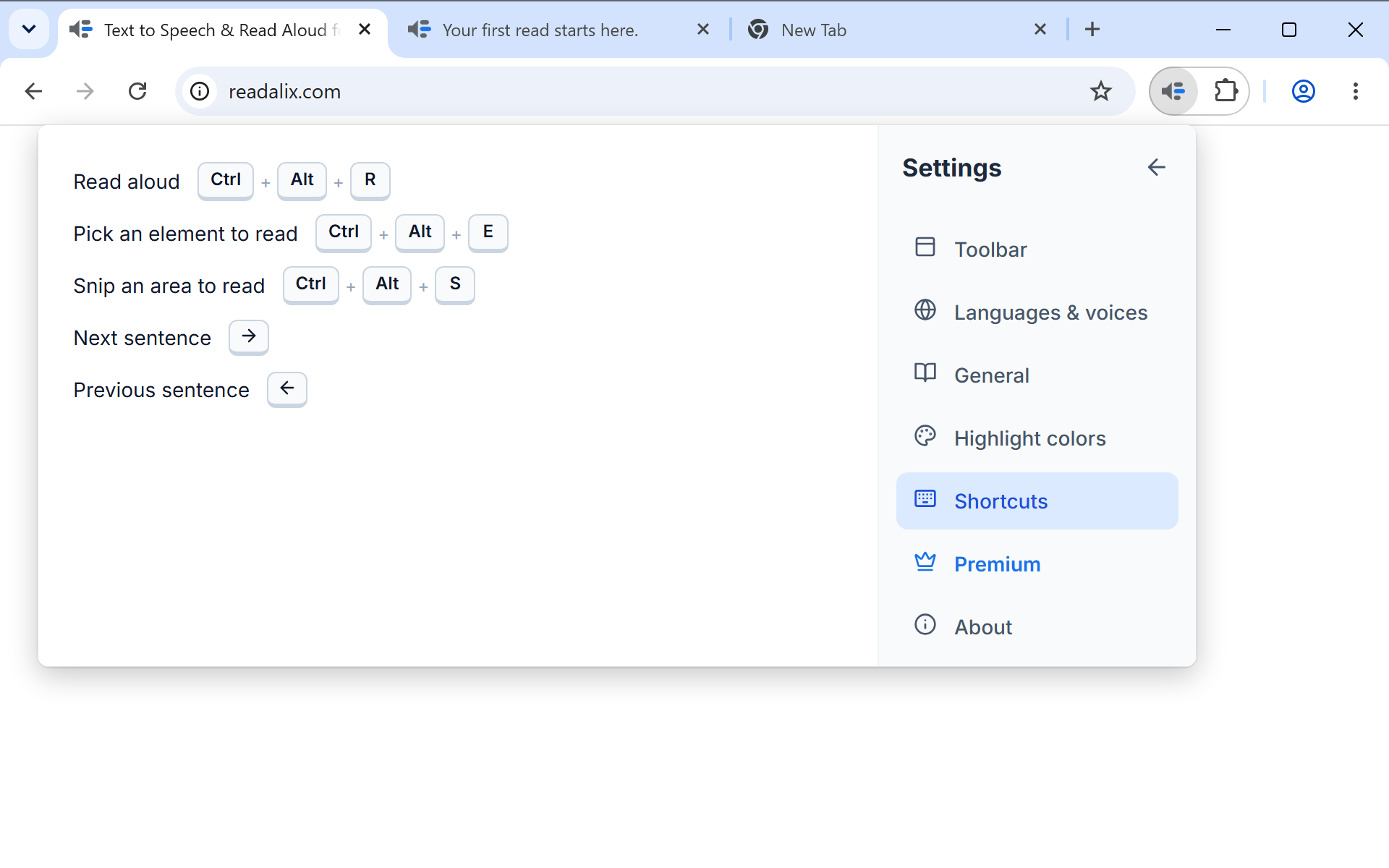
किबोर्ड सर्टकटहरू
Ctrl+Alt+R ले पढाइ सुरु गर्छ, र फेरि थिच्दा पज वा पुन: सुरु हुन्छ, उपकरणपट्टी कहिल्यै नखोली। केही चयन नगरी थिच्दा यसले प्ले बटनले जे गर्छ त्यही गर्छ: लेख, PDF, हालको स्लाइड पढ्छ।
थप चार कार्यको आफ्नै कुञ्जी छ: Ctrl+Alt+E ले तत्व पिकर सक्रिय गर्छ, Ctrl+Alt+S ले Snip & read सुरु गर्छ, र → र ← ले पढाइ चलिरहँदा अर्को वा अघिल्लो वाक्यमा जान्छन्।
ती कुनै पनि बदल्न सेटिङ, त्यसपछि सर्टकटहरू खोल्नुहोस्, चाहिएकोमा रेकर्ड गर्नुहोस् थिच्नुहोस् र कुञ्जी संयोजन टाइप गर्नुहोस्। नियमहरू छोटा छन्:
- अक्षर वा अङ्कका लागि मोडिफायर चाहिन्छनत्र साधारण अक्षरले टाइपिङ हाइज्याक गर्थ्यो। केही टाइप नगर्ने कुञ्जी अपवाद हुन्: F8, एरो, Home वा Page Up एक्लै भए हुन्छ, त्यसैले वाक्य छोड्ने खाली एरो हुन सक्छ।
- ब्राउजरले राखेका संयोजन अस्वीकार गरिन्छन्Ctrl+T, Ctrl+W, devtools संयोजन र ट्याब-फेर्ने अङ्कहरू पेजसम्म पुग्दैनन्, त्यसैले रेकर्डरले त्यो भन्छ र सुनिरहन्छ।
- पहिले नै अर्थ भएका संयोजन चेतावनीसहित अनुमति छन्जिद्दी गर्नुभयो भने Ctrl+C बाँध्नुहोस्, तर त्यसमुनिको टिप्पणीले बाँधिएसम्म पेज र सम्पादकहरूले कपी गुमाउँछन् भनेर बताउँछ।
प्रत्येकमुनि, एउटा लिङ्कले त्यसलाई पूर्वनिर्धारितमा फर्काउँछ, र त्यो कार्यको कुनै कुञ्जी नै नचाहिए डिलिट बटनले पूरै बन्द गर्छ।
रोक्ने
पेजमा क्लिक गर्नुहोस्, वा Esc थिच्नुहोस्। दुवैले पढाइलाई पज होइन, अन्त्य गर्छन्, र हाइलाइट हट्छ। Chrome को PDF भ्युअरमा कागजातमा क्लिक गर्दा पनि त्यही हुन्छ।