Afspilningsknapper
Oplæsning er kun nyttig, hvis du kan styre den. Alt her virker, mens stemmen taler, uden at du skal stoppe og starte forfra.
Pause og genoptag
Hovedknappen holder pause på det præcise ord, der siges. Fremhævningen fryser dér på skærmen, så et telefonopkald ikke koster dig din plads. Når du trykker igen, siger den den aktuelle sætning om fra netop det ord, så stemmen og fremhævningen starter sammen.
Under pause viser knappen et ikon for genoptag i stedet for en almindelig afspilningstrekant, så du med et blik kan se forskel på en pauset og en stoppet oplæsning.

Spring en sætning over
Tryk på ← og → for at gå en sætning tilbage eller frem. De virker fra værktøjslinjen og direkte fra siden, mens værktøjslinjen er lukket, og kun mens den fane læser, så de ikke forstyrrer rulning resten af tiden.
- Frem på den sidste sætningDer sker ikke noget, og oplæsningen fortsætter uforstyrret.
- Tilbage på den første sætningDen afspiller den sætning forfra.
- Spring, mens den er på pauseBegynder at tale igen, for at bede om en sætning er at bede om at høre den.
Målsætningen fremhæves og rulles ind i billedet, før stemmen når den, så et spring altid ser ud, som om det gjorde noget, selv når stemmen bruger et øjeblik på at starte.
Læsehastighed
Hastighedskontrollen er en skyder og træder i kraft fra næste sætning uden at ændre tonehøjden. Dens trin afhænger af stemmen:
- Browserstemmer0,5x, 0,8x, 1x, 1,2x, 1,5x, 2x.
- Piper-, Kokoro-, Supertonic-, Gemini-, OpenAI-, ElevenLabs- og Microsoft-stemmer og dine egne stemmer0,25x, 0,5x, 0,75x, 1x, 1,25x, 1,5x, 2x, 3x.
Værktøjslinjens knap er et måleur, hvis nål følger skyderen, med 1x pegende lige op, så et blik fortæller dig, om du er over eller under normal hastighed. Den langsomme ende er til sprogelever, og den hurtige ende til at komme igennem en lang artikel.
Skift stemme midt i oplæsningen
Stemme, sprog og hastighed kan alle ændres, mens der læses. Ændringen sker ved næste sætningsgrænse i stedet for at afbryde den aktuelle, så det tager omkring et sekund og ingen genstart at skifte stemme for at sammenligne to af dem.
Følg med i læsningen
Rul for at følge læsningen, slået til i Indstillinger, Læsning, holder det ord, der siges, i billedet: siden ruller selv, mens stemmen bevæger sig ned ad den. Ruller du selv væk, holder den op med at følge med, så du kan læse forud eller tjekke noget uden at kæmpe mod siden. En lille chip tilbyder så at hoppe tilbage dertil, hvor stemmen er.
Pause efter hver sætning
Hold pause efter hver sætning, også i Indstillinger, Læsning, stopper ved slutningen af hver sætning og venter på, at du trykker på afspil (eller din genvej) for den næste. Den er tænkt til diktat, transskriptionsøvelser og skygge-træning i et sprog, hvor en sammenhængende oplæsning er for hurtig at arbejde med.

Tastaturgenvejene
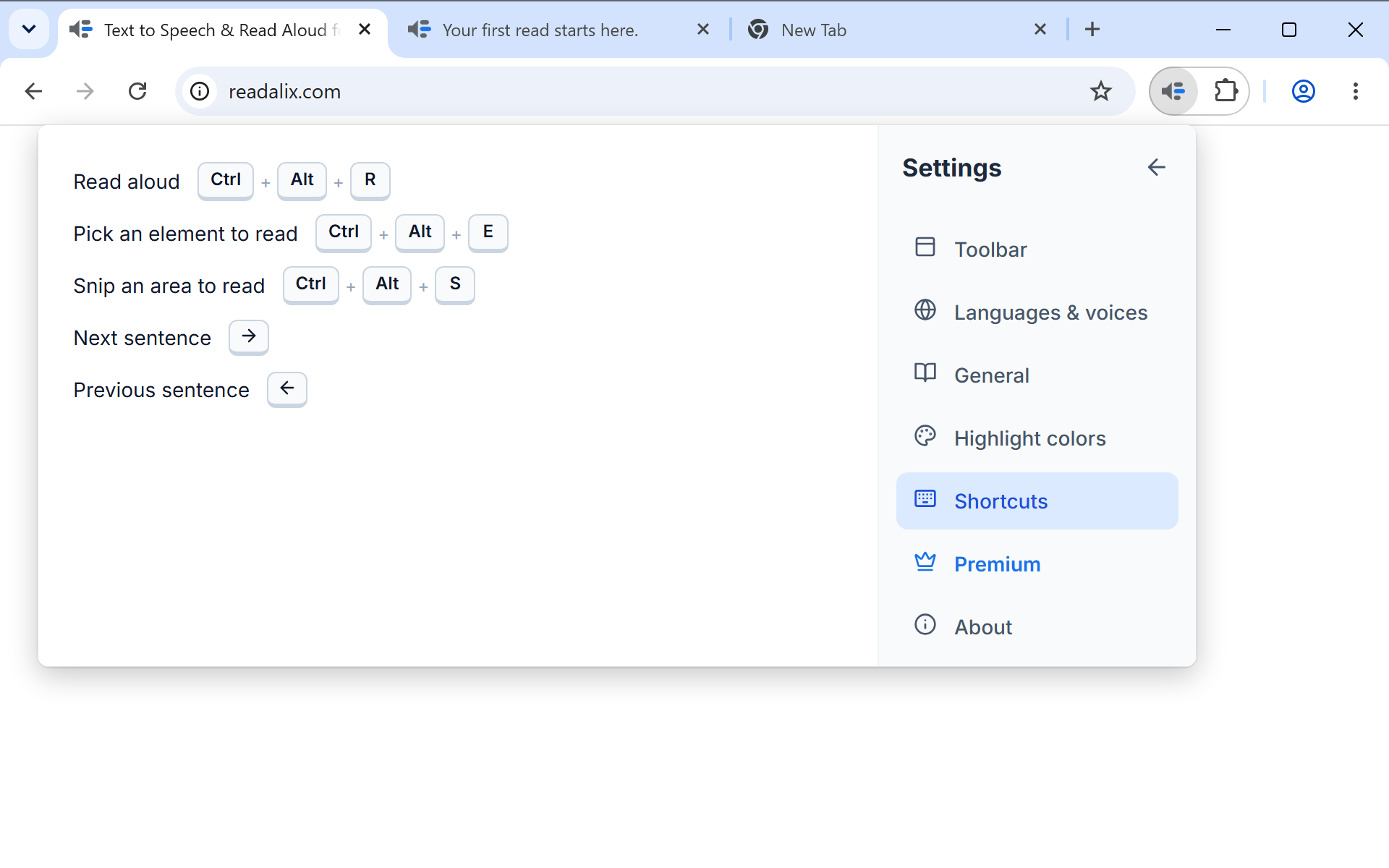
Ctrl+Alt+R starter en oplæsning, og et nyt tryk sætter den på pause eller genoptager den, uden at værktøjslinjen nogensinde åbnes. Tryk på den uden markering, så gør den det, afspilknappen gør: læser artiklen, PDF'en, det aktuelle slide.
Fire handlinger mere har deres egen tast: Ctrl+Alt+E aktiverer elementvælgeren, Ctrl+Alt+S starter Klip og læs, og → og ← springer til næste eller forrige sætning, mens en oplæsning kører.
Du ændrer en af dem ved at åbne Indstillinger, derefter Genveje, trykke på Optag ved den, du vil have, og taste kombinationen. Reglerne er korte:
- Et bogstav eller et ciffer kræver en modifikatortastEllers ville et almindeligt bogstav kapre tastningen. Taster, der ikke skriver noget, er undtagelsen: F8, en pil, Home eller Page Up alene er i orden, og derfor kan det at springe en sætning over være en blank pil.
- Kombinationer, som browseren ejer, afvisesCtrl+T, Ctrl+W, udviklerværktøjernes kombinationer og tallene til faneskift når aldrig frem til en side, så optageren siger det og lytter videre.
- Kombinationer, der allerede betyder noget, er tilladt med en advarselBind Ctrl+C, hvis du insisterer, men noten under den fortæller dig, at sider og editorer mister kopiering, så længe den er bundet.
Under hver af dem sætter et link den tilbage til standard, og en slet-knap slår den helt fra, hvis du hellere vil have, at den handling slet ingen tast har.
Sådan stopper du
Klik på siden, eller tryk på Esc. Begge dele afslutter oplæsningen frem for at sætte den på pause, og fremhævningen forsvinder. I Chromes PDF-fremviser gør et klik på dokumentet det samme.