Kontrol pemutaran
Membaca nyaring hanya berguna jika Anda bisa mengarahkannya. Semua yang ada di sini bekerja saat suara sedang berbicara, tanpa berhenti dan mulai lagi.
Jeda dan lanjutkan
Tombol utama menjeda pada kata tepat yang sedang diucapkan. Sorotan membeku di sana, di layar, jadi panggilan telepon tidak membuat Anda kehilangan tempat. Menekannya lagi mengucapkan ulang kalimat saat ini dari kata yang sama, sehingga suara dan sorotan mulai bersamaan.
Saat dijeda, tombol menampilkan ikon lanjutkan, bukan segitiga putar biasa, sehingga Anda bisa membedakan bacaan yang dijeda dari yang dihentikan sekilas pandang.

Lewati kalimat
Tekan ← dan → untuk mundur atau maju satu kalimat. Tombol ini bekerja dari bilah alat dan langsung dari halaman saat bilah alat tertutup, dan hanya saat tab itu sedang membaca, sehingga tidak mengganggu pengguliran di waktu lain.
- Maju pada kalimat terakhirTidak terjadi apa-apa, dan bacaan berlanjut tanpa gangguan.
- Mundur pada kalimat pertamaMemutar ulang kalimat itu dari awal.
- Melewati saat dijedaMulai berbicara lagi, karena meminta sebuah kalimat berarti ingin mendengarnya.
Kalimat tujuan disorot, dan digulir ke tampilan, sebelum suara sampai ke sana, jadi lompatan selalu terlihat berhasil bahkan saat suara butuh waktu sejenak untuk mulai.
Kecepatan baca
Kontrol kecepatan berupa penggeser, dan berlaku mulai kalimat berikutnya tanpa mengubah nada. Pilihan nilainya bergantung pada suara:
- Suara browser0,5x, 0,8x, 1x, 1,2x, 1,5x, 2x.
- Suara Piper, Kokoro, Supertonic, Gemini, OpenAI, ElevenLabs, dan Microsoft, serta suara Anda sendiri0,25x, 0,5x, 0,75x, 1x, 1,25x, 1,5x, 2x, 3x.
Tombol di bilah alat berupa pengukur yang jarumnya mengikuti penggeser, dengan 1x menunjuk lurus ke atas, jadi sekilas Anda tahu apakah Anda di atas atau di bawah kecepatan normal. Ujung yang lambat untuk pelajar bahasa, dan ujung yang cepat untuk menamatkan artikel panjang.
Ganti suara di tengah bacaan
Suara, bahasa, dan kecepatan semuanya bisa diubah saat sedang berbicara. Perubahan berlaku pada batas kalimat berikutnya, bukan memotong kalimat yang sedang berjalan, jadi berganti suara untuk membandingkan dua suara hanya memakan sekitar satu detik tanpa memulai ulang.
Ikuti bacaan
Gulir mengikuti bacaan, aktif di Pengaturan, Membaca, menjaga kata yang diucapkan tetap terlihat: halaman menggulir sendiri saat suara bergerak ke bawah. Gulir sendiri dan ia berhenti mengikuti, jadi Anda bisa membaca lebih dulu atau memeriksa sesuatu tanpa bertarung dengan halaman. Chip kecil kemudian menawarkan untuk kembali ke tempat suara berada.
Jeda setelah setiap kalimat
Jeda setelah setiap kalimat, juga di Pengaturan, Membaca, berhenti di akhir setiap kalimat dan menunggu Anda menekan putar (atau pintasan Anda) untuk kalimat berikutnya. Fitur ini untuk dikte, latihan transkripsi, dan shadowing bahasa, ketika bacaan berkesinambungan terlalu cepat untuk diikuti.

Pintasan keyboard
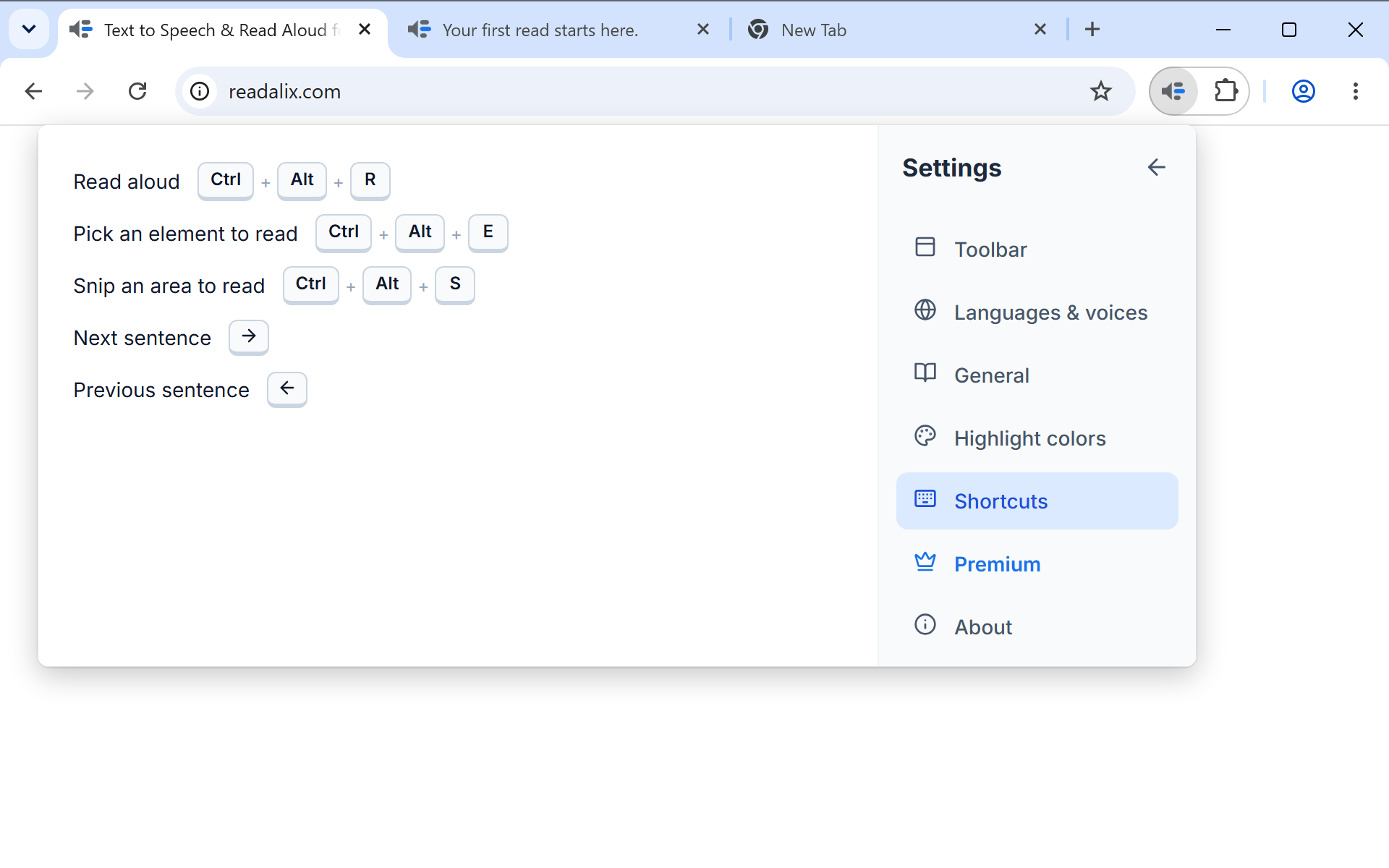
Ctrl+Alt+R memulai bacaan, dan menekannya lagi menjeda atau melanjutkan, tanpa bilah alat perlu dibuka. Tekan tanpa pilihan dan ia melakukan apa yang dilakukan tombol putar: membaca artikel, PDF, atau slide saat ini.
Empat aksi lain punya tombol sendiri: Ctrl+Alt+E mengaktifkan pemilih elemen, Ctrl+Alt+S memulai Potong & baca, dan → serta ← melompat ke kalimat berikutnya atau sebelumnya saat bacaan berjalan.
Untuk mengubah salah satunya, buka Pengaturan, lalu Pintasan, tekan Rekam pada aksi yang Anda inginkan dan ketik kombinasinya. Aturannya singkat:
- Huruf atau angka memerlukan tombol pengubahJika tidak, huruf biasa akan membajak pengetikan. Tombol yang tidak mengetik apa pun adalah pengecualian: F8, panah, Home atau Page Up sendirian boleh, itulah sebabnya melewati kalimat bisa dengan panah saja.
- Kombinasi milik browser ditolakCtrl+T, Ctrl+W, kombinasi devtools, dan angka pengganti tab tidak pernah sampai ke halaman, jadi perekam mengatakannya dan terus mendengarkan.
- Kombinasi yang sudah punya arti diperbolehkan, dengan peringatanPasang Ctrl+C jika Anda memaksa, tetapi catatan di bawahnya akan memberi tahu bahwa halaman dan editor kehilangan fungsi salin selama kombinasi itu terpasang.
Di bawah masing-masing, sebuah tautan mengembalikannya ke bawaan, dan tombol hapus mematikannya sepenuhnya jika Anda lebih suka aksi itu tidak punya tombol sama sekali.
Menghentikan
Klik halaman, atau tekan Esc. Keduanya mengakhiri bacaan, bukan menjedanya, dan sorotan hilang. Di penampil PDF Chrome, mengklik dokumen melakukan hal yang sama.