Comenzi de redare
Citirea cu voce tare e utilă doar dacă o poți conduce. Tot ce urmează funcționează cât timp vorbește vocea, fără să oprești și să pornești din nou.
Pauză și reluare
Butonul principal face pauză pe cuvântul exact rostit. Evidențierea îngheață acolo, pe ecran, așa că un apel telefonic nu te costă locul. O nouă apăsare repetă propoziția curentă chiar de la acel cuvânt, astfel încât vocea și evidențierea pornesc împreună.
În pauză, butonul arată o pictogramă de reluare, nu un simplu triunghi de redare, așa că deosebești dintr-o privire o citire în pauză de una oprită.

Sari peste o propoziție
Apasă ← și → ca să faci un pas înapoi sau înainte cu o propoziție. Funcționează din bara de instrumente și direct din pagină, cu bara închisă, și doar cât timp acea filă citește, așa că nu deranjează derularea în restul timpului.
- Înainte, la ultima propozițieNu se întâmplă nimic, iar citirea continuă netulburată.
- Înapoi, la prima propozițieRepetă acea propoziție de la început.
- Salt în timpul pauzeiÎncepe din nou să vorbească, deoarece a cere o propoziție înseamnă a cere s-o auzi.
Propoziția țintă este evidențiată și adusă în vedere înainte ca vocea s-o ajungă, așa că un salt pare mereu că a făcut ceva, chiar dacă vocea mai întârzie puțin să pornească.
Viteza de citire
Controlul vitezei este un cursor și se aplică de la următoarea propoziție, fără să schimbe tonalitatea. Pașii lui depind de voce:
- Vocile din browser0,5x, 0,8x, 1x, 1,2x, 1,5x, 2x.
- Vocile Piper, Kokoro, Supertonic, Gemini, OpenAI, ElevenLabs și Microsoft, precum și propriile tale voci0,25x, 0,5x, 0,75x, 1x, 1,25x, 1,5x, 2x, 3x.
Butonul din bara de instrumente este un cadran al cărui ac urmează cursorul, cu 1x îndreptat drept în sus, așa că dintr-o privire vezi dacă ești peste sau sub viteza normală. Capătul lent e pentru cei care învață limbi, iar cel rapid pentru a parcurge un articol lung.
Schimbă vocea în timpul citirii
Vocea, limba și viteza pot fi schimbate cât timp vorbește. Schimbarea se aplică la următoarea limită de propoziție, fără să o taie pe cea curentă, așa că a trece de la o voce la alta ca să le compari durează cam o secundă și nu cere repornire.
Urmărește citirea
Derulați pentru a urma lectura, activată în Setări, Citire, ține cuvântul rostit în vedere: pagina se derulează singură pe măsură ce vocea coboară. Dacă derulezi tu în altă parte, nu mai urmărește, așa că poți citi înainte sau verifica ceva fără să te lupți cu pagina. O mică etichetă îți oferă apoi să sari înapoi unde se află vocea.
Pauză după fiecare propoziție
Pauză după fiecare propoziție, tot în Setări, Citire, se oprește la sfârșitul fiecărei propoziții și așteaptă să apeși redare (sau scurtătura ta) pentru următoarea. E gândită pentru dictare, exerciții de transcriere și repetarea după voce într-o limbă, unde o citire continuă e prea rapidă.

Scurtăturile de tastatură
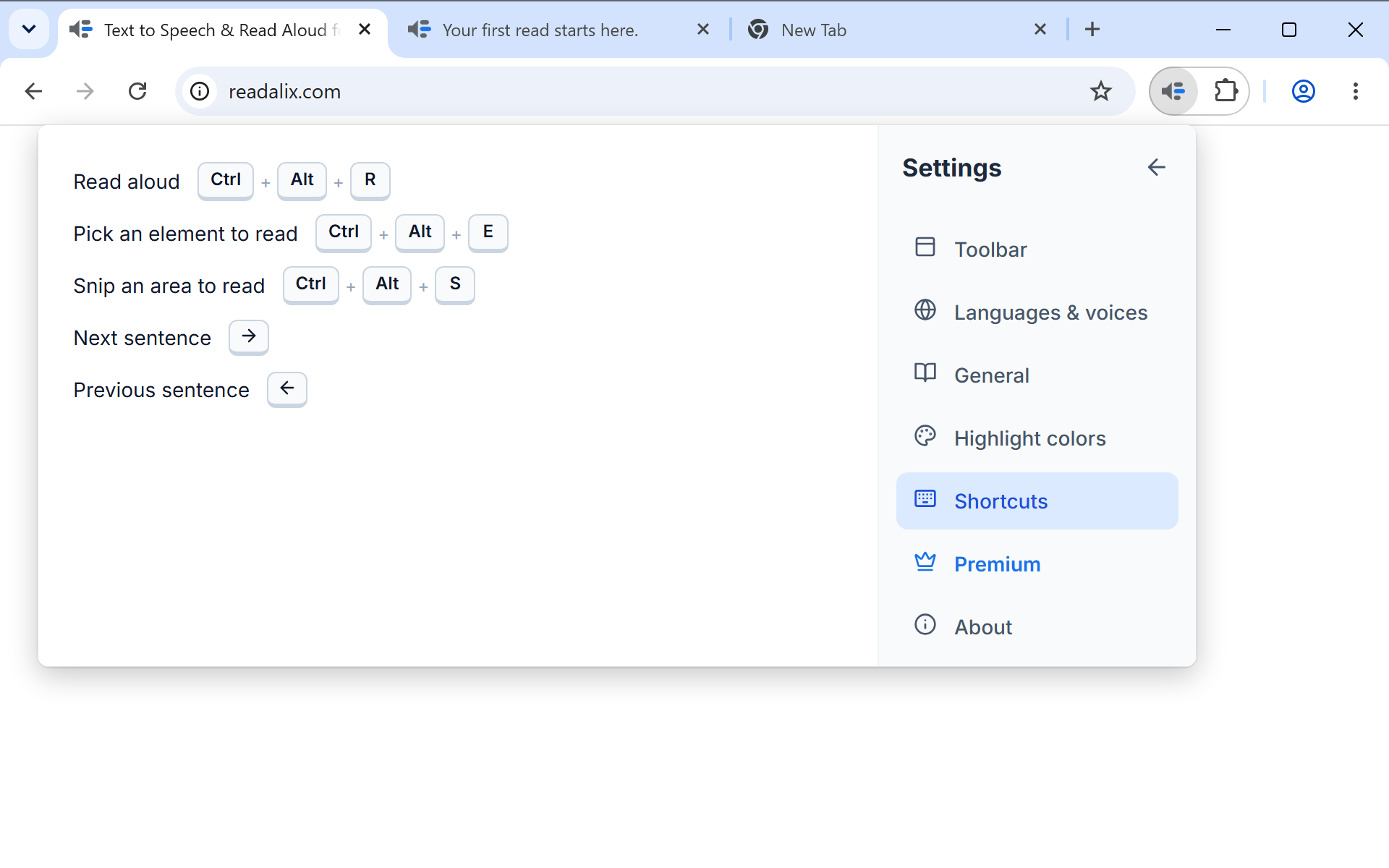
Ctrl+Alt+R pornește o citire, iar o nouă apăsare face pauză sau reia, fără ca bara de instrumente să fie deschisă vreodată. Apasă-o fără nicio selecție și face ce face butonul de redare: citește articolul, PDF-ul, diapozitivul curent.
Alte patru acțiuni au tasta lor: Ctrl+Alt+E activează selectorul de elemente, Ctrl+Alt+S pornește Decupează și citește, iar → și ← sar la propoziția următoare sau anterioară cât timp rulează o citire.
Ca să schimbi oricare dintre ele, deschide Setări, apoi Comenzi rapide, apasă Înregistrează la cea dorită și tastează combinația. Regulile sunt scurte:
- Pentru o literă sau o cifră e nevoie de un modificatorAltfel o literă simplă ar deturna scrierea. Excepție fac tastele care nu scriu nimic: F8, o săgeată, Home sau Page Up singure sunt în regulă, motiv pentru care saltul peste o propoziție poate fi o simplă săgeată.
- Combinațiile care aparțin browserului sunt refuzateCtrl+T, Ctrl+W, combinațiile pentru instrumentele de dezvoltare și cifrele pentru schimbarea filelor nu ajung niciodată la o pagină, așa că înregistratorul spune asta și continuă să asculte.
- Combinațiile care înseamnă deja ceva sunt permise, cu un avertismentSetează Ctrl+C dacă insiști, dar nota de sub ea te anunță că paginile și editoarele pierd copierea cât timp e setată.
Sub fiecare, un link o readuce la valoarea implicită, iar un buton de ștergere o dezactivează complet, dacă preferi ca acțiunea respectivă să nu aibă nicio tastă.
Oprirea
Fă clic pe pagină sau apasă Esc. Oricare dintre ele încheie citirea în loc să o pună în pauză, iar evidențierea dispare. În vizualizatorul PDF din Chrome, un clic pe document face același lucru.