Commandes de lecture
Lire à voix haute n'est utile que si vous pouvez diriger la lecture. Tout ce qui suit fonctionne pendant que la voix parle, sans arrêter puis recommencer.
Pause et reprise
Le bouton principal met en pause sur le mot exact prononcé. Le surlignage se fige là, à l'écran : un coup de téléphone ne vous coûte pas votre place. Un nouvel appui redit la phrase en cours à partir de ce même mot, pour que la voix et le surlignage repartent ensemble.
En pause, le bouton affiche une icône de reprise plutôt que le triangle de lecture ordinaire : c'est ainsi qu'on distingue d'un coup d'œil une lecture en pause d'une lecture arrêtée.
Sauter une phrase
Appuyez sur ← et → pour reculer ou avancer d'une phrase. Elles fonctionnent depuis la barre et directement depuis la page, barre fermée, et seulement pendant que cet onglet lit : le reste du temps, elles ne gênent pas le défilement.
- Avancer sur la dernière phraseIl ne se passe rien, et la lecture continue sans être dérangée.
- Reculer sur la première phraseElle est relue depuis le début.
- Sauter pendant une pauseLa parole repart, car demander une phrase c'est demander à l'entendre.
La phrase visée est surlignée, et amenée à l'écran, avant que la voix ne l'atteigne : un saut a donc toujours l'air d'avoir fait quelque chose, même quand la voix met un instant à démarrer.
Vitesse de lecture
La commande de vitesse est un curseur, et elle s’applique à la phrase suivante sans changer la hauteur de la voix. Ses crans dépendent de la voix :
- Voix du navigateur0,5x, 0,8x, 1x, 1,2x, 1,5x, 2x.
- Voix Piper, Kokoro, Supertonic, Gemini, OpenAI, ElevenLabs et Microsoft, et vos propres voix0,25x, 0,5x, 0,75x, 1x, 1,25x, 1,5x, 2x, 3x.
Le bouton de la barre est un cadran dont l’aiguille suit le curseur, 1x pointant droit vers le haut : un coup d’œil suffit pour savoir si vous êtes au-dessus ou en dessous de la vitesse normale. Le bas de l’échelle sert à ceux qui apprennent une langue, le haut à venir à bout d’un long article.
Changer de voix en cours de lecture
La voix, la langue et la vitesse se changent pendant que ça parle. Le changement prend à la limite de la phrase suivante plutôt que de couper celle en cours : comparer deux voix prend une seconde et aucun redémarrage.
Suivre la lecture
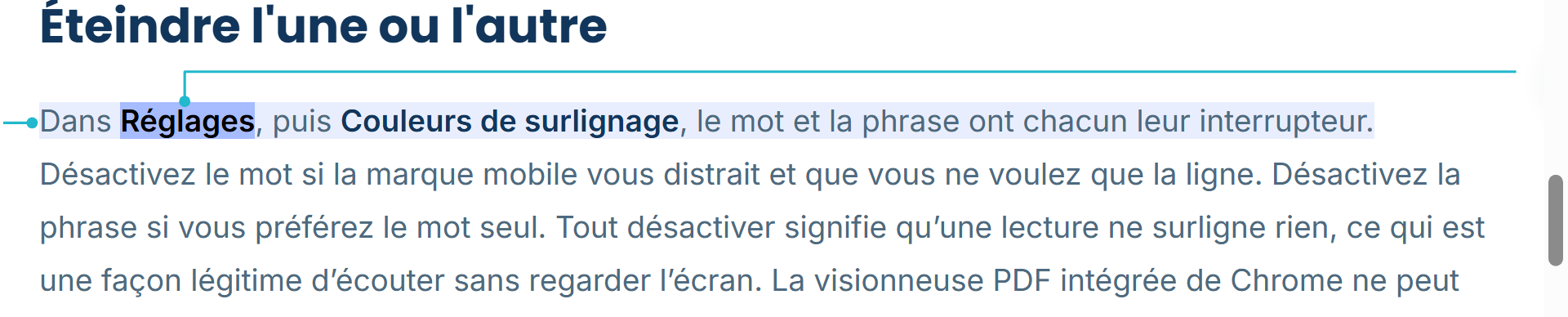
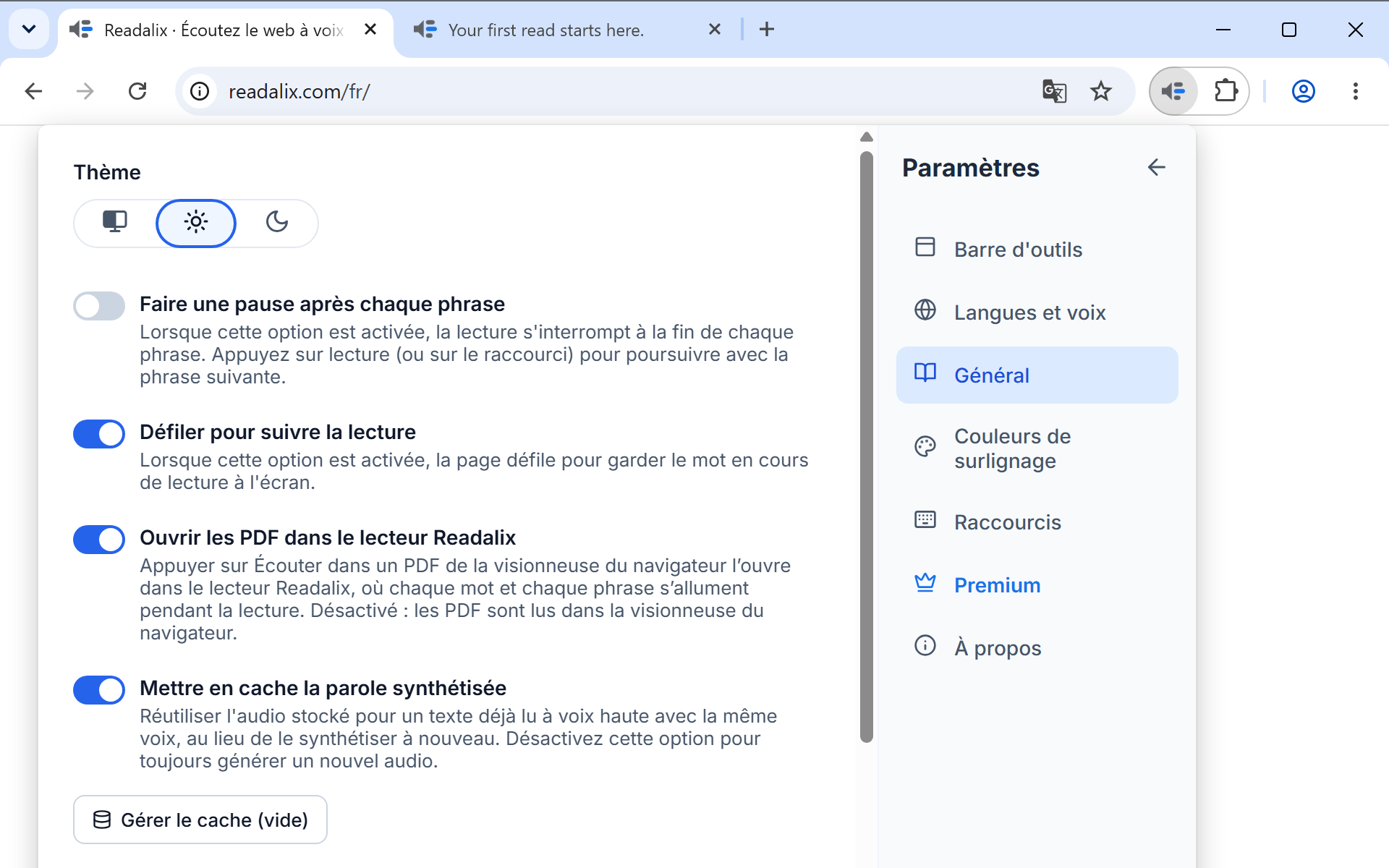
Défiler pour suivre la lecture, activé dans Réglages, Lecture, garde le mot prononcé à l'écran : la page défile d'elle-même à mesure que la voix descend. Si vous faites défiler vous-même, elle cesse de suivre, pour que vous puissiez lire plus loin ou vérifier quelque chose sans lutter contre la page. Une petite étiquette propose alors de revenir là où en est la voix.
Pause après chaque phrase
Pause après chaque phrase, également dans Réglages, Lecture, s'arrête à la fin de chaque phrase et attend que vous appuyiez sur lecture (ou sur votre raccourci) pour la suivante. C'est pensé pour la dictée, l'entraînement à la transcription et le shadowing en langue étrangère, où une lecture continue va trop vite.
Les raccourcis clavier
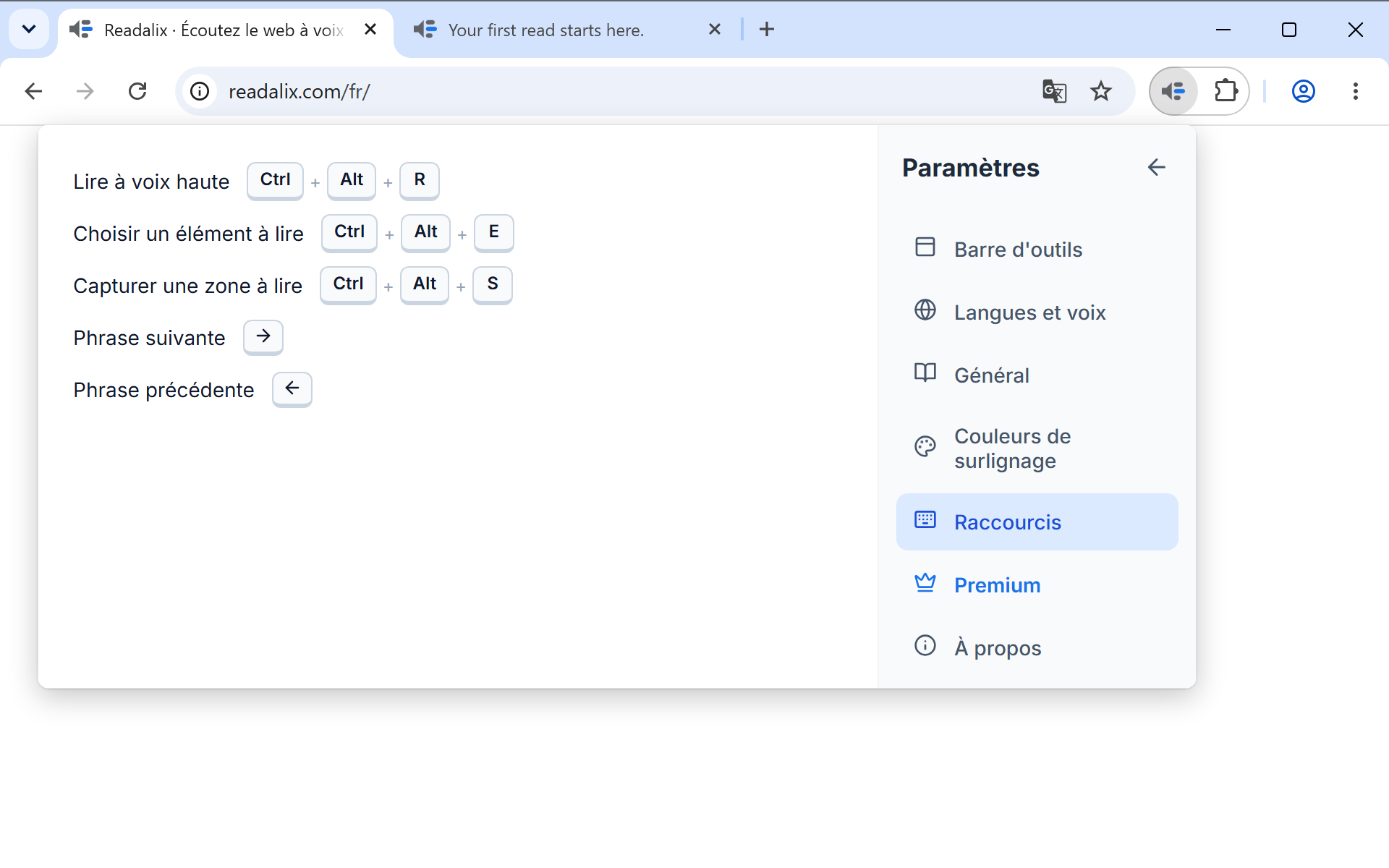
Ctrl+Alt+R lance une lecture, et une nouvelle pression met en pause ou reprend, sans jamais ouvrir la barre. Appuyez dessus sans rien avoir sélectionné et il fait ce que fait le bouton lecture: il lit l’article, le PDF, la diapositive en cours.
Quatre autres actions ont leur propre touche: Ctrl+Alt+E arme le sélecteur d’élément, Ctrl+Alt+S lance Découper et lire, et → et ← passent à la phrase suivante ou précédente pendant la lecture.
Pour en changer un, ouvrez Réglages, puis Raccourcis, appuyez sur Enregistrer sur celui que vous voulez et tapez la combinaison. Les règles sont courtes:
- Un modificateur est requis pour une lettre ou un chiffreSinon une simple lettre gênerait la saisie. Les touches qui n’écrivent rien font exception: F8, une flèche, Origine ou Page haut seules conviennent, et c’est pourquoi le saut de phrase peut être une flèche seule.
- Les combinaisons que le navigateur s'approprie sont refuséesCtrl+T, Ctrl+W, les combinaisons des outils de développement et les chiffres qui changent d'onglet n'atteignent jamais la page : l'enregistreur le dit et continue d'écouter.
- Les combinaisons qui veulent déjà dire quelque chose sont acceptées, avec un avertissementAssociez Ctrl+C si vous y tenez, mais la note en dessous vous dira que les pages et les éditeurs perdent le copier tant que c'est associé.
Sous chacun, un lien le remet à sa valeur par défaut et un bouton de suppression le désactive complètement, si vous préférez que cette action n’ait aucune touche.
Arrêter
Cliquez sur la page, ou appuyez sur Échap. L'un comme l'autre met fin à la lecture au lieu de la suspendre, et le surlignage disparaît. Dans la visionneuse PDF de Chrome, cliquer sur le document fait la même chose.