प्लेबैक नियंत्रण
ज़ोर से पढ़वाना तभी काम का है जब आप उसे चला सकें। यहाँ की हर चीज़ आवाज़ के बोलते रहते हुए काम करती है, रोककर फिर से शुरू किए बिना।
ठहराव और फिर से शुरू
मुख्य बटन ठीक उसी शब्द पर ठहरता है जो बोला जा रहा है। हाइलाइट वहीं स्क्रीन पर जम जाती है, इसलिए एक फ़ोन कॉल आपकी जगह नहीं छीनती। दोबारा दबाने पर वह मौजूदा वाक्य को उसी शब्द से फिर बोलता है, ताकि आवाज़ और हाइलाइट साथ चलें।
ठहराव के दौरान बटन पर सादे प्ले त्रिकोण की जगह फिर-से-शुरू वाला चिह्न दिखता है, और इसी से एक नज़र में ठहरे हुए पाठ और रुके हुए पाठ का फ़र्क़ पता चलता है।

एक वाक्य आगे-पीछे
पिछले वाक्य के लिए ← और अगले के लिए → दबाइए। ये टूलबार से भी चलती हैं और टूलबार बंद होने पर सीधे पेज से भी, और सिर्फ़ तभी जब वह टैब पढ़ रहा हो, इसलिए बाक़ी समय ये स्क्रॉल में बाधा नहीं डालतीं।
- आख़िरी वाक्य पर आगे बढ़ानाकुछ नहीं होता, और पाठ बिना रुकावट चलता रहता है।
- पहले वाक्य पर पीछे जानावही वाक्य शुरू से दोबारा पढ़ा जाता है।
- ठहराव के दौरान वाक्य बदलनाबोलना फिर शुरू हो जाता है, क्योंकि वाक्य माँगना उसे सुनना ही माँगना है।
जिस वाक्य पर जाना है वह आवाज़ के वहाँ पहुँचने से पहले ही हाइलाइट होकर स्क्रीन पर आ जाता है, इसलिए आवाज़ को शुरू होने में पल भर लगे तब भी बदलाव किया हुआ दिखता है।
पढ़ने की गति
गति का नियंत्रण एक स्लाइडर है, और यह पिच बदले बिना अगले वाक्य से लागू होता है। इसके पड़ाव आवाज़ पर निर्भर करते हैं:
- ब्राउज़र की आवाज़ें0.5x, 0.8x, 1x, 1.2x, 1.5x, 2x।
- Piper, Kokoro, Supertonic, Gemini, OpenAI, ElevenLabs और Microsoft आवाज़ें, और आपकी अपनी आवाज़ें0.25x, 0.5x, 0.75x, 1x, 1.25x, 1.5x, 2x, 3x।
टूलबार का बटन एक गेज है जिसकी सुई स्लाइडर के साथ चलती है, और 1x सीधे ऊपर की ओर रहता है, इसलिए एक नज़र में पता चल जाता है कि आप सामान्य गति से ऊपर हैं या नीचे। धीमा सिरा भाषा सीखने वालों के लिए है और तेज़ सिरा लंबा लेख निपटाने के लिए।
पढ़ते-पढ़ते आवाज़ बदलना
आवाज़, भाषा और गति, तीनों बोलते-बोलते बदली जा सकती हैं। बदलाव मौजूदा वाक्य को काटने के बजाय अगले वाक्य की सीमा पर लागू होता है, इसलिए दो आवाज़ें मिलाकर देखने में एक सेकंड लगता है और कुछ भी दोबारा शुरू नहीं करना पड़ता।
पाठ के साथ चलना
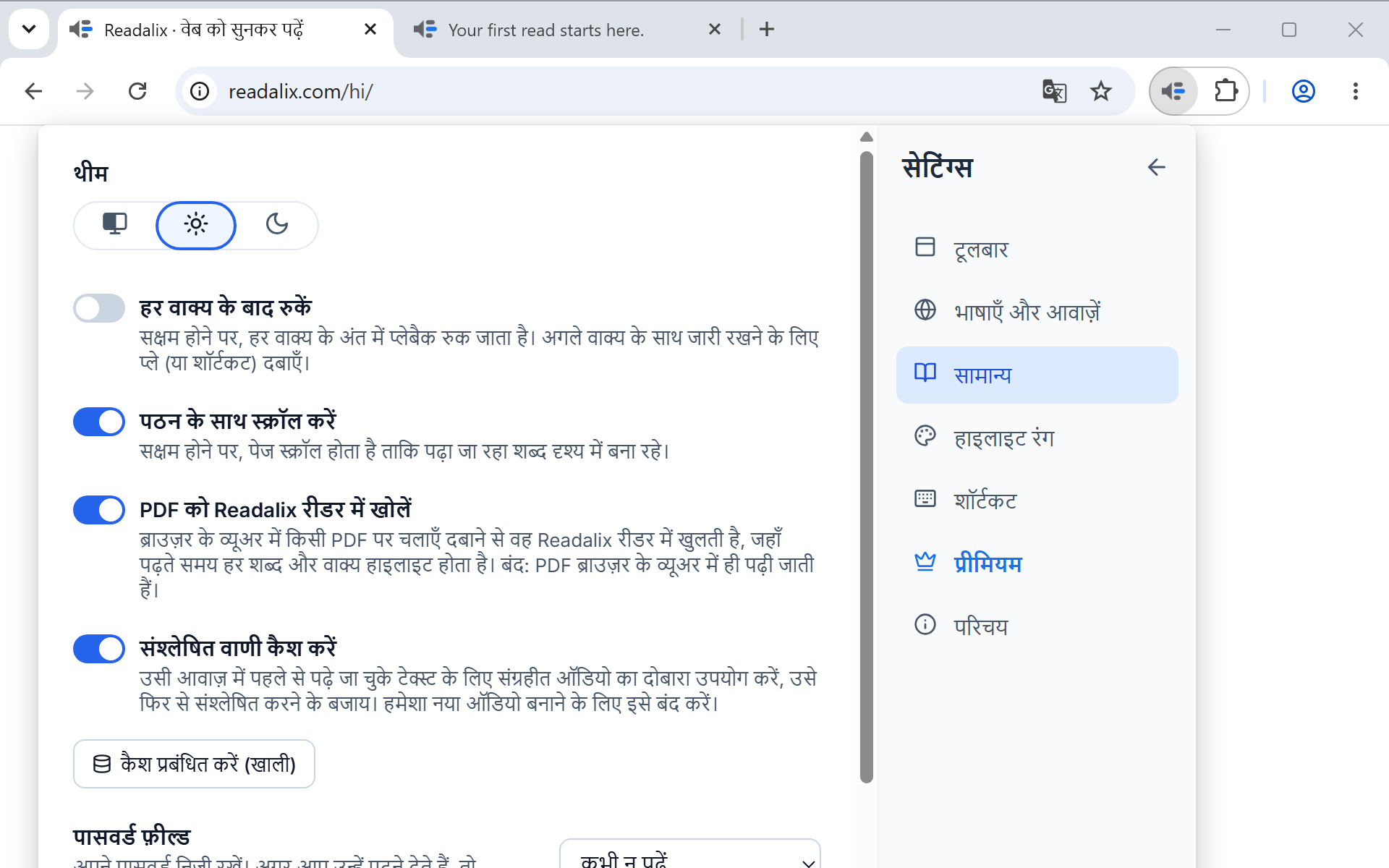
पाठ के साथ स्क्रॉल करें, जो सेटिंग्स, पढ़ना में चालू रहता है, बोले जा रहे शब्द को नज़र में बनाए रखता है: आवाज़ जैसे-जैसे नीचे जाती है, पेज ख़ुद स्क्रॉल होता है। आप ख़ुद स्क्रॉल करें तो वह साथ चलना छोड़ देता है, ताकि आप आगे पढ़ सकें या कुछ जाँच सकें, पेज से लड़े बिना। तब एक छोटा चिप आवाज़ की जगह पर लौटने की पेशकश करता है।
हर वाक्य के बाद ठहराव
हर वाक्य के बाद ठहरें, यह भी सेटिंग्स, पढ़ना में है, हर वाक्य के अंत पर रुक जाता है और अगले के लिए आपके प्ले (या आपके शॉर्टकट) दबाने का इंतज़ार करता है। यह श्रुतलेख, प्रतिलेखन के अभ्यास और भाषा के शैडोइंग के लिए है, जहाँ लगातार पढ़ना बहुत तेज़ पड़ता है।
कीबोर्ड शॉर्टकट
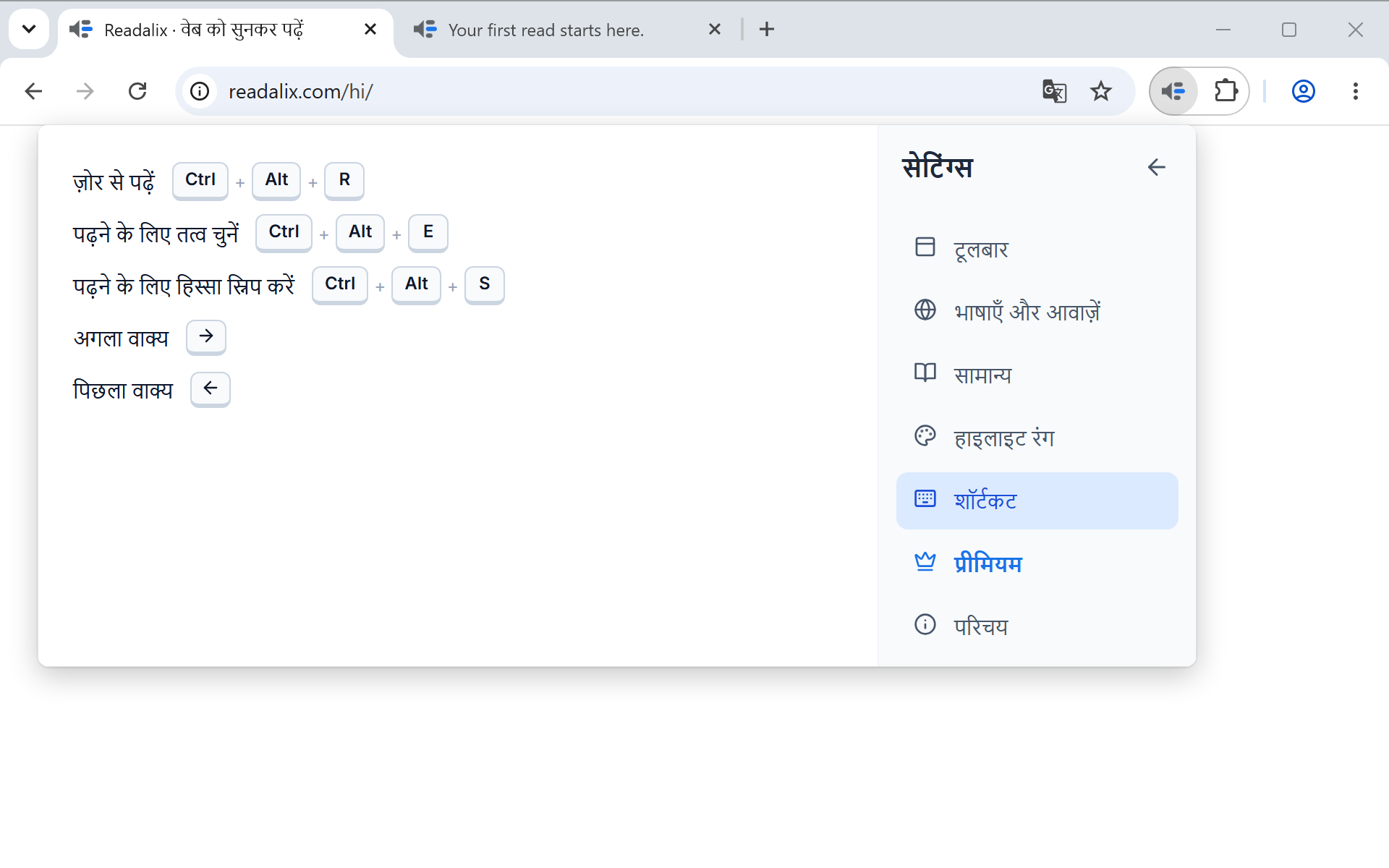
Ctrl+Alt+R पढ़ना शुरू करता है, और दोबारा दबाने पर रुक जाता है या फिर चल पड़ता है, टूलबार खोले बिना। कुछ भी चुने बिना दबाएँ तो वही करता है जो प्ले बटन करता है: लेख, PDF या मौजूदा स्लाइड पढ़ता है।
चार और कामों की अपनी कुंजी है: Ctrl+Alt+E तत्व चुनने वाला संकेतक तैयार करता है, Ctrl+Alt+S स्निप करें और पढ़ें शुरू करता है, और पढ़ते समय → तथा ← अगले या पिछले वाक्य पर ले जाते हैं।
किसी को बदलने के लिए सेटिंग्स खोलें, फिर शॉर्टकट, जिसे बदलना है उस पर रिकॉर्ड दबाएँ और कुंजियाँ टाइप करें। नियम थोड़े ही हैं:
- अक्षर या अंक के साथ एक मॉडिफ़ायर चाहिएवरना अकेला अक्षर टाइपिंग में बाधा डालेगा। जो कुंजियाँ कुछ लिखती नहीं, वे अपवाद हैं: F8, कोई तीर, Home या Page Up अकेले भी चलेंगे, इसीलिए वाक्य लांघना अकेला तीर हो सकता है।
- ब्राउज़र के अपने संयोजन अस्वीकार होते हैंCtrl+T, Ctrl+W, डेवलपर टूल के संयोजन और टैब बदलने वाले अंक पेज तक पहुँचते ही नहीं, इसलिए रिकॉर्डर यह बता देता है और सुनता रहता है।
- जिन संयोजनों का पहले से मतलब है वे चेतावनी के साथ चलते हैंज़िद हो तो Ctrl+C बाँध लीजिए, पर नीचे लिखी सूचना बता देगी कि जब तक यह बँधा है, पेज और संपादक कॉपी से वंचित रहेंगे।
हर एक के नीचे एक लिंक उसे उसके मूल रूप में लौटाता है, और एक डिलीट बटन उसे पूरी तरह बंद कर देता है, यदि आप चाहें कि उस काम की कोई कुंजी न रहे।
रोकना
पेज पर क्लिक कीजिए, या Esc दबाइए। दोनों पाठ को ठहराने के बजाय ख़त्म कर देते हैं, और हाइलाइट मिट जाती है। Chrome के PDF व्यूअर में दस्तावेज़ पर क्लिक करने से भी यही होता है।