ऑडियो और वीडियो सहेजना
वही पाठ जो प्ले पढ़ता, फ़ाइल में लिखा हुआ: सफ़र के लिए ऑडियो, या पोस्ट और पाठ के लिए ऐसा वीडियो जिसमें शब्द जगमगाते चलते हैं।
सहेजने वाला औज़ार खोलिए
सहेजने का बटन टूलबार की दूसरी पंक्ति में है, छोटे हैंडल के पीछे, जब तक आपने उसे ऊपर न रख दिया हो। दबाने पर कुछ शुरू होने के बजाय एक छोटा कार्ड खुलता है: पहले आप फ़ाइल का रूप चुनते हैं, फिर बनाएँ दबाते हैं।
हर बटन हमेशा मौजूद है, एक पंक्ति में या दूसरी में। अगर आप अक्सर सहेजते हैं, तो इसे ऊपर की पंक्ति में खींच लें, जैसा सेटिंग्स, टूलबार में बताया गया है।

क्या सहेजा जाता है
ठीक वही जो प्ले दबाने पर पढ़ा जाता, बिना कुछ चुने भी: पेज पर Readalix को मिला लेख, आपका चुना हुआ अंश, पूरा PDF, पूरा Google दस्तावेज़।
यह उसी आवाज़, भाषा और गति में लिखा जाता है जो बनाएँ दबाते समय आपकी टूलबार में दिख रही थी। आवाज़ चुनने का दूसरा औज़ार नहीं है, क्योंकि देने को दूसरा जवाब ही नहीं है। कुछ आवाज़ें फ़ाइल बना ही नहीं सकतीं: ब्राउज़र की आवाज़ सहेजने लायक ऑडियो देती ही नहीं, बिना डाउनलोड की स्थानीय आवाज़ के पास चलाने को कुछ नहीं होता, और बिना कुंजी वाली क्लाउड आवाज़ तक पहुँचा नहीं जा सकता। ऐसे में फ़ाइल उस भाषा की सबसे अच्छी Microsoft आवाज़ से लिखी जाती है, और कार्ड एक छोटे जानकारी चिह्न के पीछे यह बता देता है।
ऑडियो या वीडियो
- ऑडियोMP3 या M4A, इस पर निर्भर कि उसे किस आवाज़ ने बनाया। दोनों कहीं भी चलते हैं।
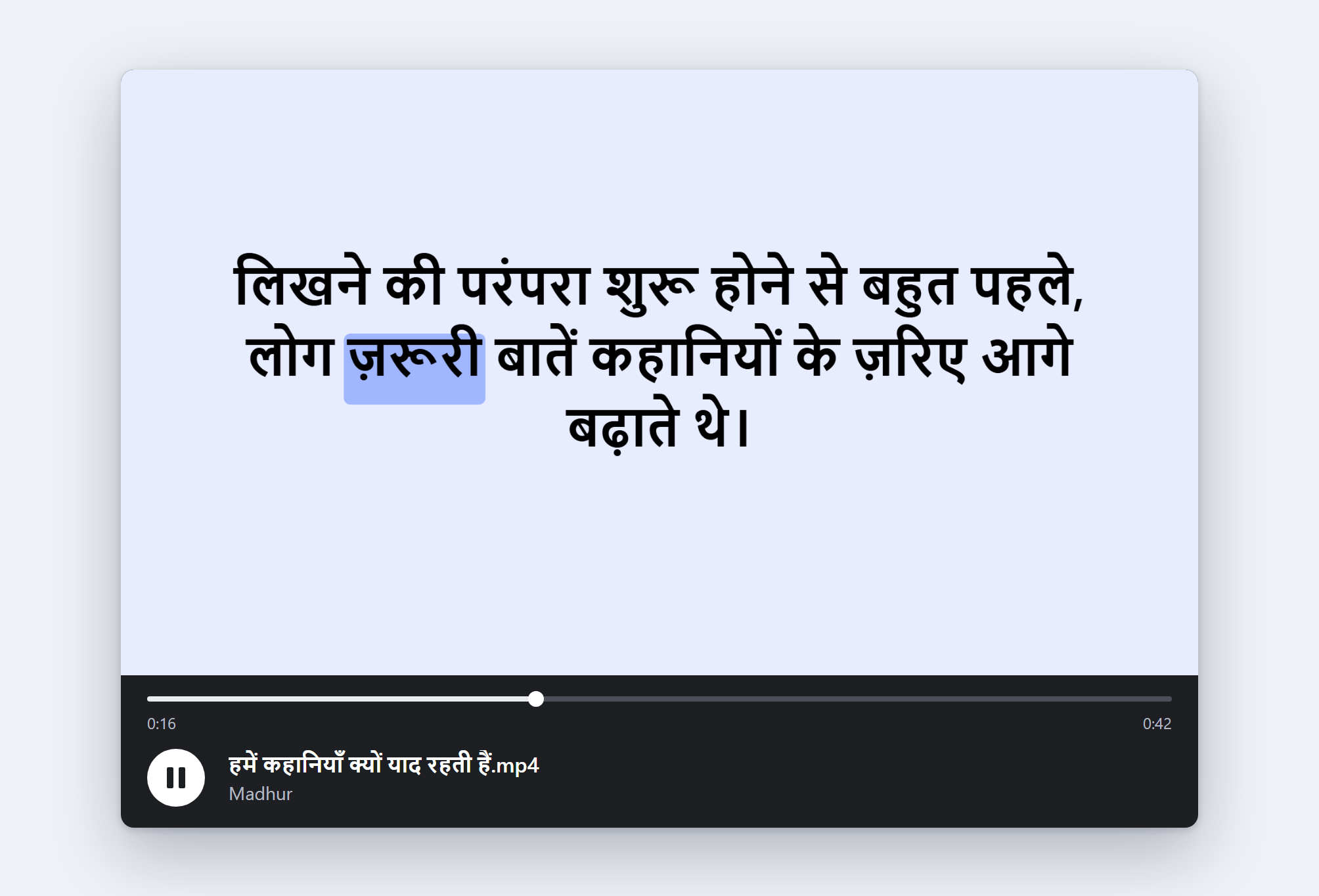
- खड़ा वीडियो1080 गुणा 1920, वही रूप जो फ़ोन पकड़ता है। यही डिफ़ॉल्ट वीडियो है।
- चौड़ा वीडियोवही रूप जो स्क्रीन पकड़ती है, किसी स्लाइड या YouTube पर डालने के लिए।
वीडियो हर स्क्रीन पर एक वाक्य दिखाता है, और बोला जा रहा शब्द आपके अपने हाइलाइट रंगों में चिह्नित रहता है। पाठ हमेशा पूरे आकार में रहता है: एक स्क्रीन के लिए बहुत लंबा वाक्य छोटा होने के बजाय शब्द की सीमा पर पन्ना पलट देता है। अरबी, हिब्रू, फ़ारसी और उर्दू दाएँ से बाएँ सजाए जाते हैं।
फ़ाइल कहाँ जाती है
हर ठिकाने का अपना स्विच: आपका डाउनलोड फ़ोल्डर, Google Drive, या दोनों। Drive वाला स्विच चालू करना ही Google खाते को जोड़ता है, और फ़ाइलें वहाँ Readalix फ़ोल्डर में जाती हैं। Readalix सिर्फ़ वही फ़ाइलें देखता है जो उसने ख़ुद वहाँ रखी हैं।
जब तक यह चलता है
काम पृष्ठभूमि में चलता है, इसलिए टूलबार बंद करने से उस पर कोई असर नहीं पड़ता, और टूलबार दोबारा खोलने पर वह बीच में चलता हुआ दिखता है। एक झिलमिलाती पट्टी दिखाती है कि कितना हो चुका है, उसके नीचे एक पंक्ति बारी-बारी बताती है कि क्या हो रहा है और लगभग कितना समय बचा है; पट्टी पर ठहरने पर ठीक प्रतिशत दिख जाता है, और एक हल्का-सा क्रॉस उसे रोक देता है। टूलबार बंद होने पर, काम ख़त्म होने तक Readalix आइकन पर डाउनलोड तीर घूमता रहता है।
यह सुनने से तेज़ है: ऑडियो रिकॉर्ड नहीं होता, एन्कोड होता है, असली समय से लगभग दस गुना तेज़, इसलिए बीस मिनट का लेख बीस मिनट नहीं, क़रीब दो मिनट लेता है। चलता हुआ पाठ हमेशा पहले आता है, इसलिए फ़ाइल बनते समय पाठ शुरू करने से बस फ़ाइल धीमी पड़ती है।
काम पूरा होते ही फ़ाइल ख़ुद डाउनलोड हो जाती है, और कार्ड कुछ सेकंड यही कहकर फिर दोनों बटनों पर लौट आता है।
फ़ाइल के नाम और टैग
जहाँ Chrome का उपकरण पर चलने वाला मॉडल उपलब्ध है, वहाँ फ़ाइल का नाम पाठ से बनता है, इसलिए टर्न पक्षियों के प्रवास पर लिखा लेख ऐसे ही शीर्षक से सहेजा जाता है। नहीं तो वह टैब का शीर्षक ले लेता है।
ऑडियो अपने साथ यह भी रखता है कि वह किससे बना: पाठ ही गीत-पंक्तियों के रूप में, जिसे प्लेयर ऑडियो के साथ दिखा सकता है, और उस आवाज़ का नाम जिसने पढ़ा। खुली लाइसेंस वाली Piper आवाज़ें अपना लाइसेंस और उस मॉडल कार्ड का लिंक भी साथ रखती हैं जो उसे बताता है।
खुली लाइसेंस वाली कुछ आवाज़ें शेयर-अलाइक हैं: उनका लाइसेंस चाहता है कि आप उस फ़ाइल से जो भी प्रकाशित करें वह उसी लाइसेंस के साथ हो, और यह वादा फ़ाइल के भीतर लिखी कोई बात आपकी ओर से नहीं कर सकती। जब आपकी आवाज़ ऐसी हो, तो बनाने से पहले ही कार्ड उसी छोटे सूचना चिह्न के पीछे यह बता देता है, जब दूसरी आवाज़ चुनना अब भी संभव है।