कोई भी पेज पढ़वाना
Readalix को क्या पढ़ना है यह बताने के पाँच तरीके हैं, और आप कौन-सा चुनते हैं यह इस पर निर्भर है कि पेज का कितना हिस्सा चाहिए।
जो आपने चुना
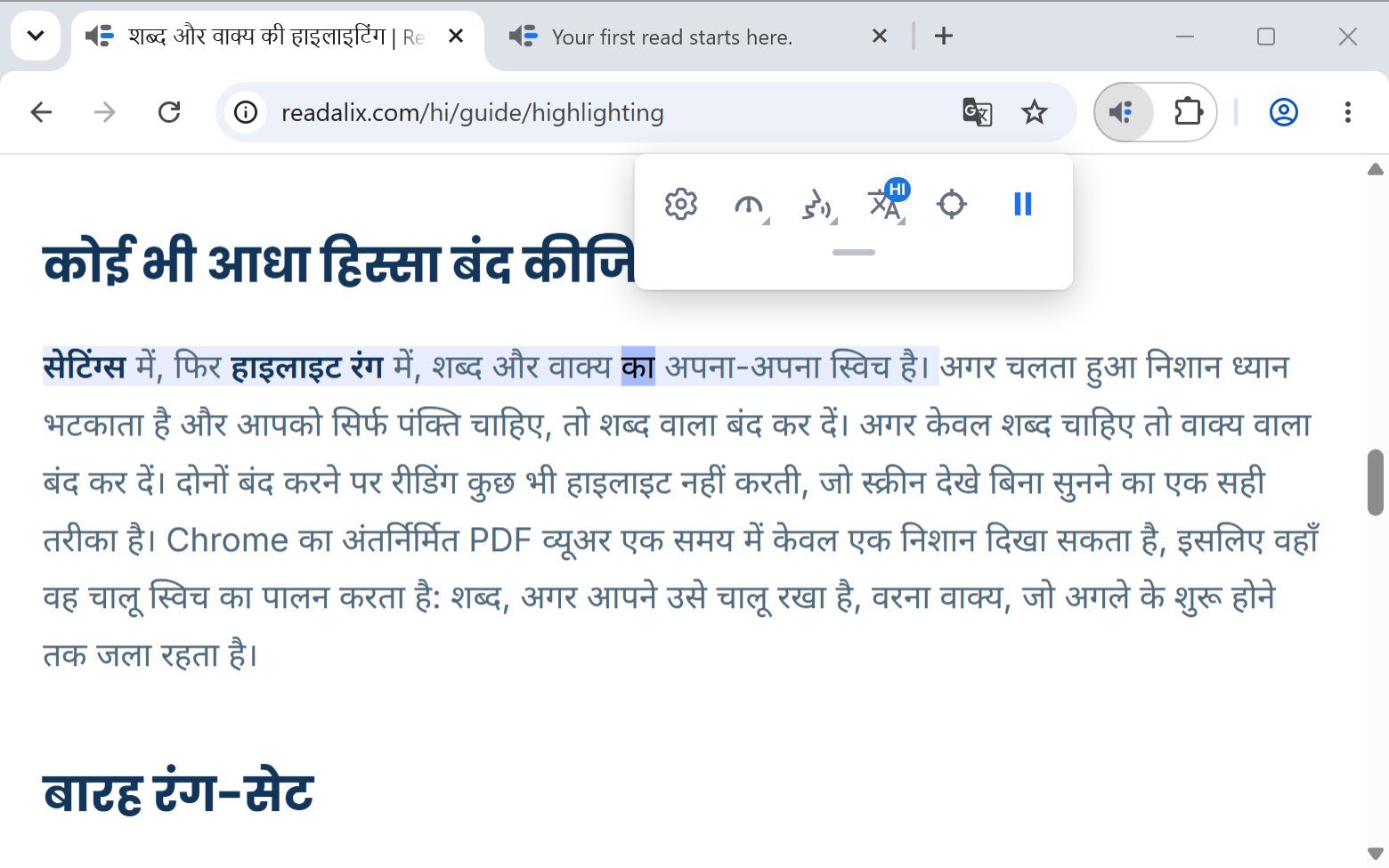
पाठ चुनिए, टूलबार खोलिए, प्ले दबाइए। एक्सटेंशन इसी स्थिति के इर्द-गिर्द बना है: यह वही पढ़ता है जो आपने चुना, उसी क्रम में, और चुनाव के अंत पर रुक जाता है।
चुनाव कई अनुच्छेदों तक फैल सकता है, या किसी तालिका के खाने, किसी सूची या एक ही पंक्ति तक हो सकता है। यह किसी iframe के भीतर, shadow DOM वाले घटक में या किसी वेब ऐप के ढाँचे में भी हो सकता है। जिस फ़्रेम के पास चुनाव है, बोलता वही है।
पूरा लेख
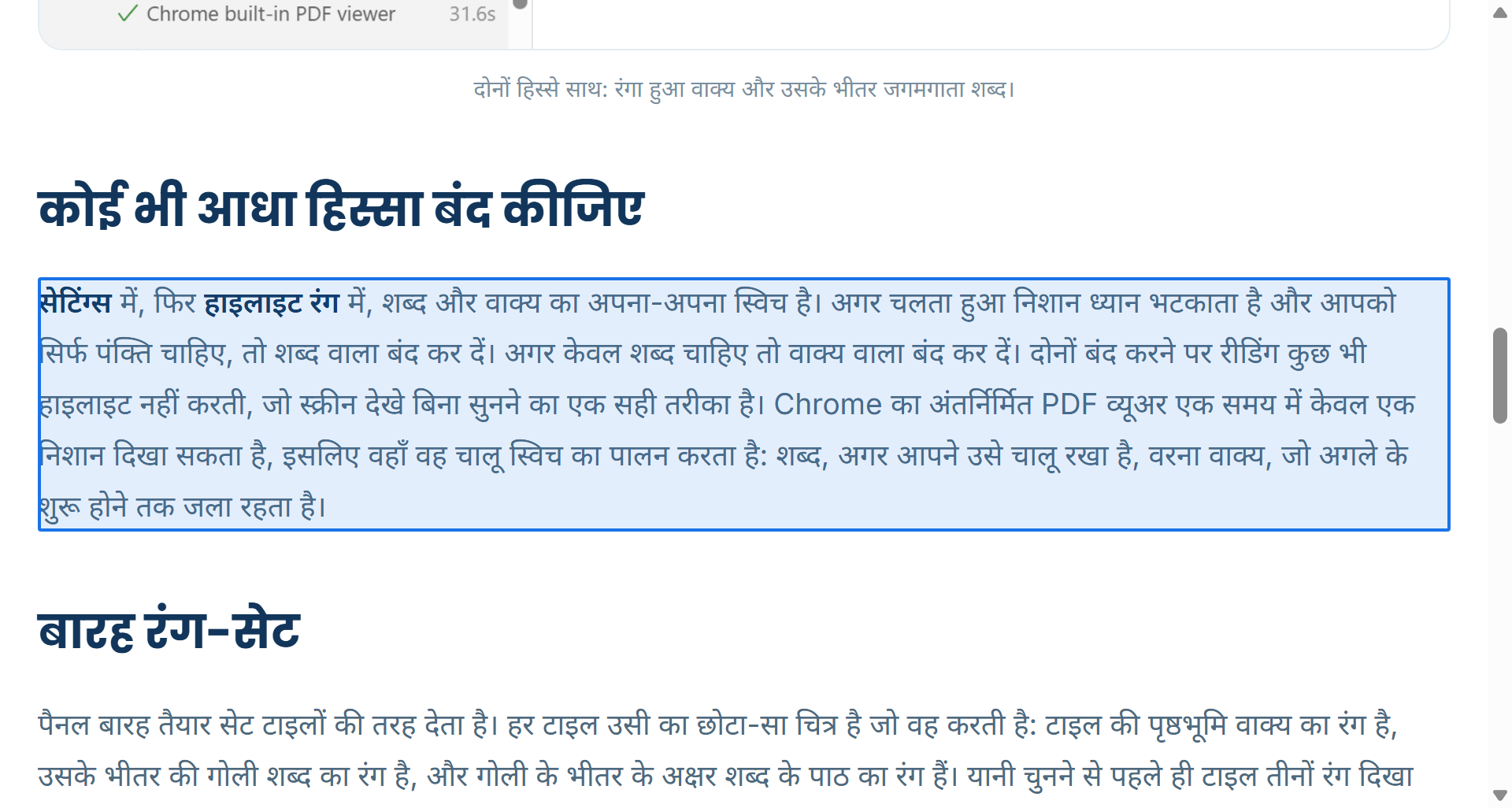
कुछ भी चुने बिना प्ले दबाइए और Readalix पेज में लेख वाला हिस्सा ढूँढ़कर उसे पढ़ता है: शीर्षक और मुख्य पाठ, बिना नेविगेशन, साइडबार, कुकी पट्टी और फ़ुटर के।
यह सिर्फ़ ऊपरी दस्तावेज़ में नहीं, बड़े फ़्रेमों के भीतर भी देखता है, क्योंकि बहुत-से ऐप अपना पूरा पेज एक ही बड़े iframe में बनाते हैं। छोटे फ़्रेम जान-बूझकर छोड़ दिए जाते हैं, ताकि कोई विज्ञापन की जगह या चैट विजेट कभी टैब की ओर से न बोल पड़े।
जो पेज सिर्फ़ एक-दूसरे में रखे सादे बॉक्सों से बना है और जिसमें लेख जैसा कुछ भी नहीं, उसमें पेज का मुख्य भाग पढ़ा जाता है, उसके चारों ओर की लेआउट परतें हटाकर। सिर्फ़ लगभग खाली पेज ही आपसे पहले कुछ चुनने को कहता है।
जिस जगह से आप कहें
कभी जो हिस्सा चाहिए वह लेख नहीं होता और उस पर माउस घसीटना भी ठीक नहीं लगता। तब यह औज़ार काम आता है:
- टूलबार में चुनें बटन दबाइए। टूलबार खुली रहती है, इसलिए पहले आवाज़ या गति भी बदल सकते हैं।
- पॉइंटर को पेज पर घुमाइए। उसके नीचे जो भी हो वह चिह्नित हो जाता है, एम्बेड किए गए फ़्रेम के भीतर भी और खुद पेज पर भी, ताकि आप ठीक-ठीक देख सकें कि क्लिक क्या उठाएगा।
- क्लिक कीजिए। पाठ उसी तत्व से शुरू होकर पेज के अंत तक चलता है।
अगर आप चाहते हैं कि यह सिर्फ़ क्लिक किया हुआ तत्व पढ़े और रुक जाए, तो सिर्फ़ चुना हुआ तत्व पढ़ें चालू कीजिए, जो चुनें बटन के अपने विकल्पों में है, सेटिंग्स, टूलबार में। बिना कुछ पढ़े औज़ार हटाने के लिए Esc दबाइए।
स्निप करें और पढ़ें
उन शब्दों के लिए जो पेज में टेक्स्ट के रूप में नहीं हैं (कोई तस्वीर, चार्ट, वीडियो का फ़्रेम, तस्वीर के रूप में बना बटन), टूलबार की दूसरी पंक्ति में स्निप करें और पढ़ें दबाएँ, या Ctrl+Alt+S, और उन पर एक बॉक्स खींचें। Readalix बॉक्स के अंदर के शब्द पहचानकर पढ़ता है; फिर आप उन्हें चुनकर कॉपी कर सकते हैं। Esc रद्द करता है।
एक तस्वीर पढ़ने के लिए उस पर राइट-क्लिक करें और इस तस्वीर के शब्द पढ़ें चुनें। पहचान आपके कंप्यूटर पर होती है: पहली बार Readalix अपना टेक्स्ट पहचानने वाला मॉडल एक बार डाउनलोड करता है, और आप जो भी स्निप करते हैं वह आपके डिवाइस से बाहर नहीं जाता।
Chrome का अपना PDF व्यूअर कीबोर्ड अपने पास रखता है, इसलिए वहाँ शॉर्टकट शायद Readalix तक न पहुँचे। कीबोर्ड से PDF स्निप करने के लिए chrome://extensions/shortcuts में पढ़ने के लिए हिस्सा स्निप करें को उसकी अपनी कुंजी दें: फिर Chrome उसे हर पेज पर सुनता है, PDF पर भी।
फ़ॉर्म के खाने और iframe
टेक्स्ट बॉक्स भी पाठ ही है। किसी खोज-बॉक्स, टिप्पणी के खाने, टेक्स्ट-एरिया या रिच-टेक्स्ट संपादक के भीतर चुनकर प्ले दबाइए, और Readalix उसी की सामग्री पढ़ता है, आसपास का पेज नहीं। अभी-अभी लिखी किसी चीज़ की जाँच का इससे तेज़ तरीका नहीं है। पासवर्ड फ़ील्ड इसका अपवाद हैं: वे चुप रहते हैं, जब तक आप उन्हें सेटिंग्स, सामान्य में अनुमति न दें।
iframe के भीतर की सामग्री भी ऐसे ही चलती है, और यही जड़े हुए दस्तावेज़ों, मदद विजेट और ऐप के ढाँचों को पढ़ने योग्य बनाता है।
दायाँ-क्लिक मेन्यू
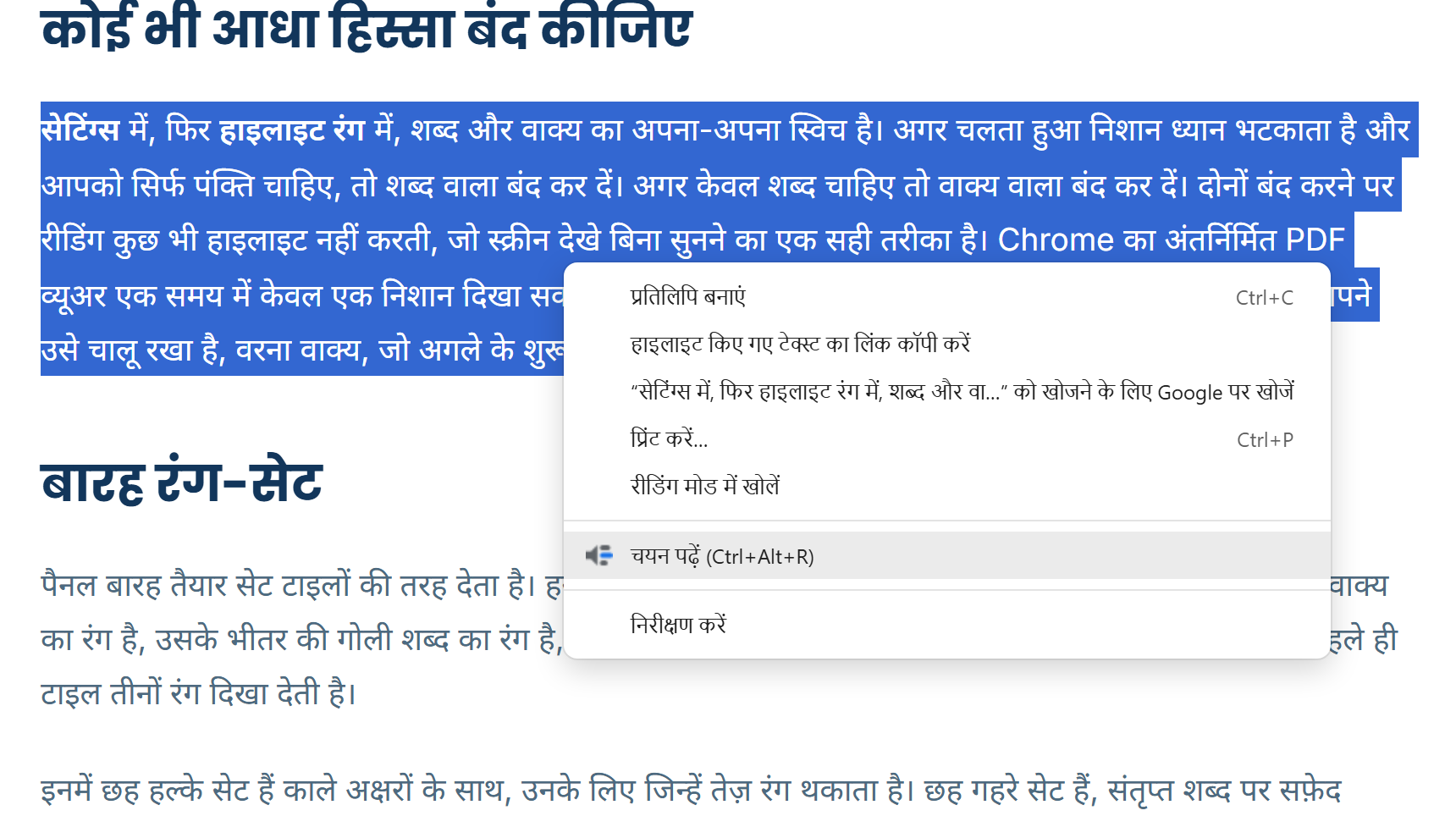
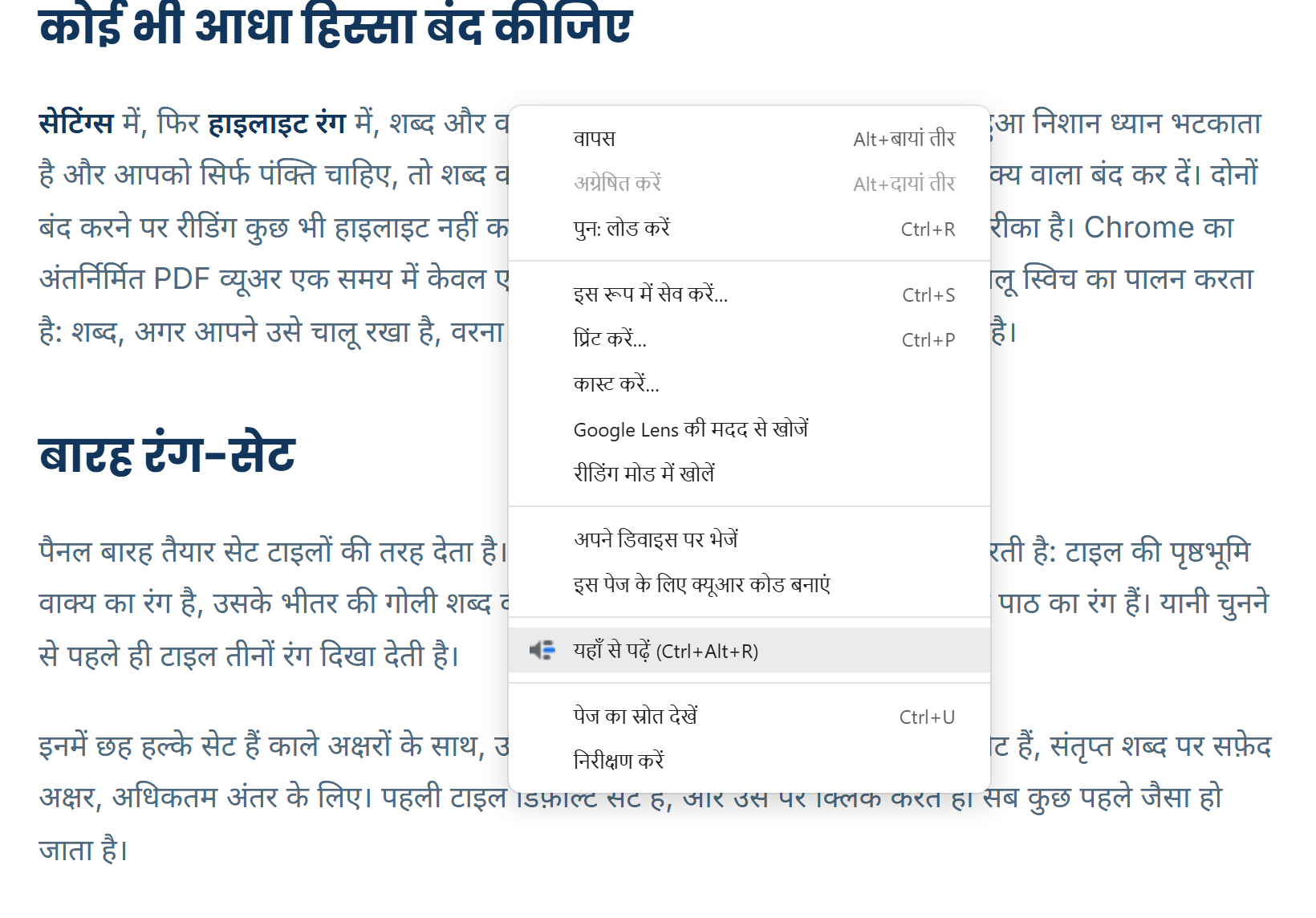
Readalix, Chrome के संदर्भ मेन्यू में सिर्फ़ एक प्रविष्टि जोड़ता है, और वह प्रविष्टि उसी के हिसाब से नाम बदल लेती है जिस पर आपने दायाँ क्लिक किया:
- चुना हुआ पढ़ेंआपने किसी चुनाव के भीतर दायाँ क्लिक किया।
- यह खाना पढ़ें, या यह टेक्स्ट-एरिया पढ़ेंआपने फ़ॉर्म के किसी खाने पर दायाँ क्लिक किया।
- यह पढ़ेंसंपादन योग्य जगह, जैसे रिच-टेक्स्ट संपादक।
- यहाँ से पढ़ेंपेज पर कहीं और। पाठ उस जगह से अंत तक चलता है, या सिर्फ़ वही तत्व पढ़ता है अगर आपने वह सेटिंग चालू की हो।
- Readalix से पढ़ेंआपने किसी PDF पर राइट-क्लिक किया, ब्राउज़र के अपने व्यूअर में या किसी वेब पेज के अंदर। पाठ चुना हो तो वह पढ़ता है; कुछ न चुना हो तो PDF को Readalix रीडर में खोलता है और पूरा दस्तावेज़ पहले पेज से पढ़ता है।
यह प्रविष्टि आपका पढ़ने वाला शॉर्टकट भी दिखाती है, इसलिए जल्द ही मेन्यू की ज़रूरत नहीं रहेगी।
रोकना
पेज पर कहीं भी क्लिक कीजिए, या Esc दबाइए। दोनों पाठ को वहीं रोक देते हैं, और अपना शॉर्टकट दोबारा दबाने से भी वह बंद हो जाता है। रोकने के बजाय ठहराने से आपकी जगह बनी रहती है: देखें प्लेबैक नियंत्रण।