قراءة أي صفحة
هناك خمس طرق تخبر بها Readalix بما يقرأ، وأيها تختار يعتمد على المقدار الذي تريده من الصفحة.
ما حدّدته أنت
حدّد نصًا، افتح الشريط، اضغط التشغيل. هذه هي الحالة التي بُنيت الإضافة حولها: تقرأ ما اخترته، بالترتيب الذي اخترته، وتتوقف عند نهاية التحديد.
قد يمتد التحديد عبر عدة فقرات، أو خلية جدول، أو قائمة، أو سطر واحد. وقد يكون داخل إطار مضمّن أو داخل مكوّن بـ shadow DOM أو داخل هيكل تطبيق ويب. والإطار الذي يملك التحديد هو الذي يتكلم.
المقال كاملًا
اضغط التشغيل دون تحديد شيء، فيبحث Readalix عن حاوية المقال في الصفحة ويقرأها: العنوان والمتن، دون شريط التنقل ولا العمود الجانبي ولا شريط الكوكيز ولا التذييل.
وهو ينظر داخل الإطارات الكبيرة أيضًا لا في المستند العلوي وحده، لأن كثيرًا من التطبيقات ترسم صفحتها كلها داخل إطار واحد ضخم. أما الإطارات الصغيرة فتُتجاهل عمدًا، حتى لا ينطق يومًا مكانُ إعلان أو أداةُ محادثة نيابةً عن التبويب.
وفي صفحة مبنية من صناديق متداخلة عادية، لا يوجد فيها ما يشبه المقال، يُقرأ متن الصفحة بعد نزع أغلفة التخطيط المحيطة به. والصفحة الخالية من النص تقريبًا هي وحدها التي تطلب منك تحديد شيء أولًا.
من نقطة تختارها
أحيانًا لا يكون الجزء الذي تريده مقالًا ولا يستحق سحب الفأرة فوقه. استخدم أداة الاختيار:
- اضغط زر الاختيار في الشريط. يبقى الشريط مفتوحًا، فيمكنك تغيير الصوت أو السرعة قبل ذلك.
- حرِّك المؤشر فوق الصفحة. ما يقع تحته يُعلَّم، داخل الإطارات المضمَّنة كما في الصفحة نفسها، فترى بالضبط ما الذي ستأخذه النقرة.
- انقر. تبدأ القراءة من ذلك العنصر وتمضي إلى آخر الصفحة.
وإن فضّلت أن يقرأ العنصر الذي نقرته وحده ثم يتوقف، فعّل قراءة العنصر المختار فقط، وهو ضمن خيارات زر الاختيار نفسه في الإعدادات، شريط الأدوات. اضغط Esc لإلغاء تجهيز الأداة دون قراءة شيء.
قص واقرأ
للكلمات التي لا تحملها الصفحة نصًا (صورة، رسم بياني، لقطة من فيديو، زر مرسوم كصورة)، اضغط قص واقرأ في الصف الثاني من شريط الأدوات، أو Ctrl+Alt+S، وارسم مربعًا فوقها. يتعرّف Readalix على الكلمات داخل المربع ويقرؤها، ويمكنك بعدها تحديدها ونسخها. Esc يلغي.
لقراءة صورة واحدة، انقر عليها بزر الفأرة الأيمن واختر قراءة الكلمات في هذه الصورة. يجري التعرّف على جهازك: في المرة الأولى ينزّل Readalix نموذج التعرّف على النص مرة واحدة، ولا يغادر جهازك شيء مما تقصّه.
عارض PDF في Chrome يحتفظ بلوحة المفاتيح لنفسه، فقد لا يصل الاختصار إلى Readalix هناك. لتقص ملف PDF من لوحة المفاتيح، اختر مفتاحًا خاصًا لـ قصّ منطقة لقراءتها في chrome://extensions/shortcuts، وعندها يسمعه Chrome في كل صفحة، وفي ملفات PDF أيضًا.
حقول النماذج والإطارات المضمّنة
مربع النص نصٌّ أيضًا. حدّد داخل مربع بحث أو حقل تعليق أو منطقة نص أو محرر نص منسّق واضغط التشغيل، فيقرأ Readalix محتواه لا الصفحة حوله. وهذه أسرع مراجعة ممكنة لشيء كتبته للتو. وحقول كلمة المرور استثناء: تبقى صامتة إلا إذا سمحت بها في الإعدادات، عام.
والمحتوى داخل الإطارات المضمّنة يعمل بالطريقة نفسها، وهذا ما يجعل المستندات المدمجة وأدوات المساعدة وهياكل التطبيقات قابلة للقراءة.
قائمة النقر بالزر الأيمن
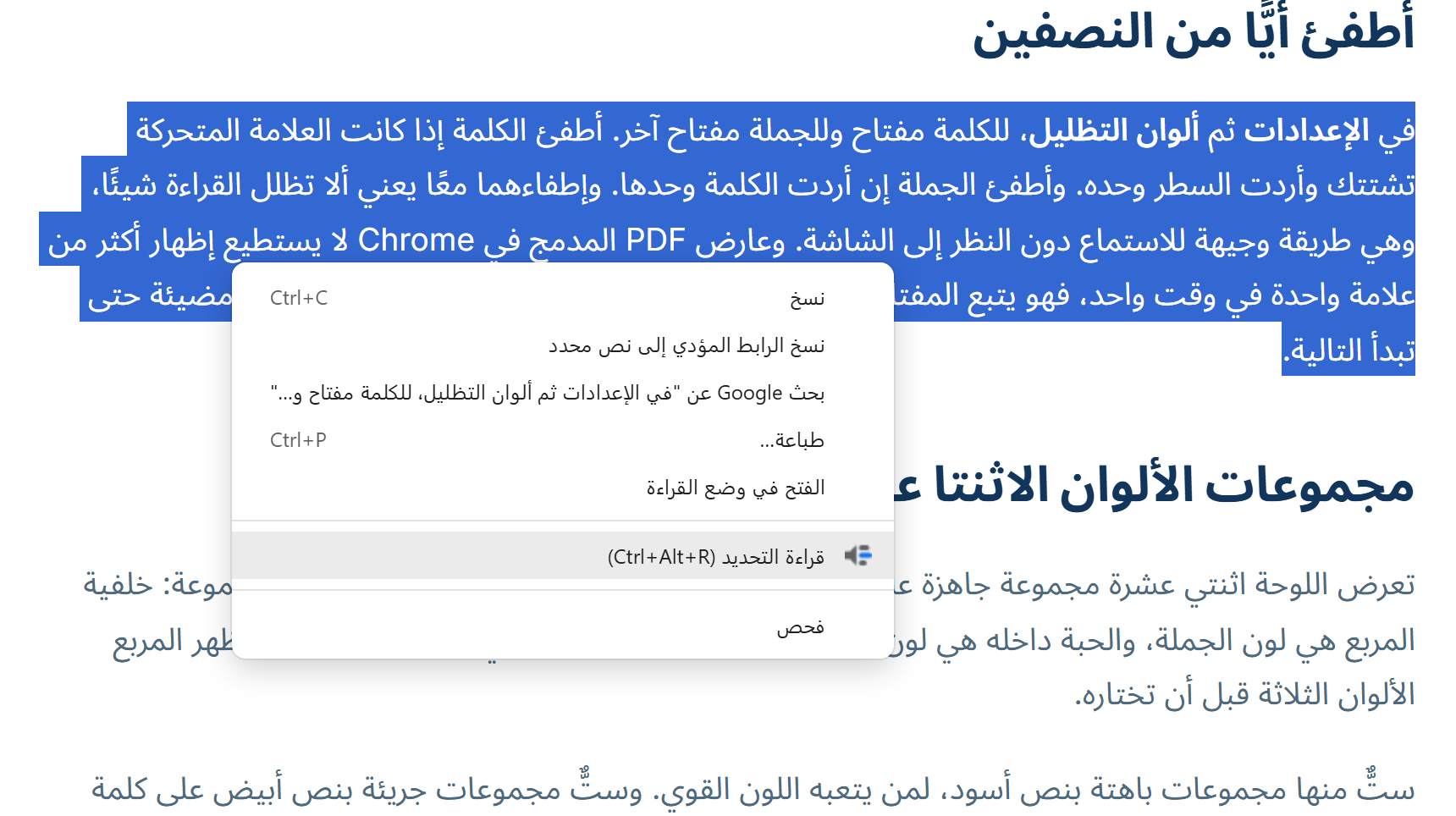
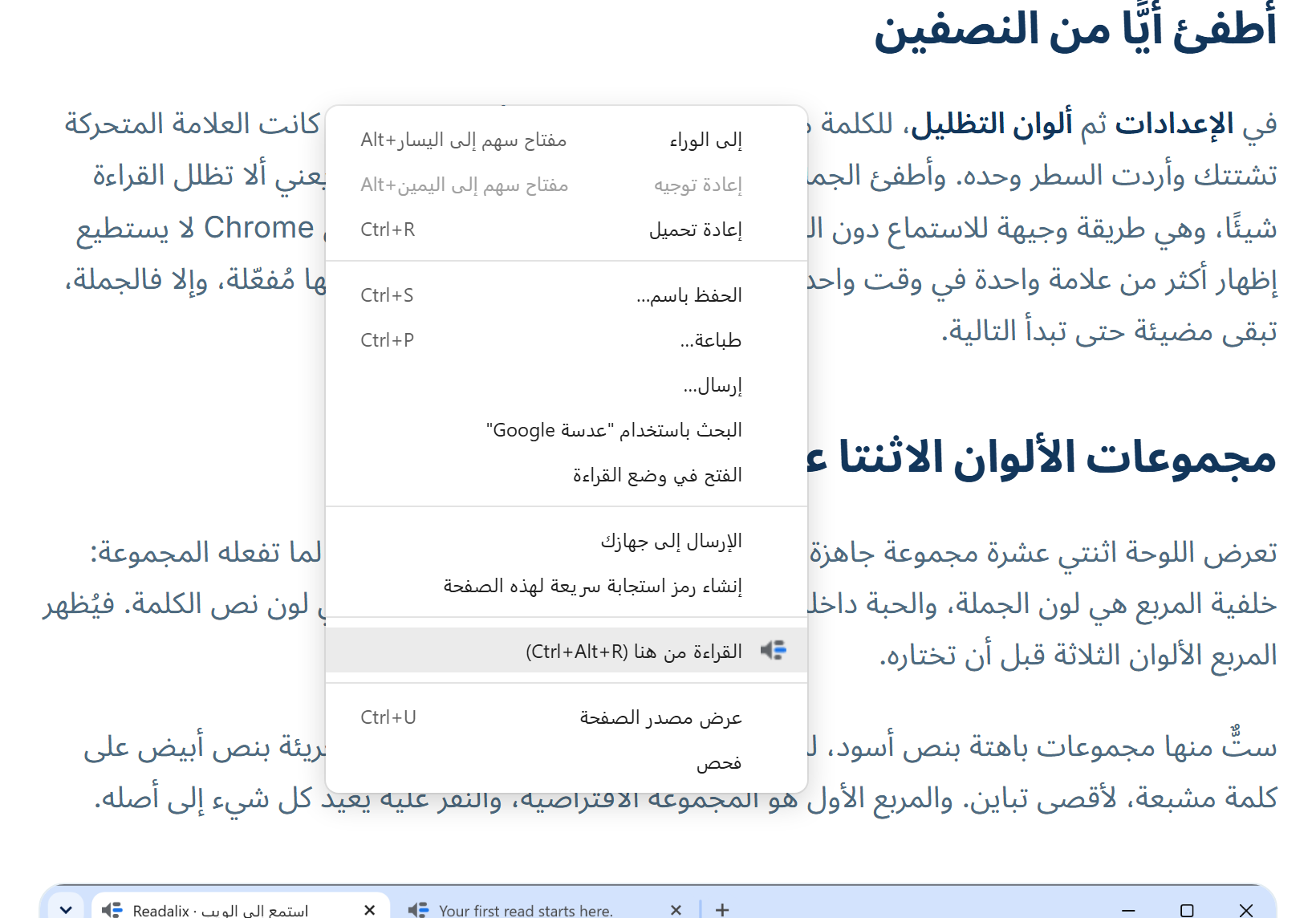
يضيف Readalix عنصرًا واحدًا إلى قائمة Chrome السياقية، وهذا العنصر يعيد تسمية نفسه بحسب ما نقرت عليه بالزر الأيمن:
- قراءة التحديدنقرت بالزر الأيمن داخل تحديد.
- قراءة هذا الحقل، أو قراءة منطقة النص هذهنقرت بالزر الأيمن على حقل نموذج.
- قراءة هذامنطقة قابلة للتحرير، كمحرر نص منسّق.
- القراءة من هناأي موضع آخر في الصفحة. تمضي القراءة من تلك النقطة إلى النهاية، أو تقرأ ذلك العنصر وحده إن فعّلت ذلك الإعداد.
- القراءة باستخدام Readalixنقرت بزر الماوس الأيمن على ملف PDF، في عارض المتصفح نفسه أو داخل صفحة ويب. إن كان هناك نص محدد قرأه، وإن لم يكن هناك تحديد فتح الملف في قارئ Readalix وقرأ المستند كاملًا من صفحته الأولى.
ويعرض العنصر اختصار القراءة أيضًا، فسرعان ما تستغني عن القائمة.
الإيقاف
انقر أي مكان في الصفحة، أو اضغط Esc. كلاهما يوقف القراءة حيث وصلت، وضغط اختصارك مرة أخرى يوقفها كذلك. أما الإيقاف المؤقت بدل الإيقاف فيحفظ موضعك: انظر أدوات التحكم في القراءة.