ملفات PDF والمستندات
المستندات ليست صفحات ويب، وكل محرر يخبّئ نصه في مكان مختلف. ويتعامل Readalix مع الخمسة المهمة، ولكل واحد منها خصوصية تستحق المعرفة.
ملفات PDF في Chrome
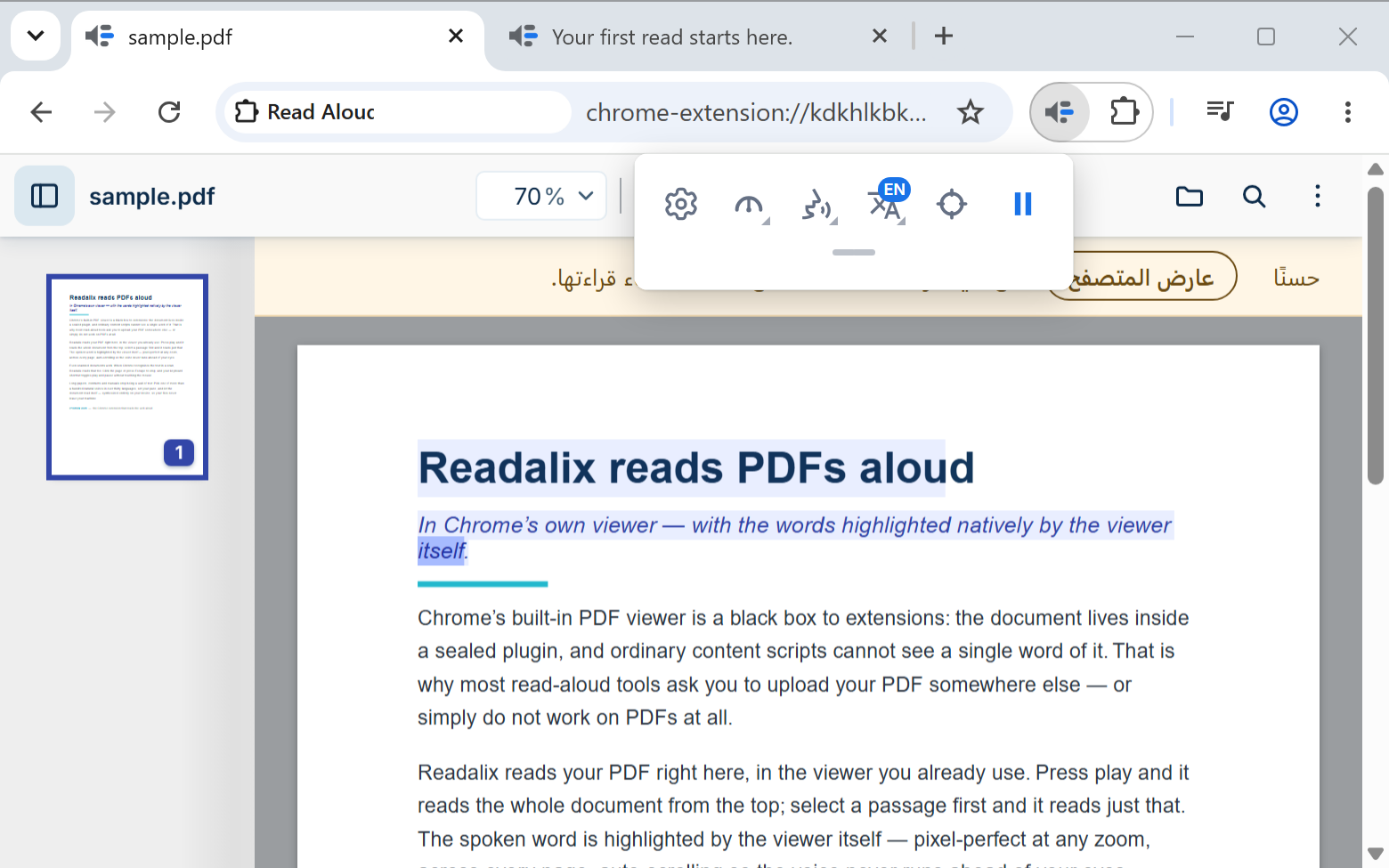
افتح ملف PDF في عارض Chrome نفسه واضغط التشغيل دون تحديد: يقرأ المستند كله من أوله. وإن حدّدت أولًا، قرأ التحديد وحده.
والتظليل هنا يرسمه العارض نفسه بدل أن يُطلى فوقه، فيبقى دقيقًا مع التكبير والتمرير والتدوير. وتعمل ملفات PDF الممسوحة ضوئيًا أيضًا، ما دام العارض يجد فيها نصًا.
ولأن العارض هو من يرسمه، يختلف أمران عن الصفحة العادية: لا يمكن إضاءة الكلمة والجملة معًا، بل واحدة فقط في كل مرة، ويستعمل اللون البنفسجي الخاص بالعارض بدل الألوان التي اخترتها في الإعدادات.
فرقان عن الصفحة العادية: أداة اختيار العناصر غير معروضة، لأن ملف PDF المرسوم لا عناصر فيه تُختار، والنقر على المستند يوقف القراءة تمامًا كالنقر على صفحة.
وملف PDF تعاينه فقط يُقرأ بالطريقة نفسها: مرفق مفتوح في Gmail، أو ملف تعاينه في Google Drive، أو مستند فتحته من قائمة ملفات OneDrive أو SharePoint. ولا حاجة إلى تنزيله أولًا.
قارئ PDF في Readalix
لدى Readalix قارئ PDF خاص به. في علامة تبويب فيها PDF، اختر افتح في قارئ Readalix. ولملف على جهازك، اضغط فتح PDF في الصف الثاني من شريط الأدوات، أو اختره من قائمة النقر بزر الفأرة الأيمن على أيقونة شريط الأدوات.
هنا يستخدم التظليل ألوانك أنت، الكلمة والجملة معًا. وتُقرأ الصفحات الممسوحة ضوئيًا أيضًا: يتعرّف القارئ على كلماتها على جهازك، ويمكنه كذلك قراءة الكلمات في صور ملف PDF. ويطلب الملف المقفل كلمة مروره.
يمكنك البحث عن نص والتكبير والتدوير والطباعة والتنزيل وملء النماذج وإضافة تظليل ورسوم ونص وصور. ويعيدك عارض المتصفح في القائمة إلى عارض المتصفح نفسه.
اضغط التشغيل دون تحديد شيء فيبدأ القارئ من الصفحة التي أمامك، واضغط Ctrl+A أولًا لتسمع المستند كله من الصفحة الأولى. والنموذج يحسب مجاميعه وتواريخه وصيغ أرقامه أثناء الكتابة، كما في عارض المتصفح. وقراءة المستند تشمل ما كتبته فيه والملاحظات على صفحاته، ولا تشمل كلمة مرور أبدًا.
في عارض المتصفح، يجلب افتح في قارئ Readalix الملف قبل مغادرة العارض. والملف المعدّ لزيارة واحدة، أو الذي يرفض الموقع إرساله مرة أخرى، يبقى مكانه، ويقول الزر السبب، ويظل Readalix يقرؤه لك هناك. ولا يُعرض القارئ في نافذة التصفح الخاص، ولا على موقع أوقفته في المواقع الخاصة.
ملفات PDF في Google Drive
يمكن أن يكون Readalix في قائمة فتح باستخدام في Google Drive نفسها، فيُفتح ملف PDF من Drive مباشرة في قارئ Readalix. لإضافته، افتح شريط أدوات Readalix في علامة تبويب Google Drive واختر افتح ملفات PDF باستخدام Readalix. يسألك Google مرة واحدة، للحساب الظاهر Drive الخاص به على الشاشة، ثم يُعاد تحميل علامة التبويب وفي قائمتها Readalix.
بعدها انقر بالزر الأيمن على أي ملف PDF في Drive واختر فتح باستخدام ثم Readalix، أو ابحث عن القائمة نفسها في الأعلى أثناء معاينة ملف PDF. اختر عدة ملفات PDF فيُفتح كل منها في علامة تبويب خاصة به. والملف الذي لا يستطيع Readalix جلبه يُفتح في عارض Drive نفسه، ويقرؤه Readalix هناك أيضًا.
القائمة خاصة بكل حساب Google، فإن كان أكثر من حساب مسجّلًا فأضفه من علامة تبويب Drive لكل حساب تستخدمه. ولإزالته، افتح إعدادات Drive، ثم إدارة التطبيقات، وافصل Readalix.
Google Docs
يرسم Docs نصه على لوحة رسم، ولهذا تصمت معظم أدوات القراءة هناك. أما Readalix فيصل إلى المحرر ويقرأه، مع طلاء لون الجملة وتظليل الكلمة فوق اللوحة.
اضغط التشغيل دون تحديد فيقرأ المستند كله من أوله. وحدّد مقطعًا فيقرأه. وأداة اختيار العناصر تعمل هنا أيضًا حين تضغط زر الاختيار بنفسك.

Word Online
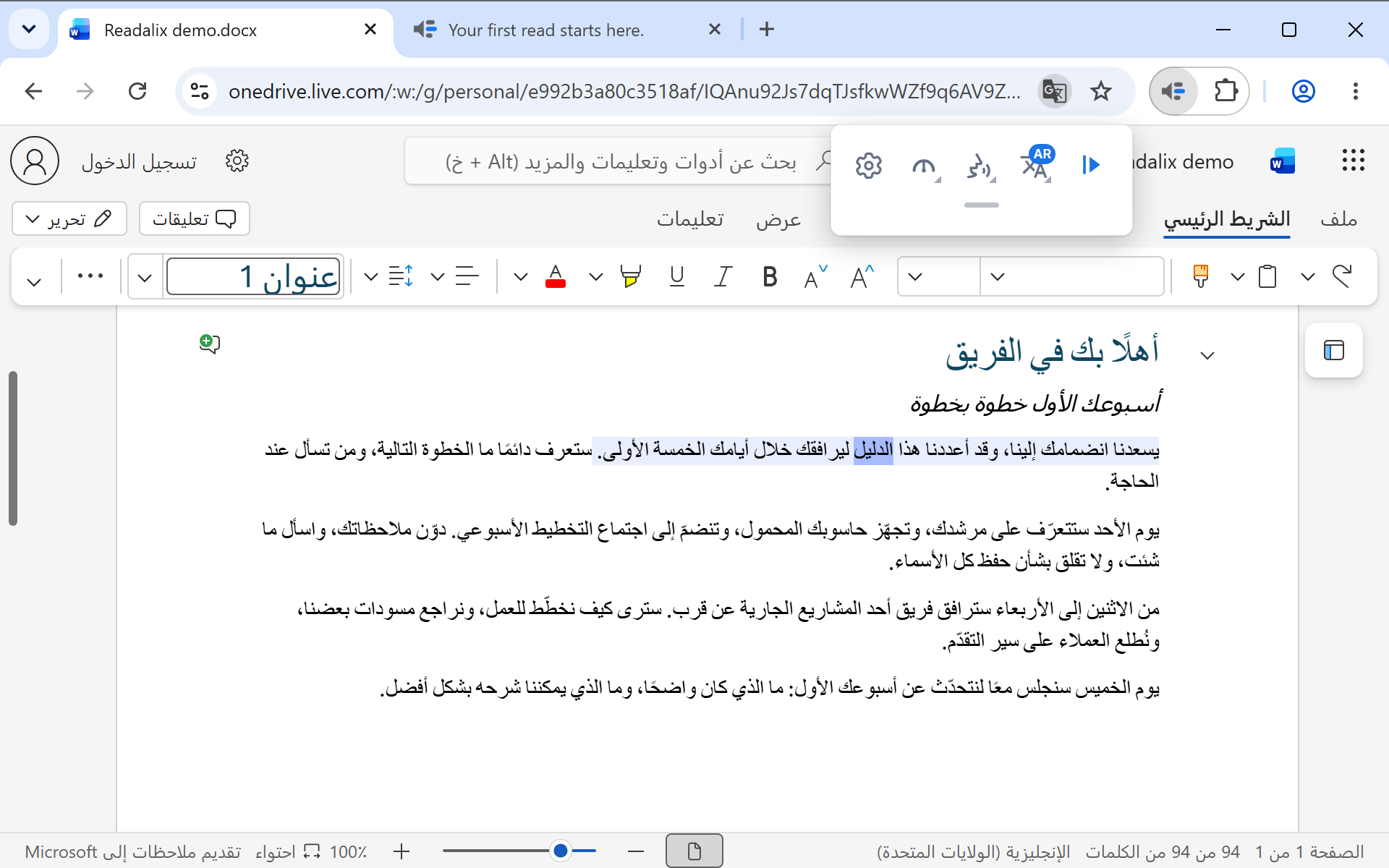
يقرأ Word للويب انطلاقًا من تحديد: اختر النص الذي تريده ثم اضغط التشغيل. واستخدم Ctrl+A داخل المستند إن أردته كله.
PowerPoint Online
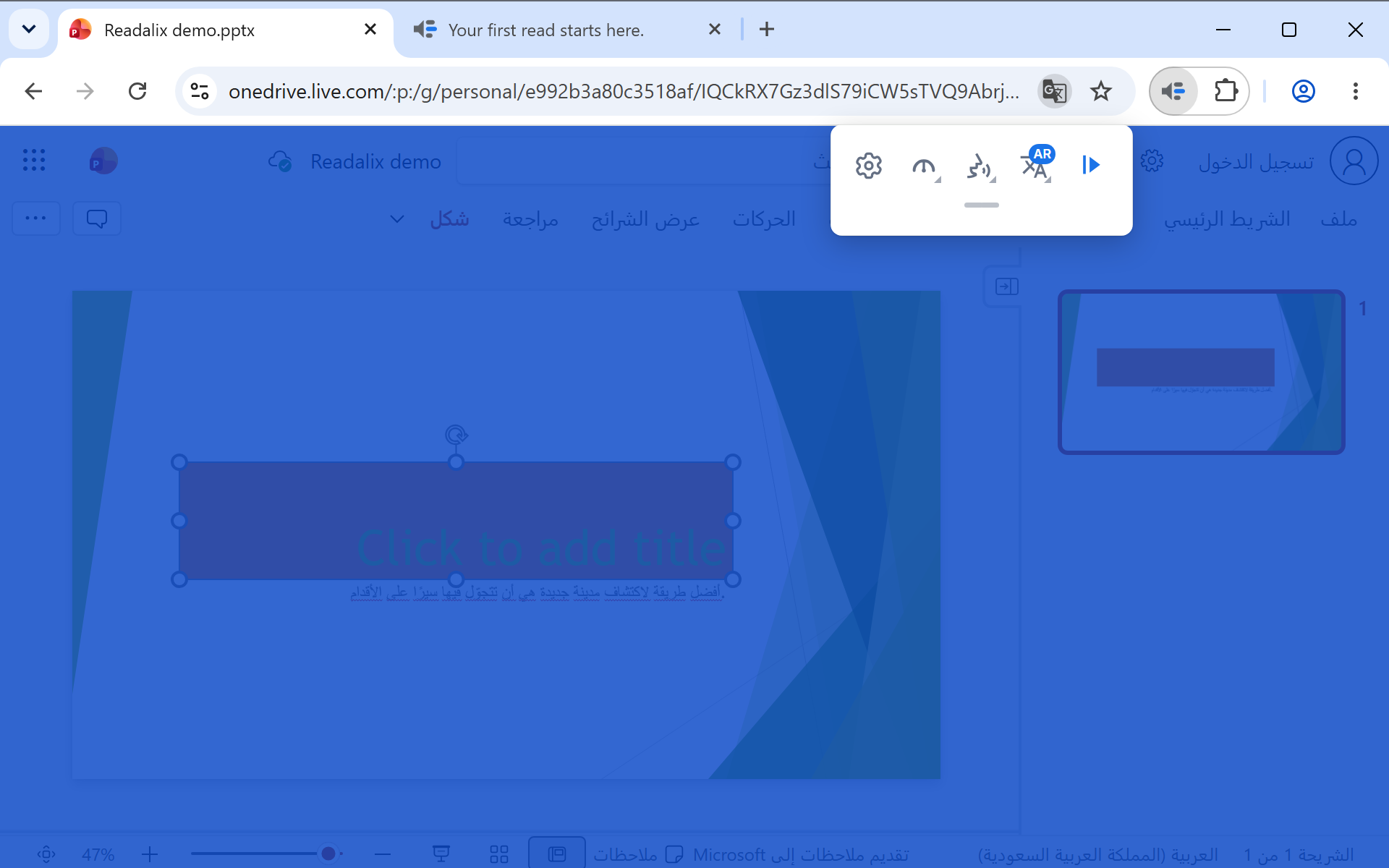
اضغط التشغيل فيقرأ الشريحة التي أنت فيها، العنوان والمتن معًا. انتقل إلى الشريحة التالية واضغط التشغيل من جديد.
Google Slides
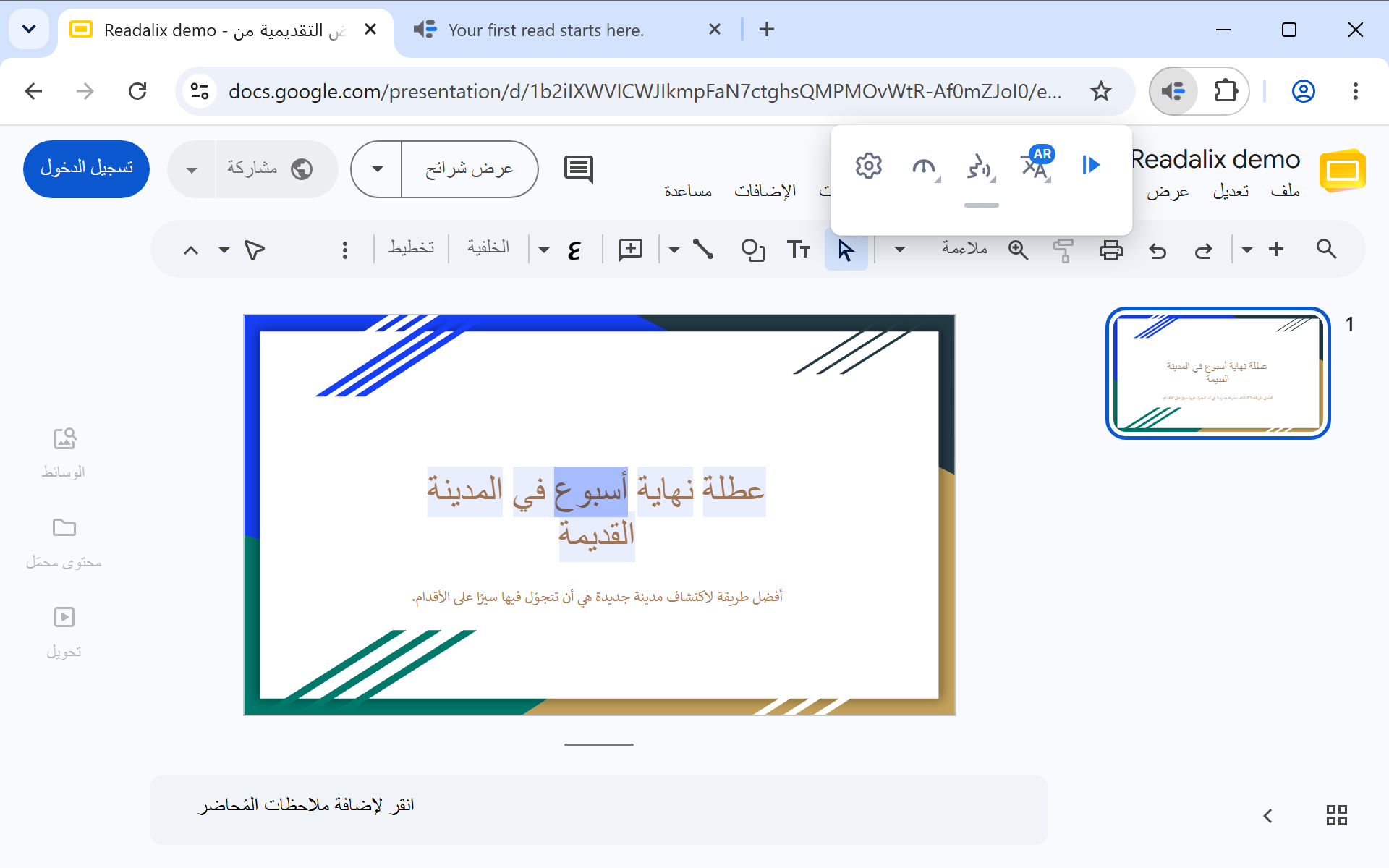
كما في PowerPoint: الشريحة التي تنظر إليها هي التي تُقرأ، مع طلاء التظليل فوق العرض.
نظرة سريعة
| السطح | التشغيل دون تحديد | أداة اختيار العناصر |
|---|---|---|
| صفحة ويب | يقرأ المقال الذي يكتشفه | نعم |
| PDF في Chrome | يقرأ المستند كله من أوله | لا |
| Google Docs | يقرأ المستند كله من أوله | نعم |
| Word Online | يطلب منك التحديد أولًا | لا |
| PowerPoint Online | يقرأ الشريحة الحالية | لا |
| Google Slides | يقرأ الشريحة الحالية | لا |