الإملاء
اضغط الميكروفون وتحدّث، فيكتب Readalix ما تقوله. صحّح كلمة، أو انسخ النص إلى أي مكان، أو امسحه وابدأ من جديد. كل ذلك يجري على جهازك أنت: صوتك لا يُحفظ ولا يُرسَل إلى أي مكان، وبعد الإعداد الأول يعمل الإملاء دون اتصال بالإنترنت.
ابدأ الإملاء
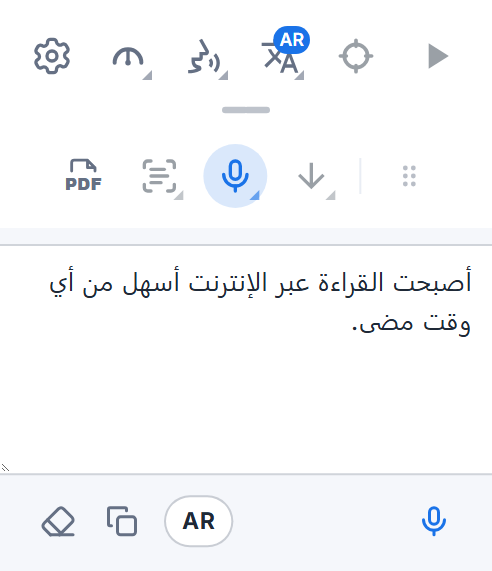
زر إملاء، وهو على شكل ميكروفون، موجود في الصف الثاني من شريط الأدوات، بين «قص واقرأ» و«الحفظ». افتح ذلك الصف بالمقبض الصغير تحت الشريط واضغط الميكروفون. وإذا كنت تملي كثيرًا فانقله إلى الصف العلوي: اضغط أيقونة النقاط الست في آخر الصف الثاني واسحبه إلى الأعلى.
يبدأ الاستماع بمجرد أن تُفتح قائمته. تحدّث كعادتك: في المربع موجة تعلو وتهبط مع صوتك، فتعرف أن صوتك مسموع. اضغط إيقاف حين تنتهي، فتظهر كلماتك جاهزة للتعديل. وما دام Readalix يستمع، يصير زر الميكروفون أحمر.
في المرة الأولى: تنزيل واحد
يحتاج الإملاء إلى نموذج للتعرّف على الكلام على جهازك. في أول مرة تضغط فيها الميكروفون، يعرض Readalix تنزيله، وحجمه مكتوب على الزر. يُنزَّل مرة واحدة فقط، وبعدها يعمل الإملاء دون اتصال بالإنترنت.
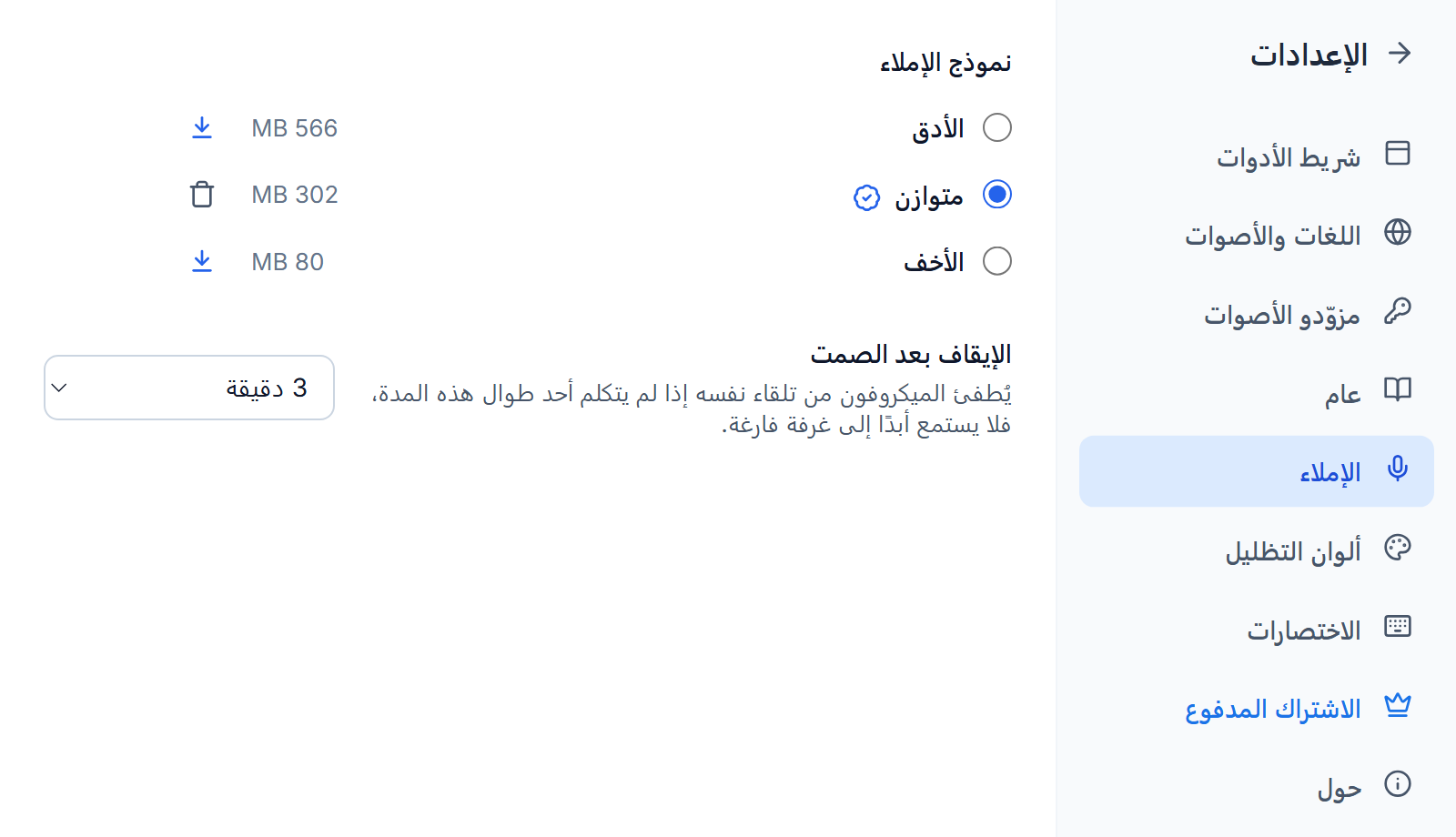
يختار Readalix النموذج المناسب لجهازك باختبار سريع لمعالج الرسوميات فيه: الأخف (80 ميجابايت) يعمل على أي جهاز، ومتوازن (302 ميجابايت) على معظم الحواسيب المحمولة ذات معالج رسوميات حديث، والأدق (566 ميجابايت) على الأجهزة ذات بطاقة رسوميات قوية. وإذا بدأت كلماتك تتأخر عن صوتك، ينتقل Readalix وحده إلى نموذج أخف ويخبرك بذلك مرة واحدة.
اسمح باستخدام الميكروفون
في المرة الأولى، يفتح Readalix صفحة صغيرة تطلب من متصفحك الإذن باستخدام الميكروفون. اختر السماح، ولن يسألك المتصفح مرة أخرى. تُغلق الصفحة نفسها ويُفتح شريط الأدوات من جديد وهو يستمع بالفعل.
إذا كان الميكروفون محظورًا، يخبرك شريط الأدوات بذلك ويعرض كيفية السماح: يفتح إعدادات متصفحك الخاصة بـ Readalix، حيث تضبط الميكروفون على «السماح»، ثم اضغط أعد المحاولة. ولنظامَي Windows وmacOS أيضًا مفتاح خاص بالميكروفون في إعدادات الخصوصية، فإذا كان جهازك يحظر المتصفح هناك، فسيخبرك Readalix بأن الحظر من النظام.
عدّل وانسخ وامسح
حين تضغط «إيقاف» تصبح الكلمات قابلة للتعديل: صحّح كلمة أو أضف سطرًا، ثم اضغط نسخ والصقها حيث تحتاج إليها. ويفرغ مسح المربع، أما الميكروفون الذي تحته فيعيد الاستماع ويضيف إلى ما هو مكتوب.
تبقى كلماتك في شريط الأدوات حتى تمسحها أو تغلق المتصفح، فلا تفقد شيئًا بإغلاق شريط الأدوات. وإغلاقه لا يوقف الإملاء أيضًا: يواصل Readalix الاستماع، ويظهر ميكروفون أحمر على أيقونته في شريط الأدوات ليدل على ذلك، وعند إعادة فتح الشريط تعود الموجة وزر إيقاف.
كتابة ملف صوتي
اسحب تسجيلًا، مثل مذكرة صوتية أو فيديو، وأفلته على مربع الإملاء. يكتب Readalix ما يُقال فيه، بلغة الإملاء، بالطريقة نفسها التي يكتب بها كلماتك بعد إيقاف. إن كان الميكروفون يعمل فسيتوقف، وتأتي كلماتك أولًا. وكما هو الحال مع صوتك، لا يغادر الملف جهازك.
النماذج واللغة
في الإعدادات ← الإملاء النماذج الثلاثة. يُختار لك النموذج الأنسب لجهازك وتظهر عليه شارة: اضغط عليها لترى سبب ملاءمته. اختر نموذجًا آخر لتستخدمه بدلًا منه. لكل نموذج زر خاص بجانب حجمه، لتنزيله أو إلغاء تنزيل جارٍ أو حذفه لاسترجاع مساحته. الإيقاف بعد الصمت الميكروفون تلقائيًا عندما لا يتكلم أحد لفترة، فلا يبقى يستمع إلى غرفة فارغة: ثلاث دقائق ما لم تختر 1 أو 5 أو 10 أو 30 دقيقة، أو أبدًا.
يستمع Readalix إلى اللغة التي يخاطبك بها. للإملاء بلغة أخرى، اضغط زر اللغة بجانب نسخ ومسح (يعرض رمز اللغة، مثل EN) واختر لغتك من القائمة، وتبقى اللغات التي استخدمتها أخيرًا في الأعلى. اخترها قبل أن تبدأ: يتوقف الزر عن العمل أثناء استماع Readalix وأثناء كتابته آخر كلماتك. يخمّن تحديد تلقائي، في أسفل القائمة، اللغة أثناء كلامك، وهو يعمل أفضل مع الجمل الطويلة في لغة واسعة الانتشار.
الخصوصية في صميم التصميم
يتحوّل صوتك إلى نص على جهازك أنت، بواسطة Whisper، نموذج التعرّف على الكلام مفتوح المصدر من OpenAI. لا يغادر متصفحك أي صوت ولا أي كلمة، ولا يُحفظ شيء، ولا حاجة إلى حساب. الشيء الوحيد الذي يُنزَّل هو النموذج نفسه، مرة واحدة.
يعمل الإملاء في Chrome وMicrosoft Edge.