Nhập bằng giọng nói
Nhấn vào micrô, nói, và Readalix viết lại những gì bạn nói. Sửa một từ, sao chép văn bản đi bất cứ đâu, hoặc xóa đi rồi bắt đầu lại. Mọi thứ diễn ra ngay trên máy tính của bạn: giọng nói của bạn không bao giờ được lưu hay gửi đi đâu cả, và một khi đã thiết lập xong, tính năng nhập bằng giọng nói hoạt động cả khi không có kết nối Internet.
Bắt đầu nhập bằng giọng nói
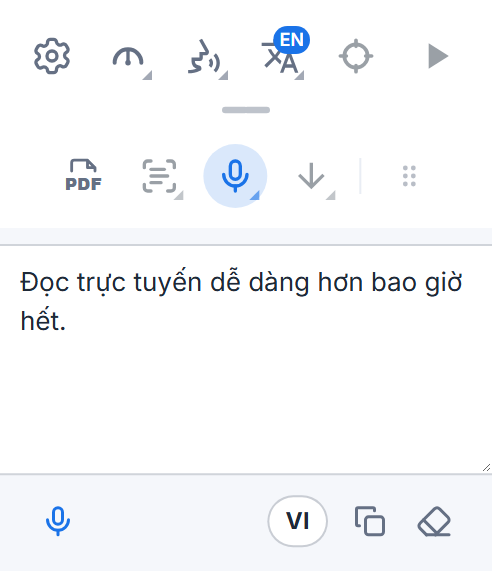
Nút Nhập bằng giọng nói, hình micrô, nằm ở hàng thứ hai của thanh công cụ, giữa nút Cắt và đọc với nút lưu. Mở hàng đó bằng tay nắm nhỏ bên dưới thanh công cụ rồi nhấn vào micrô. Nếu bạn dùng thường xuyên, hãy chuyển nó lên hàng trên: nhấn tay nắm sáu chấm ở cuối hàng thứ hai và kéo nút lên.
Readalix bắt đầu nghe ngay khi menu của nút mở ra. Cứ nói bình thường: một làn sóng trong khung nhấp nhô theo giọng bạn, nên bạn thấy rõ là mình đang được nghe. Nhấn Dừng khi bạn nói xong, rồi những gì bạn nói sẽ hiện ra, sẵn sàng để chỉnh sửa. Trong lúc Readalix nghe, nút micrô chuyển sang màu đỏ.
Lần đầu tiên: tải xuống một lần
Tính năng nhập bằng giọng nói cần một mô hình nhận dạng giọng nói trên máy tính của bạn. Lần đầu bạn nhấn micrô, Readalix sẽ đề nghị tải mô hình xuống, với dung lượng ghi ngay trên nút. Mô hình chỉ tải về một lần; sau đó, tính năng này hoạt động ngoại tuyến.
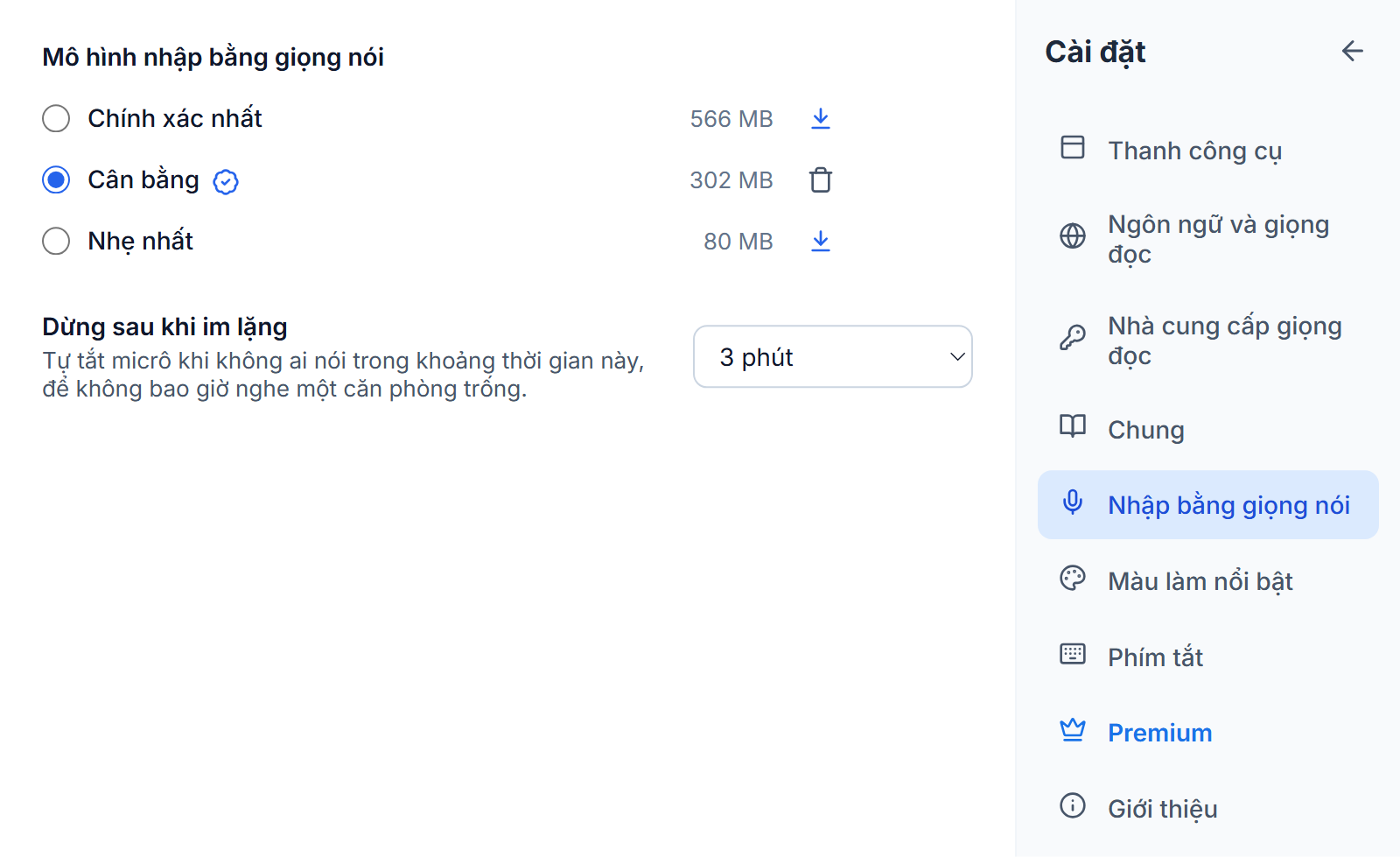
Readalix chọn mô hình phù hợp với máy tính của bạn bằng một bài kiểm tra nhanh chip đồ họa: Nhẹ nhất (80 MB) chạy trên mọi máy tính, Cân bằng (302 MB) chạy trên hầu hết máy tính xách tay có chip đồ họa đời mới, và Chính xác nhất (566 MB) chạy trên máy tính có card đồ họa mạnh. Nếu chữ bắt đầu chậm hơn giọng nói của bạn, Readalix sẽ tự chuyển sang mô hình nhẹ hơn và báo cho bạn một lần.
Cho phép dùng micrô
Lần đầu tiên, Readalix mở một trang nhỏ để xin trình duyệt quyền dùng micrô. Chọn Cho phép, và trình duyệt sẽ không hỏi lại nữa. Trang này tự đóng, thanh công cụ mở lại và đã bắt đầu nghe.
Nếu micrô bị chặn, thanh công cụ sẽ báo cho bạn và đưa ra Cách cho phép: nút này mở phần cài đặt của trình duyệt dành cho Readalix, nơi bạn đặt Micrô thành Cho phép, rồi nhấn Thử lại. Windows và macOS cũng có công tắc micrô riêng trong phần cài đặt quyền riêng tư; nếu máy tính của bạn chặn trình duyệt ở đó, Readalix sẽ báo cho bạn điều đó.
Sửa, sao chép và xóa
Khi bạn nhấn Dừng, các từ có thể sửa được: sửa một từ hoặc thêm một dòng, rồi nhấn Sao chép và dán vào bất cứ đâu bạn cần. Xóa làm trống khung, còn micrô bên dưới khung sẽ nghe lại và viết tiếp vào những gì đang có.
Lời của bạn ở lại trên thanh công cụ cho đến khi bạn xóa hoặc đóng trình duyệt, nên đóng thanh công cụ cũng không mất gì. Việc nhập bằng giọng nói cũng không dừng lại: Readalix vẫn nghe, và micrô màu đỏ trên biểu tượng thanh công cụ cho bạn biết điều đó. Mở lại thanh công cụ, sóng âm và nút Dừng sẽ quay lại.
Viết lại một tệp âm thanh
Kéo một bản ghi, như ghi âm giọng nói hoặc video, vào ô nhập bằng giọng nói rồi thả ra. Readalix viết lại những gì được nói trong đó, bằng ngôn ngữ đang dùng để nhập, giống như cách nó viết lời bạn sau khi nhấn Dừng. Nếu micrô đang bật, nó sẽ tắt, và lời từ micrô được xếp lên trước. Giống như giọng nói của bạn, tệp không bao giờ rời khỏi máy tính của bạn.
Mô hình và ngôn ngữ
Cài đặt → Nhập bằng giọng nói liệt kê ba mô hình. Mô hình phù hợp với máy tính của bạn được chọn sẵn và có một huy hiệu: bấm vào đó để biết vì sao mô hình ấy phù hợp. Chọn mô hình khác nếu bạn muốn dùng nó thay thế. Mỗi mô hình có nút riêng bên cạnh dung lượng, để tải xuống, hủy lượt tải đang chạy hoặc xóa để lấy lại chỗ trống. Dừng sau khi im lặng tự tắt micrô khi một lúc không ai nói, để nó không bao giờ nghe một căn phòng trống: ba phút, trừ khi bạn chọn 1, 5, 10 hoặc 30 phút, hoặc Không bao giờ.
Readalix nghe theo ngôn ngữ mà nó dùng để nói với bạn. Để nhập bằng ngôn ngữ khác, hãy nhấn nút ngôn ngữ bên cạnh Sao chép và Xóa (nút này hiện mã ngôn ngữ, ví dụ EN) rồi chọn ngôn ngữ của bạn trong danh sách; những ngôn ngữ bạn dùng gần đây nhất sẽ nằm ở trên cùng. Hãy chọn trước khi bắt đầu: nút này bị khóa khi Readalix đang nghe và khi nó đang viết những lời cuối của bạn. Tự động nhận diện, ở cuối danh sách, sẽ đoán ngôn ngữ khi bạn nói và hoạt động tốt nhất với câu dài trong một ngôn ngữ phổ biến.
Riêng tư ngay từ thiết kế
Giọng nói của bạn được chuyển thành văn bản ngay trên máy tính của bạn bởi Whisper, mô hình nhận dạng giọng nói mở của OpenAI. Không âm thanh hay từ ngữ nào rời khỏi trình duyệt, không có gì được lưu lại, và không cần tài khoản. Thứ duy nhất được tải xuống là chính mô hình, và chỉ một lần.
Tính năng nhập bằng giọng nói hoạt động trên Chrome và Microsoft Edge.