พิมพ์ด้วยเสียง
กดไมโครโฟน พูด แล้ว Readalix จะเขียนสิ่งที่คุณพูดลงไป แก้คำ คัดลอกข้อความไปวางที่ไหนก็ได้ หรือล้างแล้วเริ่มใหม่ ทุกอย่างเกิดขึ้นบนคอมพิวเตอร์ของคุณเอง: เสียงของคุณไม่ถูกบันทึกหรือส่งไปที่ไหนเลย และเมื่อตั้งค่าเสร็จแล้ว การพิมพ์ด้วยเสียงก็ใช้ได้โดยไม่ต้องต่ออินเทอร์เน็ต
เริ่มพิมพ์ด้วยเสียง
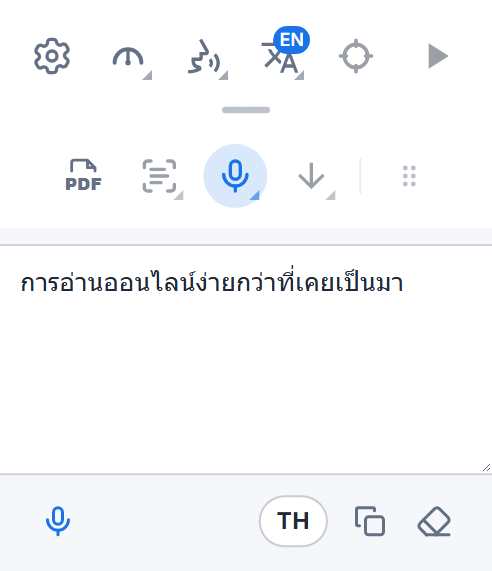
ปุ่มพิมพ์ด้วยเสียง ซึ่งเป็นรูปไมโครโฟน อยู่ในแถวที่สองของแถบเครื่องมือ ระหว่างปุ่มตีกรอบและอ่านกับปุ่มบันทึก เปิดแถวนั้นด้วยที่จับเล็กๆ ใต้แถบเครื่องมือ แล้วกดไมโครโฟน ถ้าคุณใช้บ่อย ย้ายไปไว้แถวบนได้: กดที่จับหกจุดที่ปลายแถวที่สอง แล้วลากปุ่มขึ้นไป
การฟังเริ่มทันทีที่เมนูของปุ่มเปิดขึ้น พูดตามปกติได้เลย: คลื่นในกล่องจะขึ้นลงตามเสียงของคุณ คุณจึงเห็นว่า Readalix ได้ยินเสียงคุณ กดหยุดเมื่อพูดเสร็จ แล้วคำพูดของคุณจะปรากฏขึ้น พร้อมให้แก้ไข ระหว่างที่ Readalix ฟังอยู่ ปุ่มไมโครโฟนจะเปลี่ยนเป็นสีแดง
ครั้งแรก: ดาวน์โหลดครั้งเดียว
การพิมพ์ด้วยเสียงต้องมีโมเดลรู้จำเสียงพูดอยู่บนคอมพิวเตอร์ของคุณ ครั้งแรกที่คุณกดไมโครโฟน Readalix จะเสนอให้ดาวน์โหลด โดยแสดงขนาดไว้บนปุ่ม ดาวน์โหลดเพียงครั้งเดียว หลังจากนั้นการพิมพ์ด้วยเสียงก็ใช้ได้แบบออฟไลน์
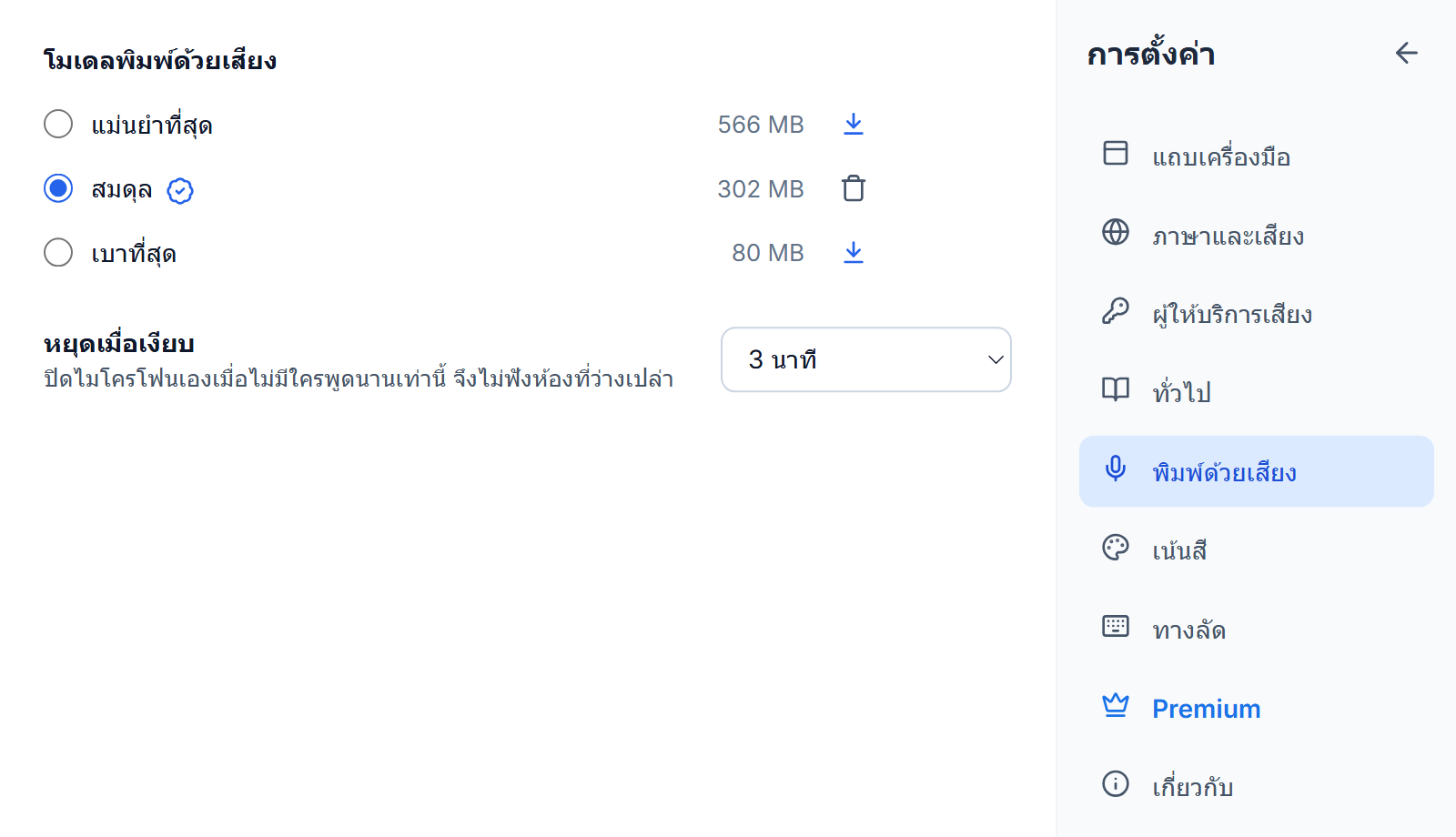
Readalix เลือกโมเดลที่เหมาะกับคอมพิวเตอร์ของคุณด้วยการทดสอบชิปกราฟิกแบบรวดเร็ว: เบาที่สุด (80 MB) ใช้ได้กับทุกคอมพิวเตอร์ สมดุล (302 MB) ใช้ได้กับแล็ปท็อปส่วนใหญ่ที่มีชิปกราฟิกรุ่นใหม่ และแม่นยำที่สุด (566 MB) ใช้ได้กับคอมพิวเตอร์ที่มีการ์ดจอประสิทธิภาพสูง ถ้าข้อความเริ่มตามเสียงพูดของคุณไม่ทัน Readalix จะเปลี่ยนไปใช้โมเดลที่เบากว่าเองและแจ้งให้คุณทราบครั้งเดียว
อนุญาตให้ใช้ไมโครโฟน
ในครั้งแรก Readalix จะเปิดหน้าเล็กๆ ที่ขอให้เบราว์เซอร์อนุญาตใช้ไมโครโฟน เลือกอนุญาต แล้วเบราว์เซอร์จะไม่ถามอีก หน้านั้นจะปิดเอง และแถบเครื่องมือจะเปิดขึ้นอีกครั้งโดยฟังอยู่แล้ว
ถ้าไมโครโฟนถูกบล็อก แถบเครื่องมือจะแจ้งให้ทราบและเสนอวิธีอนุญาต: ปุ่มนี้จะเปิดการตั้งค่าของเบราว์เซอร์สำหรับ Readalix ซึ่งคุณตั้งค่าไมโครโฟนเป็นอนุญาต แล้วกดลองอีกครั้ง Windows และ macOS ก็มีสวิตช์ไมโครโฟนของตัวเองในการตั้งค่าความเป็นส่วนตัวด้วย ถ้าคอมพิวเตอร์ของคุณบล็อกเบราว์เซอร์ไว้ที่นั่น Readalix จะแจ้งเรื่องนั้นแทน
แก้ไข คัดลอก และล้าง
เมื่อคุณกดหยุด ข้อความจะแก้ไขได้: แก้คำหรือเพิ่มบรรทัด แล้วกดคัดลอกและวางในที่ที่คุณต้องการ ล้างจะทำให้กล่องว่าง ส่วนไมโครโฟนใต้กล่องจะเริ่มฟังอีกครั้งและเขียนต่อจากข้อความที่มีอยู่
ข้อความของคุณจะอยู่ในแถบเครื่องมือจนกว่าคุณจะล้างหรือปิดเบราว์เซอร์ ดังนั้นการปิดแถบเครื่องมือจึงไม่ทำให้อะไรหาย และไม่หยุดการพิมพ์ด้วยเสียงด้วย Readalix ยังฟังต่อ โดยมีไมโครโฟนสีแดงบนไอคอนแถบเครื่องมือบอกไว้ เมื่อเปิดแถบเครื่องมืออีกครั้ง คลื่นเสียงและปุ่มหยุดก็กลับมา
เขียนไฟล์เสียงเป็นข้อความ
ลากไฟล์บันทึกเสียง เช่น เสียงที่อัดไว้หรือวิดีโอ ไปวางบนกล่องพิมพ์ด้วยเสียง Readalix จะเขียนสิ่งที่พูดในไฟล์นั้นเป็นข้อความ ในภาษาที่ใช้พิมพ์ด้วยเสียง เหมือนกับที่เขียนคำพูดของคุณหลังกดหยุด ถ้าไมโครโฟนเปิดอยู่ จะปิดลง และข้อความจากไมโครโฟนจะมาก่อน เช่นเดียวกับเสียงของคุณ ไฟล์จะไม่ออกจากคอมพิวเตอร์ของคุณ
โมเดลและภาษา
การตั้งค่า → พิมพ์ด้วยเสียง แสดงโมเดลทั้งสาม โมเดลที่เหมาะกับคอมพิวเตอร์ของคุณจะถูกเลือกให้และมีป้ายกำกับ คลิกป้ายเพื่อดูว่าทำไมโมเดลนั้นเหมาะ เลือกโมเดลอื่นถ้าต้องการใช้แทน โมเดลแต่ละตัวมีปุ่มของตัวเองอยู่ข้างขนาด ใช้ดาวน์โหลด ยกเลิกการดาวน์โหลดที่กำลังทำอยู่ หรือลบเพื่อคืนพื้นที่ หยุดเมื่อเงียบ จะปิดไมโครโฟนเองเมื่อไม่มีใครพูดมาสักพัก ไมโครโฟนจึงไม่ฟังห้องว่าง ค่าเริ่มต้นคือสามนาที หรือเลือก 1, 5, 10 หรือ 30 นาที หรือไม่หยุดเอง
Readalix จะฟังเสียงพูดเป็นภาษาเดียวกับที่ใช้สื่อสารกับคุณ ถ้าต้องการพูดเป็นภาษาอื่น ให้กดปุ่มภาษาข้างปุ่มคัดลอกและล้าง (ปุ่มนี้แสดงรหัสภาษา เช่น EN) แล้วเลือกภาษาของคุณจากรายการ ภาษาที่คุณใช้ล่าสุดจะอยู่ด้านบนเสมอ เลือกก่อนเริ่ม เพราะปุ่มจะใช้ไม่ได้ขณะที่ Readalix กำลังฟังและกำลังเขียนคำพูดสุดท้ายของคุณ ตรวจหาอัตโนมัติ ที่ด้านล่างสุดของรายการจะเดาภาษาขณะที่คุณพูด ซึ่งได้ผลดีที่สุดกับประโยคยาวๆ ในภาษาที่มีผู้พูดมาก
ออกแบบมาให้เป็นส่วนตัว
เสียงของคุณถูกแปลงเป็นข้อความบนคอมพิวเตอร์ของคุณเอง ด้วย Whisper ซึ่งเป็นโมเดลรู้จำเสียงพูดแบบเปิดจาก OpenAI ไม่มีเสียงหรือข้อความใดออกจากเบราว์เซอร์ของคุณ ไม่มีการบันทึกอะไร และไม่ต้องมีบัญชี สิ่งเดียวที่ดาวน์โหลดคือตัวโมเดลเอง เพียงครั้งเดียว
การพิมพ์ด้วยเสียงใช้ได้ใน Chrome และ Microsoft Edge