เสียงและภาษา
Readalix พูดด้วยเสียงเก้าประเภท หนึ่งในนั้นสร้างจากการอัดเสียงของคุณเอง ต่างกันที่ว่าเสียงถูกสร้างที่ไหน คุณต้องจ่ายเท่าไร และการเน้นคำแม่นยำแค่ไหน
เสียงอยู่ที่ไหน
สามที่ สำหรับสามงานที่ต่างกัน
- แถบเครื่องมือปุ่มเสียงแสดงรายการเสียงของภาษาที่คุณใช้ จัดกลุ่มตามแหล่งที่มา ที่นี่คือที่ที่คุณเปลี่ยนเสียงสำหรับการอ่านตรงหน้า แม้กลางประโยค มงกุฎระบุกลุ่มพรีเมียม และเฟืองที่ท้ายหัวข้อของกลุ่มจะเปิดการตั้งค่าของแหล่งเสียงนั้น
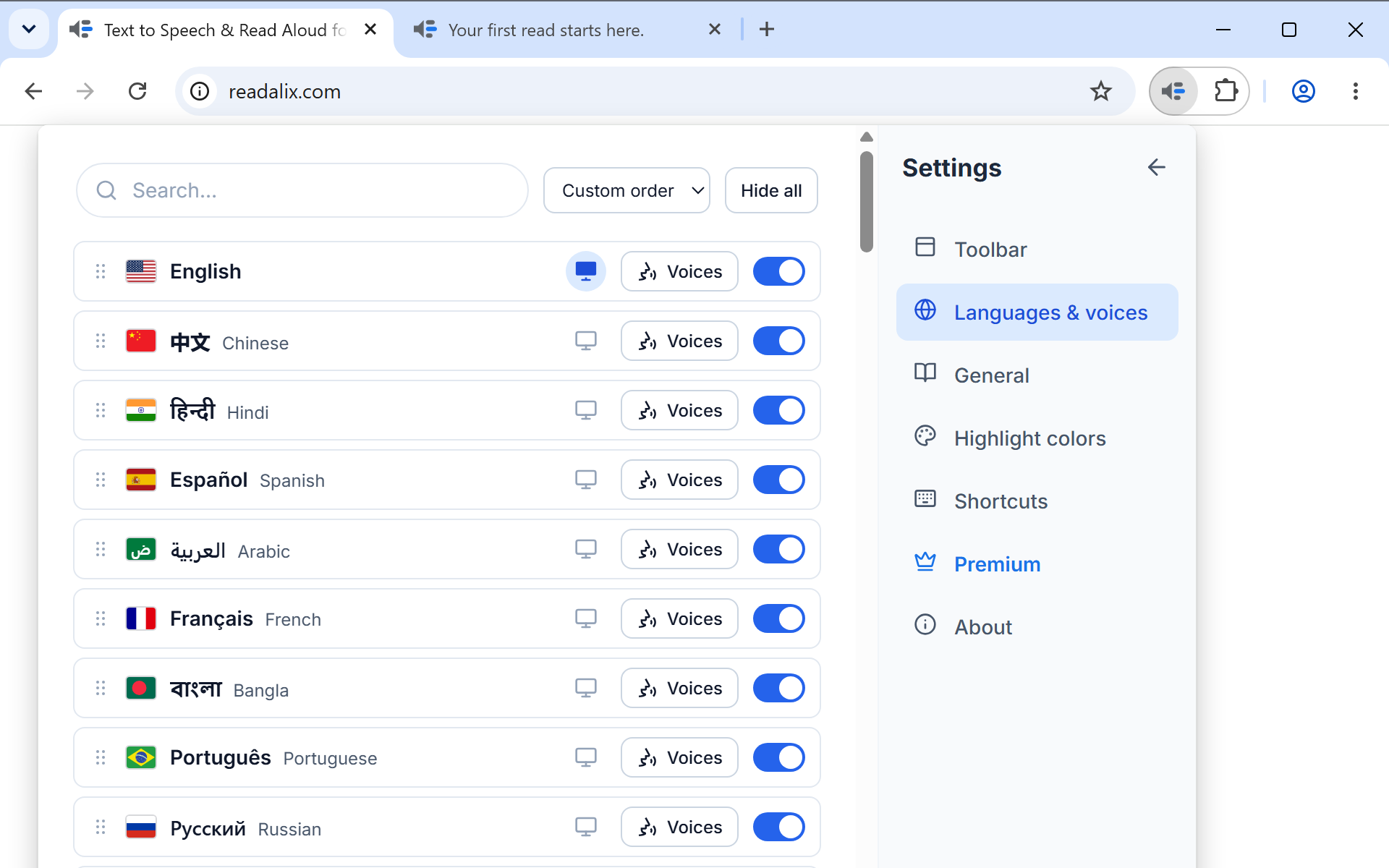
- การตั้งค่า ภาษาและเสียงหนึ่งแถวต่อหนึ่งภาษา และปุ่มเสียงในแต่ละแถวที่เปิดรายการเสียงทั้งหมดของภาษานั้น ที่นี่คือที่ที่คุณดาวน์โหลดเสียง ซ่อนเสียงที่ไม่เคยใช้ และลากที่เหลือเรียงตามลำดับที่ต้องการ
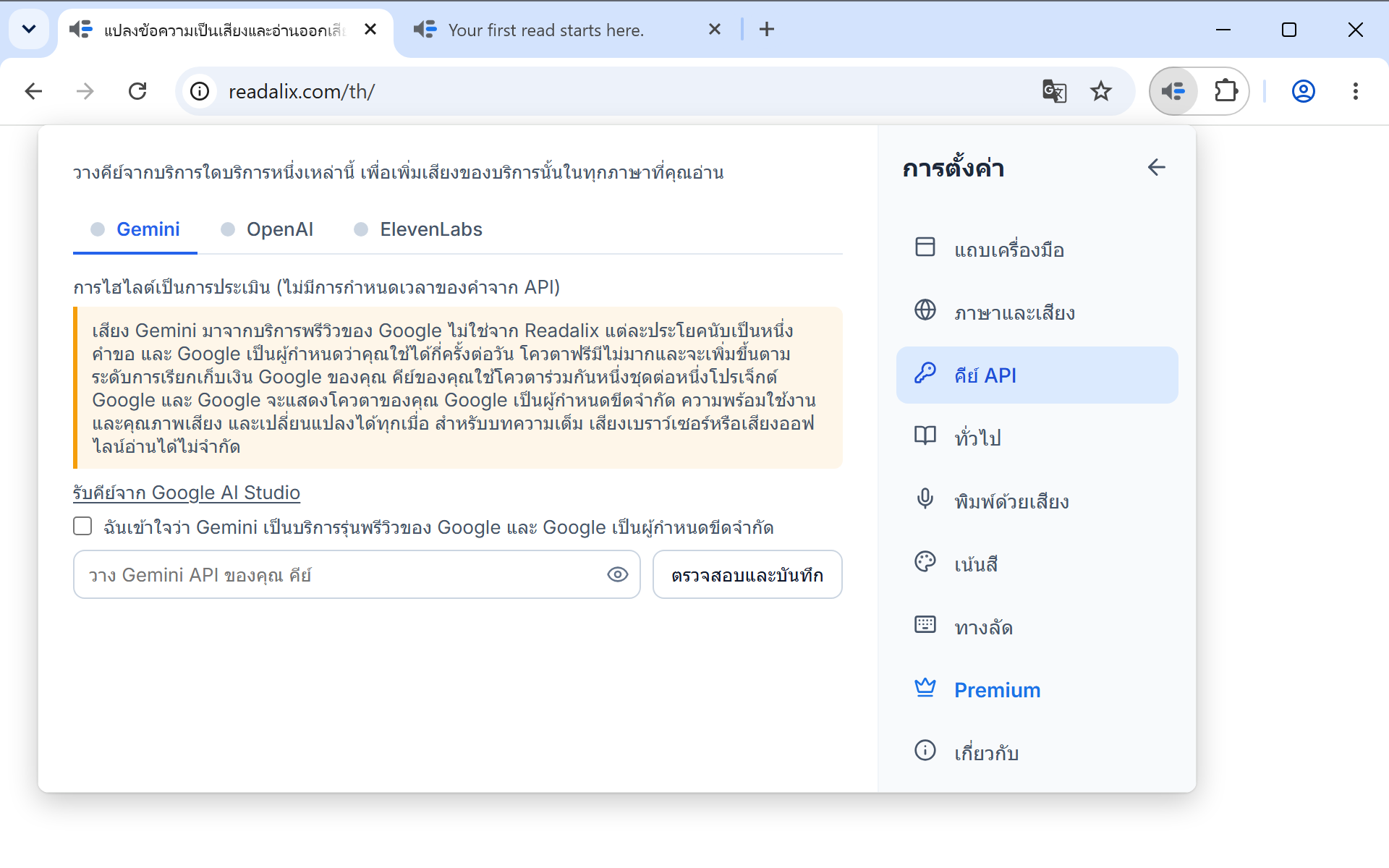
- การตั้งค่า คีย์ APIที่ที่คุณวางคีย์ Gemini, OpenAI หรือ ElevenLabs เมื่อบันทึกคีย์แล้ว เสียงของบริการนั้นจะเข้าไปอยู่ในรายการของทุกภาษาที่บริการนั้นพูดได้
เก้าแหล่งเสียง
ในรายการเสียงของแต่ละภาษา แหล่งเสียงเป็นตัวเลือกอยู่ด้านบน: เสียงของคุณ เบราว์เซอร์ Microsoft Piper Kokoro Supertonic Gemini OpenAI และ ElevenLabs แต่ละแหล่งแสดงจำนวนเสียงที่มีในภาษานั้น แหล่งที่ไม่มีอะไรให้ก็ยังแสดงอยู่ เพื่อให้คุณเห็นว่าได้พิจารณาแล้ว ข้างตัวเลือกมีกล่องค้นหาสำหรับรายการยาวและปุ่มข้อมูลเล็กๆ ที่กางคำอธิบายของแหล่งเสียงออก ใน Microsoft Edge ไม่มีแหล่งเสียง Microsoft เพราะ Edge มีเสียงธรรมชาติของ Microsoft ชุดเดียวกันนี้อยู่ใต้เบราว์เซอร์แล้ว ฟรีและไม่จำกัดต่อวัน
| แหล่งเสียง | สิ่งที่ต้องใช้ | เสียงถูกสร้างที่ไหน | นับรวมในโควตารายวัน |
|---|---|---|---|
| เสียงของคุณ | การอัดเสียงของคุณสั้นๆ หรือไฟล์เสียง และดาวน์โหลดโมเดล 146 MB หนึ่งครั้งต่อภาษา ภาษาอังกฤษและเยอรมัน | บนเครื่องของคุณ | ใช่ |
| เบราว์เซอร์ | ไม่ต้องใช้อะไร เป็นเสียงที่ระบบปฏิบัติการของคุณมีอยู่แล้ว | บนเครื่องของคุณ | ไม่ ฟรีเสมอ |
| Microsoft | ไม่ต้องใช้อะไร ตราบที่ Microsoft ยังเปิดให้ Chrome ใช้ ซึ่งอาจหยุดได้ทุกเมื่อ (แหล่งเสียงนี้จะถูกซ่อนเมื่อหยุด) ส่วนใน Microsoft Edge จะอยู่ในหมวด เบราว์เซอร์ แทน | บริการของ Microsoft | ใช่ |
| Piper | ดาวน์โหลดครั้งเดียวต่อเสียง เสียงละไม่กี่เมกะไบต์ 118 เสียงใน 35 ภาษา | บนเครื่องของคุณ | ใช่ |
| Kokoro | หนึ่งโมเดลที่ใช้ร่วมกันต่อภาษา: 155 MB สำหรับเสียงภาษาอังกฤษ 28 เสียง 127 MB สำหรับเสียงภาษาจีนกลาง 6 เสียง | บนเครื่องของคุณ | ใช่ |
| Supertonic | หนึ่งโมเดลที่ใช้ร่วมกัน 398 MB ดาวน์โหลดครั้งเดียว สิบเสียง และทุกเสียงพูดได้ครบทั้ง 31 ภาษาที่รองรับ | บนเครื่องของคุณ | ใช่ |
| Gemini | คีย์ Google AI API ของคุณเอง เสียงแสดงอารมณ์ 30 เสียง | บริการของ Google | ใช่ |
| OpenAI | คีย์ OpenAI API ของคุณเอง 13 เสียง | บริการของ OpenAI | ใช่ |
| ElevenLabs | คีย์ ElevenLabs API ของคุณเอง ได้เสียงที่สมจริงของ ElevenLabs รวมถึงเสียงที่คุณโคลนหรือบันทึกไว้ในบัญชี ElevenLabs | บริการของ ElevenLabs | ใช่ |
แท็บเบราว์เซอร์อาจมีเสียง Google … (Natural) ของ Chrome เองด้วย เสียงเหล่านี้เป็นของโหมดอ่านของ Chrome ไม่ใช่ของระบบของคุณ จึงเสนอก็ต่อเมื่อ Readalix ลองเสียงหนึ่งอย่างเงียบๆ และได้รับการตอบสนอง Chrome โหลดเอนจินนั้นเมื่อโหมดอ่านของตัวเองอ่านออกเสียงครั้งแรก เสียงจึงอาจไม่มีหลังรีสตาร์ตทันที และปรากฏทีหลังในเซสชันเดียวกัน
ความเป็นส่วนตัว สรุปในบรรทัดเดียว เสียงของเบราว์เซอร์ Piper Kokoro และ Supertonic รวมถึงเสียงของคุณเอง สร้างบนเครื่องของคุณเอง ข้อความจึงไม่ออกจากเบราว์เซอร์ Microsoft Gemini OpenAI และ ElevenLabs เป็นเสียงบนคลาวด์: ประโยคที่กำลังอ่านจะถูกส่งไปยังผู้ให้บริการนั้นเพื่อให้พูดออกมา คีย์ API ของคุณอยู่บนอุปกรณ์ ไม่ซิงก์ และไม่ถูกส่งถึงเรา นโยบายความเป็นส่วนตัวอธิบายไว้ครบถ้วน
ลองฟังก่อน
ทุกแถวเสียงมีปุ่มเล่นเล็กๆ กดแล้วเสียงนั้นจะพูดตัวอย่าง คุณจึงเลือกด้วยหูแทนที่จะเลือกจากชื่อ ตัวอย่างเล่นโดยไม่เปลี่ยนเสียงที่คุณตั้งไว้ และเล่นได้ครั้งละหนึ่งตัวอย่าง
การดาวน์โหลดเสียงในเครื่อง
เสียง Piper ดาวน์โหลดทีละเสียง: แถวแสดงขนาด กดแล้วการดาวน์โหลดเริ่มและเปลี่ยนเป็นเปอร์เซ็นต์ จากนั้นเป็นปุ่มลบเมื่ออยู่บนดิสก์แล้ว Kokoro และ Supertonic เป็นโมเดลเดียวที่ทุกเสียงใช้ร่วมกัน แท็บเหล่านั้นจึงมีตัวควบคุมดาวน์โหลดเดียว: 398 MB สำหรับ Supertonic และสำหรับ Kokoro หนึ่งโมเดลต่อภาษา 155 MB สำหรับภาษาอังกฤษ หรือ 127 MB สำหรับภาษาจีนกลาง รายการยังใช้งานได้ขณะดาวน์โหลด คุณจึงอ่านต่อด้วยเสียงอื่นไปก่อนได้
เมื่อดาวน์โหลดเสียงในเครื่องแล้ว จะไม่ต้องใช้เครือข่ายเลย จึงเหมาะกับตอนอยู่บนเครื่องบินหรือสัญญาณไม่ดี
ถ้าการดาวน์โหลดล้มเหลว แถวจะบอกสาเหตุ เชื่อมต่อไม่ได้ หมายถึงเครือข่ายของคุณเข้าถึงเซิร์ฟเวอร์ดาวน์โหลดไม่ได้ ลองอีกครั้งก็ไม่ช่วยจนกว่าจะเข้าถึงได้ ระหว่างนั้นเสียงอื่นของคุณยังอ่านต่อได้ ดิสก์เต็ม หมายถึงพื้นที่ว่างไม่พอ และบันทึกใต้ข้อความบอกว่าเสียงนั้นต้องใช้เท่าไร ล้มเหลว · ลองอีกครั้ง หมายถึงการดาวน์โหลดถูกตัดกลางคัน และลองอีกครั้งมักจะเสร็จ

อ่านด้วยเสียงของคุณเอง
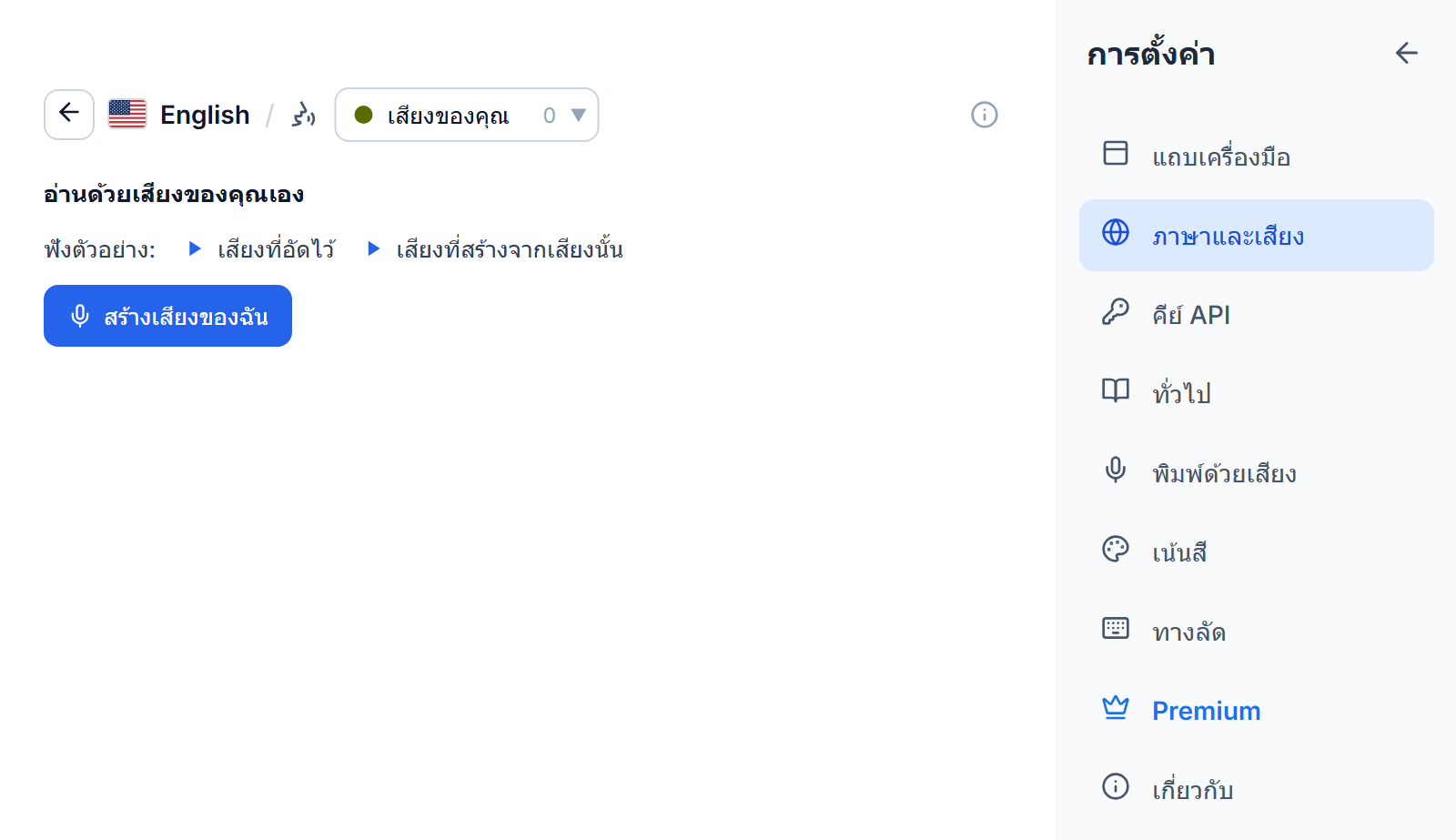
เสียงของคุณเปลี่ยนการอัดเสียงสั้นๆ ให้เป็นเสียงที่อ่านหน้าเว็บภาษาอังกฤษหรือเยอรมันได้ทุกหน้า สร้างและเก็บไว้บนคอมพิวเตอร์ของคุณ เริ่มต้นโดยเปิดการตั้งค่า ภาษาและเสียง กดเสียงของภาษาอังกฤษหรือเยอรมัน แล้วเลือกเสียงของคุณ หรือเลือกสร้างเสียงของคุณเองที่ด้านบนของรายการเสียงในแถบเครื่องมือ ก่อนดาวน์โหลดอะไร คุณฟังตัวอย่างได้: การอัดเสียงหนึ่งอัน และเสียงที่สร้างจากมัน
- กดสร้างเสียงของฉัน ครั้งแรก ขั้นตอนนี้จะเริ่มดาวน์โหลดโมเดลเสียงขนาด 146 MB ครั้งเดียวด้วย และคุณอัดเสียงไปพร้อมกันได้ระหว่างที่ดาวน์โหลด
- ติ๊กคำสัญญาว่าจะใช้เฉพาะเสียงของคุณเอง หรือเสียงของคนที่อนุญาตให้คุณใช้ ระบบถามครั้งเดียว
- กดอัดเสียงแล้วอ่านข้อความบนหน้าจอออกเสียงด้วยน้ำเสียงปกติของคุณ ในที่เงียบ การอัดหยุดเองหลังจาก 15 วินาที และต้องมีอย่างน้อย 5 วินาที ถ้ายังไม่ได้อนุญาตไมโครโฟน แท็บหนึ่งจะขออนุญาตและพาคุณกลับมาทันที หรือกดใช้ไฟล์เสียงแล้วเลือกไฟล์เสียงความยาวเท่าใดก็ได้ Readalix ฟังสิบนาทีแรกและเก็บเสียงพูดที่ชัดที่สุด 15 วินาที
- เสียงใหม่จะเข้าไปอยู่ในรายการในชื่อเสียงของฉัน 1และเล่นทันที คุณจึงได้ยินเลยว่าฟังดูถูกต้องไหม ถ้าไม่ ให้ลบแล้วอัดใหม่
แต่ละเสียงเปลี่ยนชื่อหรือลบได้จากแถวของมัน และเพิ่มเสียงสร้างเสียงอีกเสียง ได้สูงสุดสิบเสียงบนคอมพิวเตอร์เครื่องเดียว ทุกเสียงอ่านได้ทั้งสองภาษา: การอ่านครั้งแรกในอีกภาษาต้องดาวน์โหลดของภาษานั้นด้วย เสียงของคุณนับรวมในโควตารายวันเหมือนเสียงพรีเมียมอื่นๆ
การอัดเสียงของคุณอยู่บนคอมพิวเตอร์เครื่องนี้ การอัดเสียงและเสียงที่สร้างจากมันไม่ถูกอัปโหลดและไม่ถูกซิงก์ ดังนั้นบนคอมพิวเตอร์เครื่องอื่น คุณต้องสร้างเสียงที่นั่น การลบเสียงจะลบการอัดเสียงของมันด้วย
การเพิ่มคีย์ API
- เปิดการตั้งค่า แล้วเลือกคีย์ API หน้านี้เปิดที่บริการที่คุณใช้ล่าสุด รายการเสียงของแต่ละภาษาก็พามาที่นี่ได้เช่นกัน บริการที่ยังไม่มีคีย์จะมีปุ่มเพิ่มคีย์
- เลือกแท็บ Gemini OpenAI หรือ ElevenLabs จุดข้างชื่อแท็บจะเปลี่ยนเป็นสีเขียวเมื่อบริการนั้นมีคีย์แล้ว
- วางคีย์ของคุณในช่องบนแท็บนั้น ระบบจะตรวจกับผู้ให้บริการก่อนบันทึก ถ้าพิมพ์ผิดก็รู้ทันที ไม่ต้องรอถึงการอ่านครั้งแรก
คีย์ที่บันทึกแล้วจะแสดงเป็นบันทึกคีย์ API แล้ว พร้อมปุ่มถังขยะข้างๆ สำหรับลบคีย์ และปุ่มเสียงที่เปิดเสียงของบริการนั้นในภาษาที่คุณกำลังอ่าน คีย์เก็บไว้บนอุปกรณ์นั้นเท่านั้น ไม่ซิงก์ไปยังคอมพิวเตอร์เครื่องอื่นของคุณ และไม่เคยไปถึง Readalix
ElevenLabs มีความสามารถเพิ่มอีกเล็กน้อย เมื่อบันทึกคีย์แล้ว เสียงในบัญชี ElevenLabs ของคุณจะเข้ามาอยู่ในรายการ รวมถึงเสียงที่คุณโคลนไว้ เมนูโมเดลให้เลือกระหว่างคุณภาพกับเครดิต วงแหวนแสดงว่าคุณใช้เครดิต ElevenLabs ของเดือนนี้ไปเท่าไร และในโมเดลที่รองรับ ช่องสไตล์การพูด (เช่น นักเล่าเรื่องที่สงบและอบอุ่น) จะกำหนดอารมณ์ที่ใช้อ่านทุกประโยค ความยาวของสไตล์จะถูกนับรวมในเครดิตของแต่ละประโยคด้วย
การเลือกภาษา
ปุ่มภาษาของแถบเครื่องมือกำหนดว่าข้อความจะถือว่าเป็นภาษาอะไร ซึ่งกำหนดต่อว่าจะเสนอเสียงใดและแบ่งประโยคอย่างไร ภาษาแสดงด้วยชื่อของภาษานั้นเอง หนึ่งรายการต่อหนึ่งภาษา และกล่องค้นหาตรงกับชื่อภาษานั้น ชื่อภาษาอังกฤษ หรือประเทศ "Arabic" "Egypt" และ "مصر" จึงเจอแถวเดียวกัน
สองวิธีทำให้รายการนั้นเป็นของคุณ ทั้งสองอยู่ในการตั้งค่า ภาษาและเสียง:
- ซ่อนภาษาที่คุณไม่พูดสวิตช์ในแถวภาษาจะเอาภาษานั้นออกจากเมนูของแถบเครื่องมือ แถวยังอยู่ในการตั้งค่าแต่จางลง คุณจึงนำกลับมาได้
- เรียงลำดับเองลากแถวด้วยที่จับ ลำดับนั้นคือลำดับที่เมนูภาษาของแถบเครื่องมือใช้ด้วย ถ้าไม่แตะ รายการจะคงลำดับเดิมและไม่จัดเรียงใหม่เอง
หน้าเดียวกันมีตัวสลับที่ตั้งภาษาของหน้าจอส่วนขยายเอง ในทุกแถวที่ Readalix แปลเป็นภาษานั้นแล้ว มีทั้งหมด 52 ภาษา
หน้าที่เขียนด้วยอักษรมากกว่าหนึ่งชุดไม่ต้องใช้สิ่งเหล่านี้เลย แต่ละประโยคถูกอ่านด้วยเสียงที่ออกเสียงระบบการเขียนที่ใช้ได้ บทความภาษาอังกฤษที่อ้างข้อความภาษาอาหรับ กรีก ฮีบรู หรือจีนจึงถูกอ่านต่อเนื่องไปทั้งหมด และเฉพาะส่วนที่เป็นอักษรอื่นเท่านั้นที่เปลี่ยนเสียง ถ้าคุณปักหมุดภาษาไว้สำหรับไซต์ การปักหมุดนั้นยังกำหนดเสียงหลัก
เสียงใดเน้นได้แม่นยำ
การเน้นประโยคแม่นยำเสมอ การเน้นคำขึ้นอยู่กับว่าเสียงรายงานตำแหน่งของตัวเองหรือไม่:
- แม่นยำเสียงของ Microsoft, Kokoro และ ElevenLabs รายงานจุดเริ่มของทุกคำ การเน้นจึงตกที่คำที่กำลังพูดพอดี
- ใกล้เคียงเสียงของ Piper, Gemini และ OpenAI รวมถึงเสียงของคุณเอง จับเวลาตามความยาวจริงของเสียงที่สร้างขึ้น ทำให้การเน้นแนบแน่น
- ประมาณการเสียงของเบราว์เซอร์บางตัวไม่รายงานอะไร การเน้นจึงกำหนดจังหวะจากความเร็วในการอ่านและความยาวของแต่ละคำ อาจคลาดเคลื่อนเล็กน้อยในประโยคยาว
รายการเสียงบอกประเภทไว้ในแถวเอง คุณจึงไม่ต้องเดาก่อนเลือก