Mga boses at wika
Nagsasalita ang Readalix gamit ang siyam na uri ng boses, at ang isa ay gawa mula sa sarili mong recording. Magkakaiba ang mga ito sa kung saan ginagawa ang pananalita, sa magkano ang gastos mo, at sa kung gaano katumpak ang pagtama ng highlight ng salita.
Kung nasaan ang mga boses
Tatlong lugar, para sa tatlong magkakaibang gawain.
- Ang toolbarInililista ng Boses button ang mga boses para sa wikang ginagamit mo, naka-grupo ayon sa pinagmulan. Dito ka lilipat ng boses para sa pagbasang nasa harap mo, kahit sa kalagitnaan ng pangungusap. Korona ang tanda ng mga premium na grupo, at ang gear sa dulo ng pamagat ng grupo ay nagbubukas ng mga setting ng pinagmulang iyon.
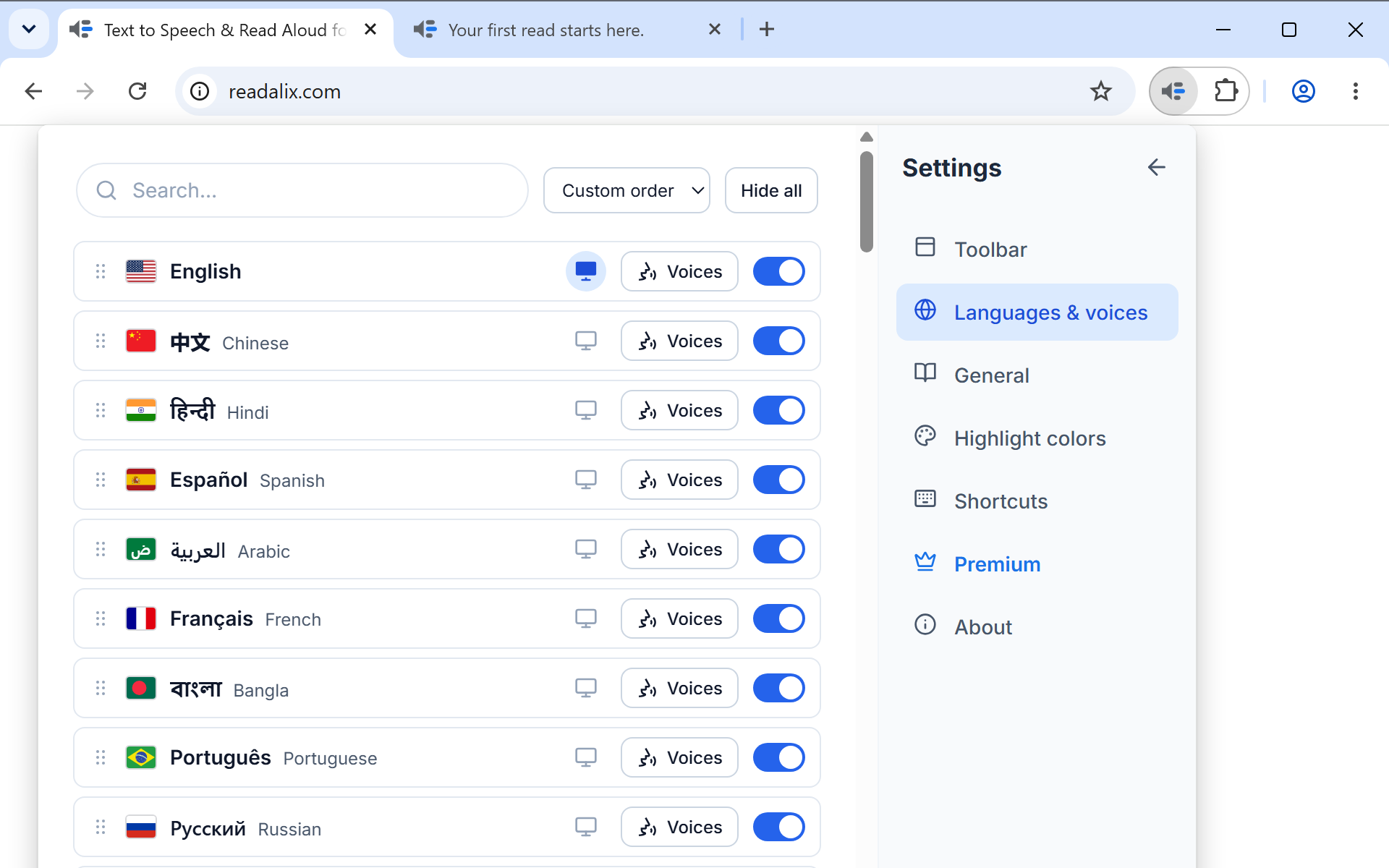
- Mga setting, Mga wika at bosesIsang hanay bawat wika, at isang Mga boses button sa bawat hanay na nagbubukas ng buong listahan ng wikang iyon. Dito ka magda-download ng mga boses, magtatago ng mga hindi mo ginagamit, at mag-drag ng iba sa pagkakasunod-sunod na gusto mo.
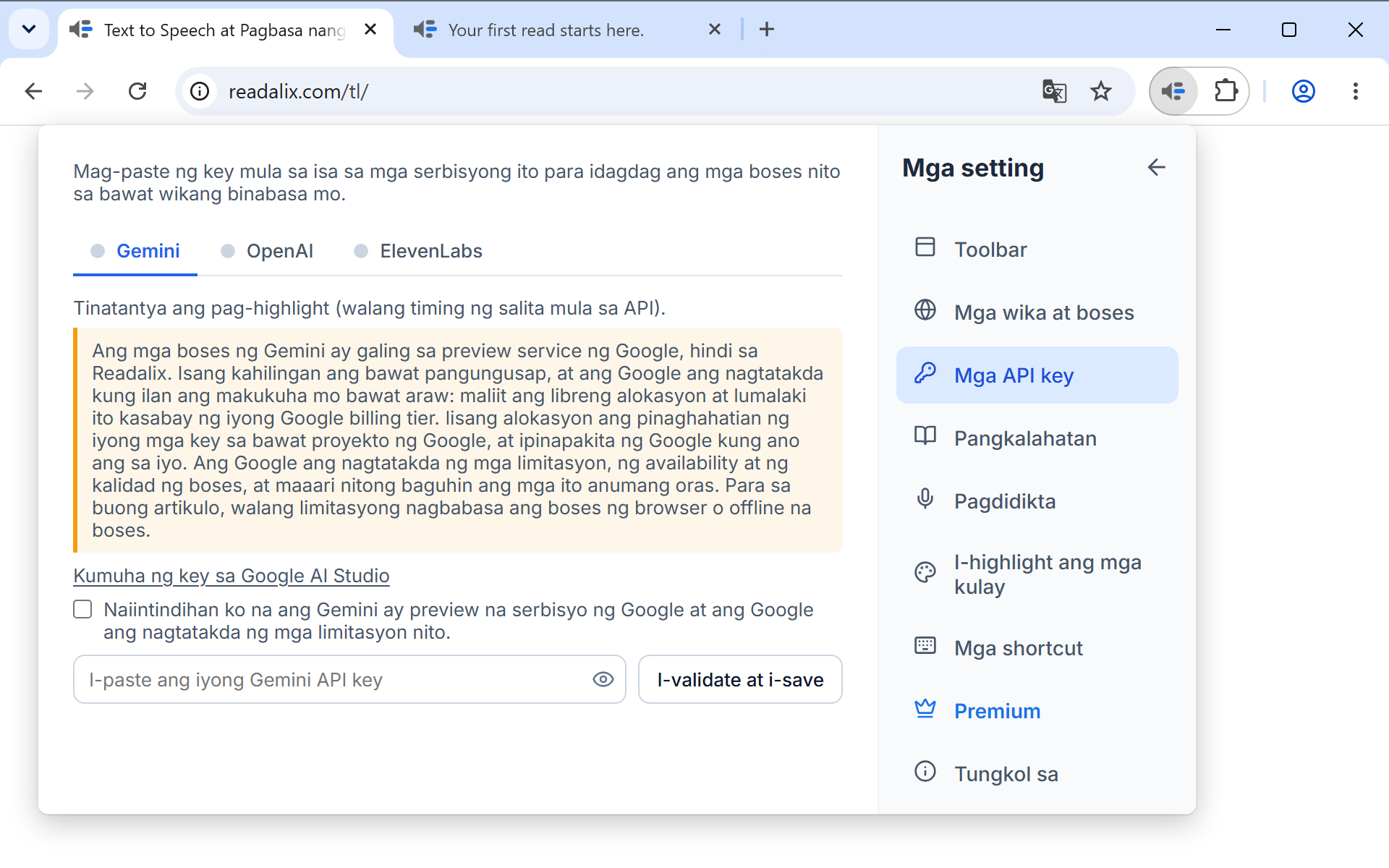
- Mga setting, Mga API keyDito mo ilalagay ang key ng Gemini, OpenAI o ElevenLabs. Kapag na-save na ang key, sasama ang mga boses ng serbisyong iyon sa listahan ng bawat wikang sinasalita nito.
Ang siyam na pinagmumulan
Sa loob ng listahan ng boses ng isang wika, ang pinagmulan ay isang picker sa itaas: Mga boses mo, Browser, Microsoft, Piper, Kokoro, Supertonic, Gemini, OpenAI at ElevenLabs, bawat isa ay may bilang ng mga boses nito sa wikang iyon. Nakalista pa rin ang pinagmulang walang maiaalok, para makita mong isinaalang-alang ito. Sa tabi ng picker ay may search box para sa mahahabang listahan at maliit na information button na nagbubukas ng paglalarawan ng pinagmulan. Sa Microsoft Edge ay walang pinagmulang Microsoft: nasa ilalim na ng Browser ang parehong natural na boses ng Microsoft, libre at walang pang-araw-araw na limitasyon.
| Pinagmulan | Ang kailangan nito | Kung saan ginagawa ang pananalita | Binibilang sa pang-araw-araw na alokasyon |
|---|---|---|---|
| Mga boses mo | Isang maikling recording ng boses mo, o isang audio file, at isang 146 MB na pag-download ng modelo bawat wika. English at German. | Sa makina mo | Oo |
| Browser | Wala. Ito ang mga boses na mayroon na ang operating system mo. | Sa makina mo | Hindi, laging libre |
| Microsoft | Wala, habang ibinabahagi ito ng Microsoft sa Chrome, na puwede nitong ihinto anumang oras (nakatago ang source kapag nangyari iyon). Sa Microsoft Edge, nasa ilalim naman ito ng Browser. | Serbisyo ng Microsoft | Oo |
| Piper | Minsanang download bawat boses, ilang megabyte bawat isa. 118 boses sa 35 wika. | Sa makina mo | Oo |
| Kokoro | Isang nakabahaging modelo bawat wika: 155 MB para sa 28 boses sa English, 127 MB para sa 6 sa Mandarin. | Sa makina mo | Oo |
| Supertonic | Isang nakabahaging modelo na 398 MB, isang beses lang dina-download. Sampung boses, at bawat isa ay nagsasalita ng lahat ng 31 sinusuportahang wika. | Sa makina mo | Oo |
| Gemini | Ang sarili mong Google AI API key. 30 expressive na boses. | Serbisyo ng Google | Oo |
| OpenAI | Ang sarili mong OpenAI API key. 13 boses. | Serbisyo ng OpenAI | Oo |
| ElevenLabs | Ang sarili mong ElevenLabs API key. Ang mga boses nito na parang totoong tao, pati ang anumang na-clone o na-save mo sa iyong ElevenLabs account. | Serbisyo ng ElevenLabs | Oo |
Maaari ring dalhin ng tab na Browser ang sariling mga boses na Google … (Natural) ng Chrome. Kabilang ang mga ito sa reading mode ng Chrome at hindi sa system mo, kaya iniaalok lang ang mga ito kapag tahimik nang sumubok ang Readalix ng isa at sumagot ito. Nilo-load ng Chrome ang engine na iyon sa unang pagkakataong may binasa nang malakas ang sarili nitong reading mode, kaya puwedeng wala ang mga boses pagkatapos lang ng restart at lumitaw sa kalaunan sa parehong session.
Privacy, sa isang linya. Ang mga boses ng Browser, Piper, Kokoro at Supertonic, pati ang sarili mong mga boses, ay ginagawa sa sarili mong makina, kaya hindi umaalis sa browser ang teksto. Cloud na boses ang Microsoft, Gemini, OpenAI at ElevenLabs: ipinapadala sa provider na iyon ang pangungusap na binabasa para mabigkas ito. Nananatili sa device ang mga API key mo, hindi kailanman sini-sync, at hindi kailanman ipinapadala sa amin. Buong sinasabi ito ng patakaran sa privacy.
Pakinggan muna ang isa
Bawat hanay ng boses ay may maliit na play button. Pindutin ito at magsasalita ang boses na iyon ng sample, para makapili ka ayon sa tunog at hindi sa pangalan. Tumutugtog ang sample nang hindi binabago ang boses na itinakda mo, at isang sample lang ang tumutugtog sa isang pagkakataon.
Pag-download ng lokal na boses
Isa-isang dina-download ang mga boses ng Piper: ipinapakita ng hanay ang laki, at ang pagpindot dito ay magsisimula ng download at magiging porsyento, tapos magiging Alisin na button kapag nasa disk na ito. Ang Kokoro at Supertonic ay tig-iisang modelo na ibinabahagi ng mga boses nila, kaya iisang kontrol sa pag-download ang nasa mga tab na iyon: 398 MB para sa Supertonic, at para sa Kokoro, isang modelo bawat wika, 155 MB para sa English o 127 MB para sa Mandarin. Magagamit pa rin ang listahan habang tumatakbo ang download, kaya puwede kang magpatuloy sa pagbasa gamit ang ibang boses habang naghihintay.
Kapag na-download na ang lokal na boses, hindi na nito kailangan ng network, kaya ito ang dapat gamitin sa eroplano o sa mahinang koneksyon.
Kung pumalya ang download, sinasabi ng hanay kung bakit. Ang Hindi makakonekta ay nangangahulugang hindi maabot ng network mo ang download server, kaya hindi makakatulong ang muling pagsubok hangga't hindi ito naaabot; patuloy na nagbabasa ang iba mong boses habang naghihintay. Ang Puno ang disk ay nangangahulugang kulang ang libreng espasyo, at sinasabi ng tala sa ilalim kung gaano ang kailangan ng boses. Ang Nabigo · subukan ulit ay nangangahulugang naputol ang download, at kadalasang natatapos ito sa isa pang pagsubok.

Magbasa gamit ang sarili mong boses
Ginagawang boses ng Mga boses mo ang isang maikling recording, na nagbabasa ng anumang pahinang English o German, ginawa at iniingatan sa computer mo. Para magsimula, buksan ang Mga setting, Mga wika at boses, pindutin ang Mga boses sa English o German at piliin ang Mga boses mo, o piliin ang Gumawa ng sarili mong boses sa itaas ng listahan ng boses ng toolbar. Bago mag-download ng kahit ano, makakarinig ka ng halimbawa: isang recording, at ang boses na ginawa mula rito.
- Pindutin ang Gawin ang boses ko. Sa unang beses, sinisimulan din nito ang minsanang pag-download ng 146 MB na modelo ng boses, at puwede kang mag-record habang dina-download ito.
- Lagyan ng tsek ang pangakong sarili mo lang na boses ang gagamitin mo, o ang boses ng taong nagbigay sa iyo ng pahintulot. Isang beses lang ito itinatanong.
- Pindutin ang Mag-record at basahin nang malakas ang talata sa screen, gamit ang normal mong boses, sa tahimik na lugar. Kusang humihinto ang recording pagkatapos ng 15 segundo at kailangan ng hindi bababa sa 5. Kung hindi pa pinapayagan ang mikropono, hihingi ng pahintulot ang isang tab at ibabalik ka agad. O pindutin ang Gumamit ng recording at pumili ng audio file na kahit gaano katagal: pinakikinggan ng Readalix ang unang sampung minuto nito at itinatago ang pinakamalinaw na 15 segundo ng pananalita.
- Sasama ang bagong boses sa listahan bilang Boses ko 1 at agad na tutugtog, para marinig mo agad kung maganda ang tunog. Kung hindi, alisin ito at mag-record ulit.
Puwedeng palitan ng pangalan o alisin ang bawat boses mula sa hanay nito, at gumagawa ng isa pa ang Magdagdag ng boses, hanggang sampu sa isang computer. Binabasa ng bawat boses ang dalawang wika: kailangan din ng pag-download ng wikang iyon sa unang pagbasa sa kabila. Binibilang ang mga boses mo sa pang-araw-araw na alokasyon gaya ng iba pang premium na boses.
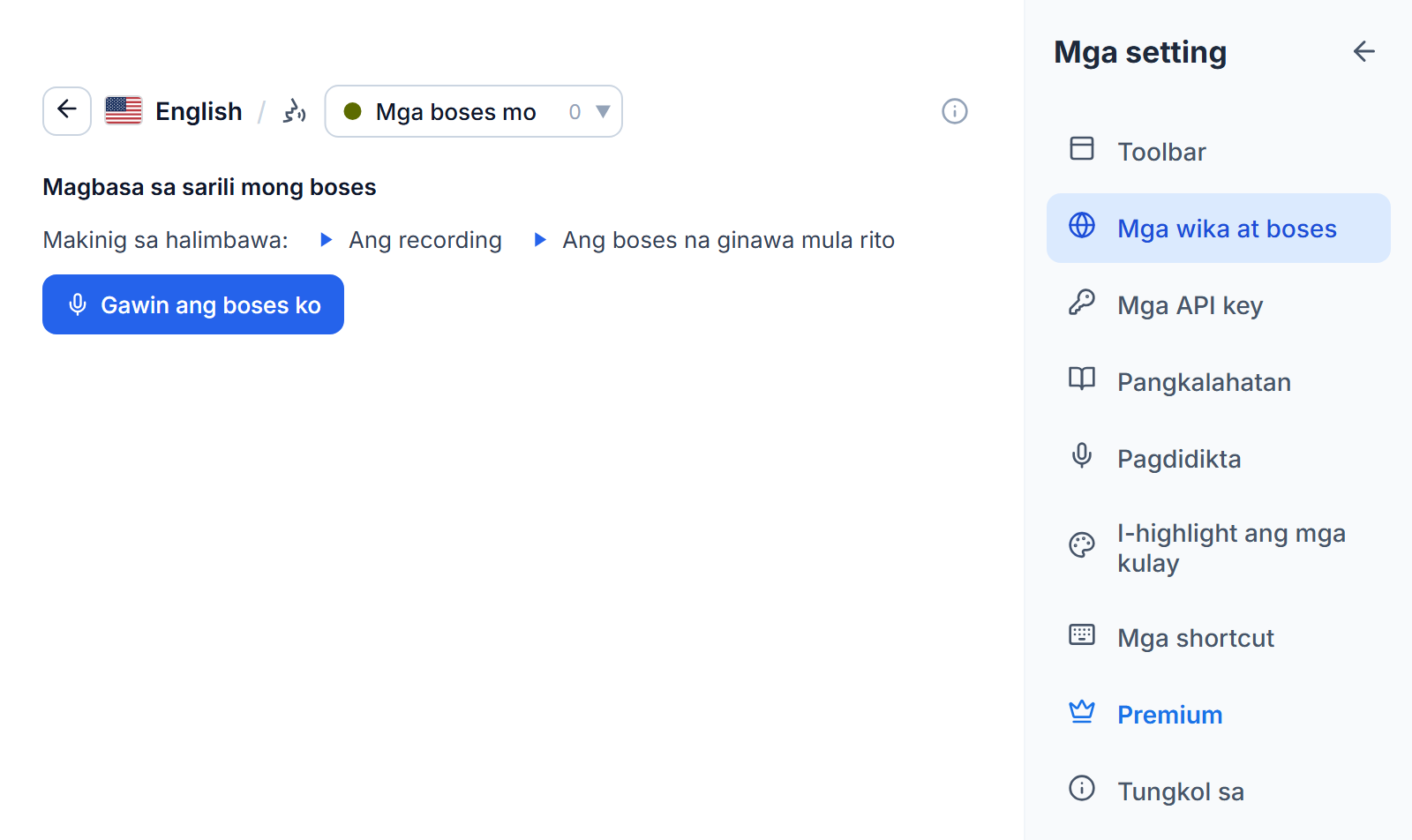
Nananatili sa computer na ito ang mga recording mo. Hindi kailanman ina-upload o sini-sync ang recording at ang boses na ginawa mula rito, kaya sa ibang computer, gagawin mo ang boses doon. Kapag inalis ang boses, buburahin din ang recording nito.
Pagdaragdag ng API key
- Buksan ang Mga setting, tapos Mga API key. Bumubukas ito sa serbisyong huli mong ginamit. Dito ka rin dadalhin ng listahan ng boses ng isang wika: ang serbisyong wala pang key ay may button na Magdagdag ng key.
- Piliin ang tab na Gemini, OpenAI o ElevenLabs. Nagiging berde ang tuldok sa tabi ng pangalan ng tab kapag may key na ang serbisyong iyon.
- I-paste ang key mo sa field ng tab na iyon. Sinusuri ito sa provider bago i-save, kaya sasabihin agad sa iyo ng typo at hindi sa unang pagbasa.
Lumalabas ang nai-save na key bilang Na-save ang API key, na may button na basurahan sa tabi nito para alisin ito at button na Mga boses na nagbubukas ng mga boses ng serbisyong iyon sa wikang binabasa mo. Sa device na iyon lang nakaimbak ang key. Hindi ito sini-sync sa iba mong computer, at hindi ito kailanman umaabot sa Readalix.
May ilang dagdag ang ElevenLabs. Kapag na-save na ang key, sasali sa listahan ang mga boses ng iyong ElevenLabs account, kasama ang mga na-clone mo. Tinitimbang ng menu na Modelo ang kalidad laban sa credits, ipinapakita ng isang bilog kung gaano karami na ang nagamit mo sa ElevenLabs credits mo ngayong buwan, at sa mga modelong sumusuporta rito, itinatakda ng kahong Istilo ng pagsasalita (gaya ng kalmado at magiliw na tagapagsalaysay) ang himig ng pagbasa sa bawat pangungusap. Idinadagdag ng istilo ang sarili nitong haba sa credits ng bawat pangungusap.
Pagpili ng wika
Ang Wika button ng toolbar ang nagpapasya kung anong wika ang turing sa teksto, na siya namang nagpapasya kung aling mga boses ang iaalok at kung paano hahatiin ang mga pangungusap. Nakalista ang mga wika sa sarili nilang pangalan, isang entry bawat wika, at tumutugma ang search box sa katutubong pangalan, sa pangalang English o sa bansa, kaya ang "Arabic", "Egypt" at "مصر" ay pare-parehong nakakahanap ng iisang hanay.
Dalawang paraan para gawing iyo ang listahang iyon, parehong nasa Mga setting, Mga wika at boses:
- Itago ang hindi mo sinasalitaItinatago ng switch sa hanay ng wika ito sa menu ng toolbar. Nananatili ang hanay sa mga setting, malabo, para maibalik mo ito.
- Ayusin ito mismoI-drag ang hanay sa grip nito. Ang pagkakasunod-sunod na iyon din ang ginagamit ng menu ng Wika sa toolbar. Kapag hindi ginalaw, iisa ang pagkakasunod-sunod ng listahan at hindi ito nag-aayos nang mag-isa.
Nasa parehong pahina ang toggle na nagtatakda ng sariling wika ng interface ng extension, sa anumang hanay na ang wika ay naisalin na ng Readalix. Mayroong 52 sa mga ito.
Hindi kailangan ng pahinang nakasulat sa higit sa isang alpabeto ang alinman dito. Binabasa ang bawat pangungusap ng boses na kayang bigkasin ang sistema ng pagsulat na ginagamit nito, kaya ang artikulong English na may sipi sa Arabic, Greek, Hebrew o Chinese ay nababasa nang tuloy-tuloy, at ang mga bahaging nasa ibang script lang ang nagpapalit ng boses. Kung nag-pin ka ng wika para sa site, ang pin na iyon pa rin ang magpapasya sa pangunahing boses.
Aling mga boses ang eksaktong nagha-highlight
Laging tumpak ang pag-highlight ng pangungusap. Nakadepende ang pag-highlight ng salita sa kung nag-uulat ang boses ng kinaroroonan nito:
- EksaktoIniuulat ng mga boses ng Microsoft, Kokoro at ElevenLabs ang simula ng bawat salita, kaya tumatama ang highlight sa salitang binibigkas.
- MalapitItinutugma ang oras ng mga boses ng Piper, Gemini at OpenAI, at ng sarili mong mga boses, sa tunay na haba ng audio na ginawa nila, kaya nananatiling mahigpit ang highlight.
- TinatantyaWalang iniuulat ang ilang boses ng browser, kaya ang highlight ay nakabatay sa bilis ng pagbasa at haba ng bawat salita. Bahagya itong lumilihis sa mahahabang pangungusap.
Sinasabi ng listahan ng boses sa mismong hanay kung anong uri ito, kaya hindi mo na kailangang manghula bago pumili.