音声と言語
Readalix は 9 種類の音声で読み上げます。そのうち 1 つは、あなた自身の録音から作る音声です。音声が作られる場所、かかる費用、単語ハイライトの正確さがそれぞれ違います。
音声の場所
3 つの場所があり、それぞれ役割が違います。
- ツールバー音声ボタンには、今の言語で使える音声がソースごとにグループ分けして表示されます。目の前の読み上げで音声を切り替える場所で、文の途中でも切り替えられます。王冠はプレミアムのグループを示し、グループ見出しの端にある歯車を押すと、そのソースの設定が開きます。
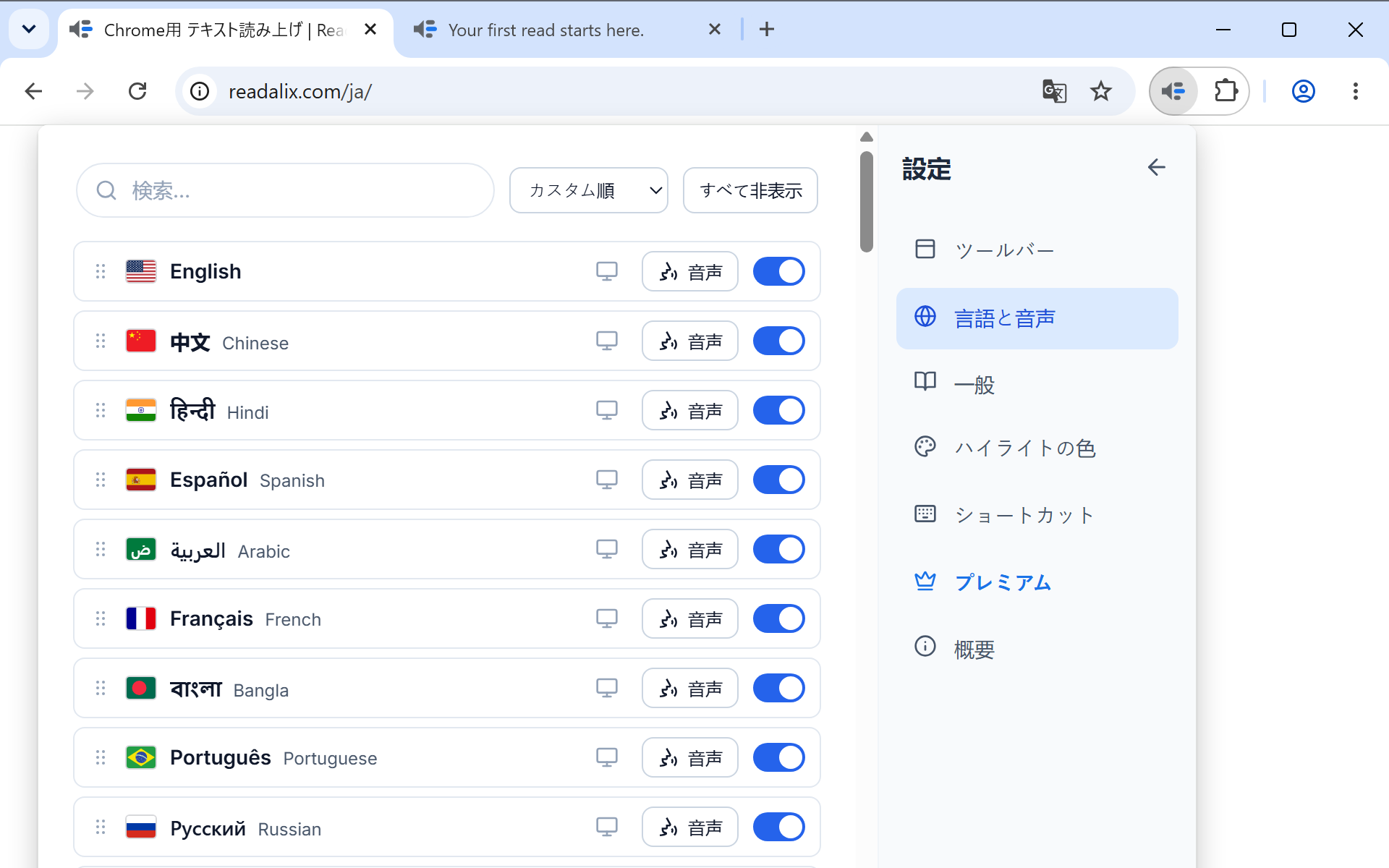
- 設定、言語と音声言語ごとに 1 行あり、各行の音声ボタンでその言語の全リストが開きます。音声のダウンロード、使わない音声を隠す、残りを好きな順にドラッグして並べる、といった操作はここで行います。
- 設定、API キーGemini、OpenAI、ElevenLabs のキーを貼り付ける場所です。キーを保存すると、そのサービスの音声が、対応するすべての言語のリストに加わります。
9 つのソース
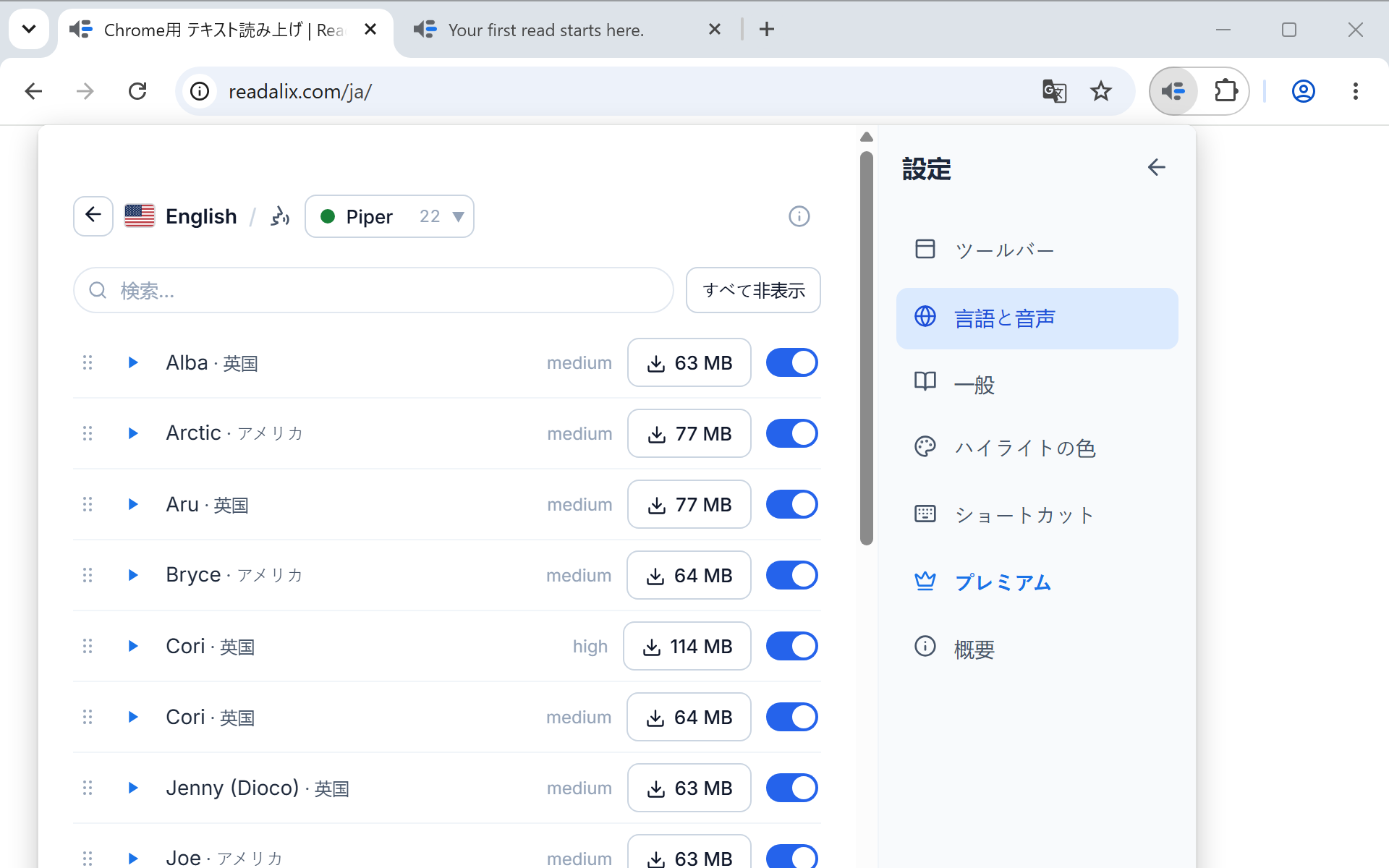
言語の音声リストでは、ソースを上部のピッカーで選びます。マイボイス、ブラウザ、Microsoft、Piper、Kokoro、Supertonic、Gemini、OpenAI、ElevenLabs があり、それぞれその言語での音声の数が表示されます。提供できる音声がないソースも一覧に残るので、確認したことがわかります。ピッカーの横には、長いリスト用の検索ボックスと、ソースの説明を開閉する小さな情報ボタンがあります。Microsoft Edge には Microsoft というソースはありません。Edge には同じ Microsoft の自然な音声がすでにブラウザの下にあり、無料で 1 日の上限もありません。
| ソース | 必要なもの | 音声が作られる場所 | 1 日の利用枠を消費するか |
|---|---|---|---|
| マイボイス | 自分の声の短い録音、または音声ファイルと、言語ごとに 146 MB のモデルのダウンロードが 1 回。英語とドイツ語に対応します。 | お使いのパソコン上 | はい |
| ブラウザ | 不要です。お使いの OS にすでに入っている音声です。 | お使いのパソコン上 | 消費しません。常に無料 |
| Microsoft | 不要です。ただしMicrosoftがChromeに提供している間に限り、その提供はいつでも止まる可能性があります(止まっている間はこのソースが非表示になります)。Microsoft Edgeでは、代わりにブラウザの下にあります。 | Microsoft のサービス | 消費します |
| Piper | 音声ごとに 1 回だけダウンロード(それぞれ数 MB)。35 言語・118 音声。 | お使いのパソコン上 | 消費します |
| Kokoro | 言語ごとに共有モデルが 1 つ:英語 28 音声で 155 MB、中国語(北京語)6 音声で 127 MB。 | お使いのパソコン上 | 消費します |
| Supertonic | 398 MB の共有モデルを一度だけダウンロード。10 の音声があり、どれも対応する 31 言語すべてを話します。 | お使いのパソコン上 | 消費します |
| Gemini | ご自身の Google AI API キー。表現力豊かな 30 音声。 | Google のサービス | 消費します |
| OpenAI | ご自身の OpenAI API キー。13 音声。 | OpenAI のサービス | 消費します |
| ElevenLabs | ご自身の ElevenLabs API キー。リアルな音声に加え、ElevenLabs アカウントでクローンまたは保存した音声も使えます。 | ElevenLabs のサービス | 消費します |
ブラウザタブには、Chrome 独自の Google … (Natural) 音声が表示されることもあります。これらはお使いのシステムではなく Chrome のリーダーモードに属するため、Readalix が一度ひそかに試して応答があった後で初めて表示されます。Chrome はそのエンジンを、自身のリーダーモードが初めて何かを読み上げたときに読み込むので、再起動の直後は表示されず、同じセッションの後半に表示されることがあります。
プライバシーを一言で。ブラウザ、Piper、Kokoro、Supertonic、マイボイスの音声はお使いのパソコン上で作られるので、テキストがブラウザの外に出ることはありません。Microsoft、Gemini、OpenAI、ElevenLabs はクラウド音声で、読み上げ中の文が、話させるためにそのプロバイダーへ送信されます。API キーはデバイスの中にだけ保存され、同期されることも、当社に送られることもありません。詳しくはプライバシーポリシーをご覧ください。
まず聞いてみる
どの音声の行にも小さな再生ボタンがあります。押すとその音声でサンプルが読み上げられるので、名前ではなく耳で選べます。サンプルを再生しても現在の音声設定は変わらず、同時に再生されるサンプルは 1 つだけです。
ローカル音声をダウンロードする
Piper の音声は 1 つずつダウンロードします。行にサイズが表示され、押すとダウンロードが始まってパーセント表示になり、ディスクに保存されると削除ボタンに変わります。Kokoro と Supertonic は、それぞれ 1 つのモデルを複数の音声で共有するため、そのタブにはダウンロード操作が 1 つだけあります。Supertonic は 398 MB、Kokoro は言語ごとに 1 モデルで、英語は 155 MB、中国語(北京語)は 127 MB です。ダウンロード中もリストは使えるので、その間は別の音声で読み上げを続けられます。
ローカル音声は、一度ダウンロードすればネットワークがまったく不要になります。飛行機の中や通信状況の悪い場所では、これがいちばん頼りになります。
ダウンロードに失敗すると、行に理由が表示されます。接続できませんは、ネットワークからダウンロードサーバーに届かない状態で、届くようになるまで再試行しても解決しません。その間もほかの音声で読み上げは続きます。空き容量不足は空き容量が足りないことを示し、下のメモにその音声に必要な容量が表示されます。失敗 · 再試行はダウンロードが途中で切れたことを示し、もう一度試せば、たいてい完了します。
自分の声で読み上げる
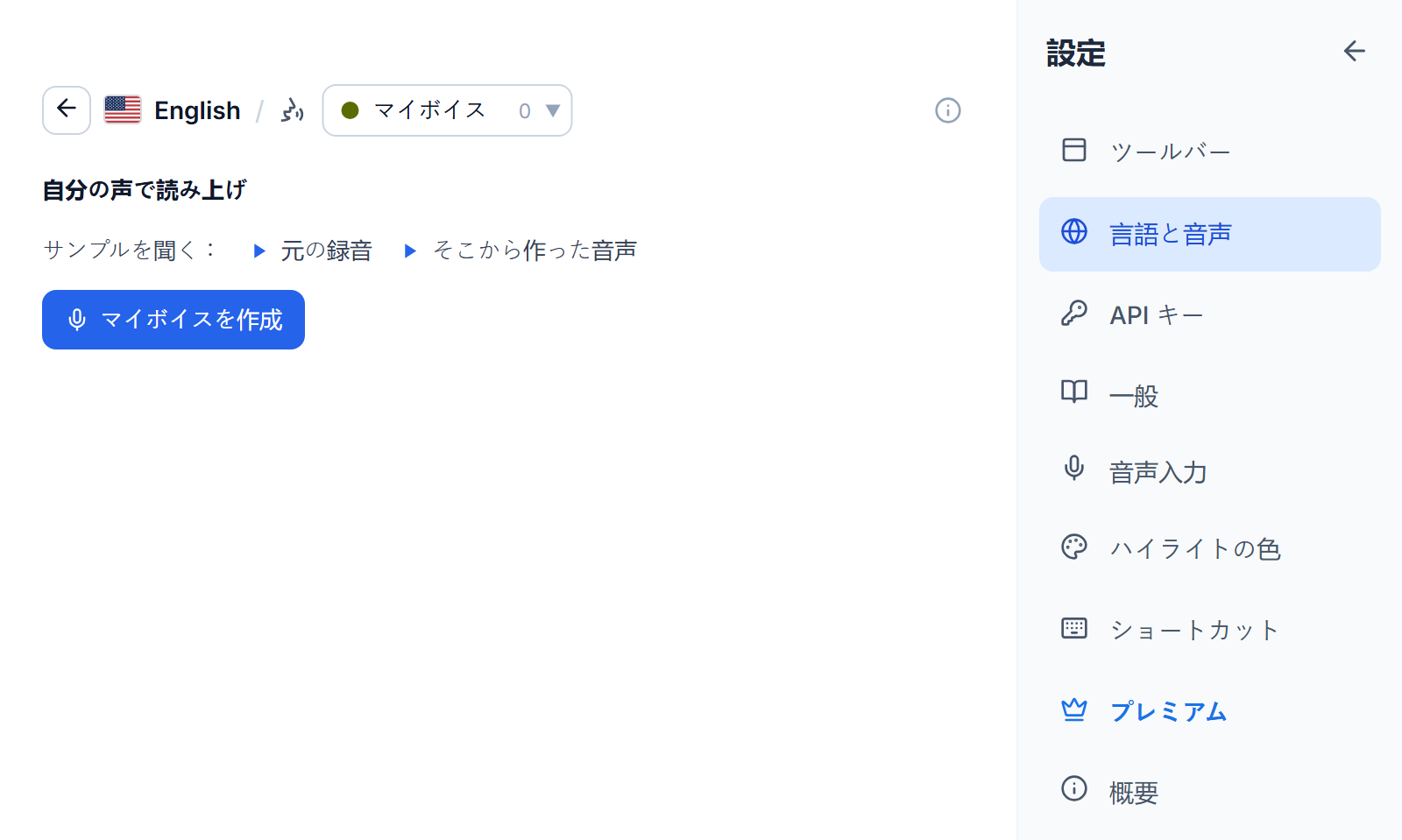
マイボイスは、短い録音から、英語またはドイツ語のどのページも読み上げる音声を作ります。作成も保存もお使いのパソコンの中だけで行われます。始めるには、設定の言語と音声を開き、英語またはドイツ語の音声を押してマイボイスを選ぶか、ツールバーの音声リストの先頭にある自分の声で音声を作成を選びます。何かをダウンロードする前に、例を聞けます。録音と、その録音から作られた音声です。
- マイボイスを作成を押します。初回は、音声モデル (146 MB) の 1 回だけのダウンロードも始まります。ダウンロード中に録音を進められます。
- 自分の声、または使用を許可してくれた人の声だけを使うという約束にチェックを入れます。確認されるのは 1 回だけです。
- 録音を押し、画面の文章を、静かな場所で、普段の声で読み上げます。録音は 15 秒で自動的に止まり、最低 5 秒が必要です。マイクがまだ許可されていない場合は、タブが許可を求め、そのまま元の画面に戻ります。または録音ファイルを使うを押して、長さを問わず音声ファイルを選びます。Readalix は最初の 10 分間を聞き、最もはっきりした 15 秒の音声を残します。
- 新しい音声はマイボイス 1としてリストに加わり、すぐに再生されるので、思ったとおりの声かどうかをその場で確認できます。違っていたら、削除して録音し直します。
音声の名前変更と削除は、それぞれの行からできます。音声を追加で別の音声を作れ、1 台のパソコンに 10 個まで作れます。どの音声も両方の言語を読み上げます。もう一方の言語での最初の読み上げには、その言語のダウンロードも必要です。マイボイスは、ほかのプレミアム音声と同じく 1 日の無料枠を消費します。
録音はこのパソコンの中にだけ残ります。録音と、そこから作られた音声がアップロードされることも同期されることもないので、別のパソコンではそこで音声を作ります。音声を削除すると、その録音も削除されます。
API キーを追加する
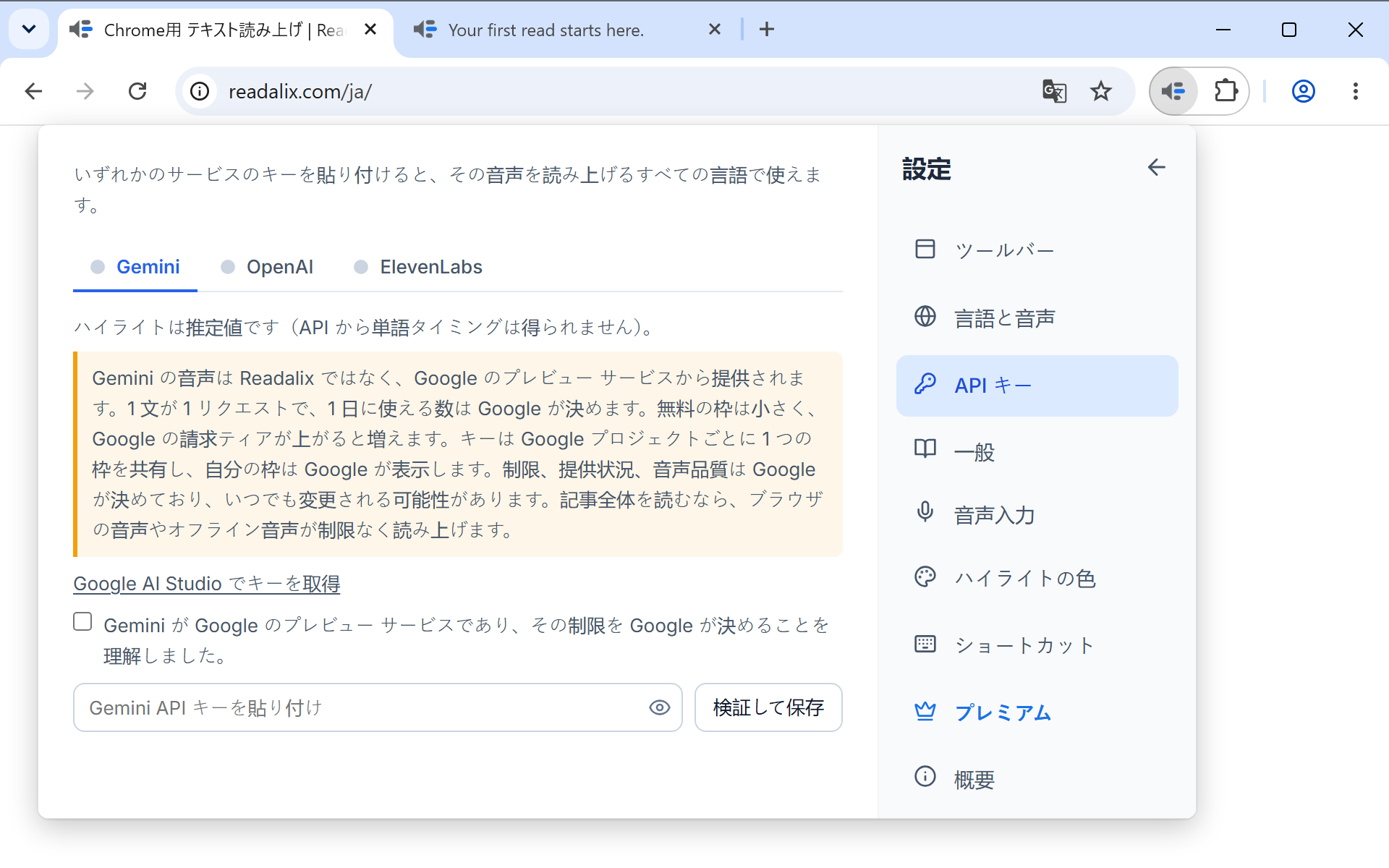
- 設定を開き、API キーを選びます。最後に使ったサービスが開いた状態で表示されます。言語の音声リストからもここに移れます。キーがまだないサービスにはキーを追加ボタンが表示されます。
- Gemini、OpenAI、ElevenLabs のいずれかのタブを選びます。そのサービスにキーが保存されると、タブ名の横の点が緑になります。
- そのタブの入力欄にキーを貼り付けます。保存する前にプロバイダーで確認されるので、入力ミスは最初の読み上げではなく、その場でわかります。
保存したキーはAPI キーを保存しましたと表示され、横に削除するためのごみ箱ボタンと、読み上げ中の言語でそのサービスの音声を開く音声ボタンがあります。キーはそのデバイスにだけ保存されます。ほかのパソコンには同期されず、Readalix に届くこともありません。
ElevenLabs にはいくつかの追加機能があります。キーを保存すると、クローンした音声も含めて、ElevenLabs アカウントの音声がリストに加わります。モデルメニューでは品質とクレジットのどちらを優先するかを選べ、リングで今月の ElevenLabs クレジットの使用量がわかります。対応するモデルでは、話し方のスタイル欄(例:穏やかで温かい語り手)で、すべての文を読む雰囲気を決められます。スタイルの長さも各文のクレジットに加算されます。
言語を選ぶ
ツールバーの言語ボタンは、テキストをどの言語として扱うかを決めます。それによって、表示される音声と文の区切り方が決まります。言語はその言語自身の名前で、1 言語につき 1 項目で表示されます。検索ボックスは母語名、英語名、国名のいずれでも一致するので、「Arabic」「Egypt」「مصر」のどれでも同じ行が見つかります。
このリストを自分用にする方法は 2 つあり、どちらも設定の言語と音声にあります。
- 話さない言語を隠す言語の行のスイッチで、ツールバーのメニューから外せます。行は設定に残り、薄く表示されるので、いつでも戻せます。
- 自分で並べ替える行のグリップをドラッグします。この順序はツールバーの言語メニューでも使われます。何もしなければ、リストの順序は固定のままで、勝手に並び替わることはありません。
同じ画面には、拡張機能自体の表示言語を切り替えるトグルもあります。Readalix が翻訳されている言語の行に表示され、その数は 52 です。
複数の文字体系で書かれたページでは、これらの設定は不要です。各文は、その文字体系を発音できる音声で読み上げられるので、アラビア語、ギリシャ語、ヘブライ語、中国語を引用した英語の記事も最後まで読み通され、別の文字の部分だけ音声が切り替わります。サイトごとに言語を固定している場合は、その固定が引き続きメインの音声を決めます。
単語を正確にハイライトできる音声
文のハイライトは常に正確です。単語のハイライトは、音声が自分の位置を報告するかどうかで変わります。
- 正確Microsoft、Kokoro、ElevenLabs の音声は各単語の開始位置を報告するので、話されている単語にぴったり重なります。
- ほぼ正確Piper、Gemini、OpenAI の音声とマイボイスは、生成された音声の実際の長さに合わせてタイミングを取るので、ハイライトのずれは小さく収まります。
- 推定ブラウザ音声の中には何も報告しないものがあり、その場合は読み上げ速度と各単語の長さからハイライトを進めます。長い文では少しずれることがあります。
音声リストにはどの種類かが行に表示されるので、選ぶ前に迷う必要はありません。