ಧ್ವನಿಗಳು ಮತ್ತು ಭಾಷೆಗಳು
Readalix ಒಂಬತ್ತು ಬಗೆಯ ಧ್ವನಿಗಳಲ್ಲಿ ಮಾತನಾಡುತ್ತದೆ, ಅವುಗಳಲ್ಲಿ ಒಂದು ನಿಮ್ಮ ಸ್ವಂತ ರೆಕಾರ್ಡಿಂಗ್ನಿಂದ ಮಾಡಿದ್ದು. ಮಾತು ಎಲ್ಲಿ ತಯಾರಾಗುತ್ತದೆ, ನಿಮಗೆ ಎಷ್ಟು ವೆಚ್ಚ, ಪದ ಹೈಲೈಟ್ ಎಷ್ಟು ನಿಖರ ಎನ್ನುವುದರಲ್ಲಿ ಅವು ಬೇರೆ ಬೇರೆ.
ಧ್ವನಿಗಳು ಎಲ್ಲಿರುತ್ತವೆ
ಮೂರು ಸ್ಥಳಗಳು, ಮೂರು ಬೇರೆ ಬೇರೆ ಕೆಲಸಗಳಿಗೆ.
- ಟೂಲ್ಬಾರ್ಧ್ವನಿ ಬಟನ್ ನೀವಿರುವ ಭಾಷೆಯ ಧ್ವನಿಗಳನ್ನು ಮೂಲದ ಪ್ರಕಾರ ಗುಂಪು ಮಾಡಿ ತೋರಿಸುತ್ತದೆ. ನಿಮ್ಮ ಮುಂದಿರುವ ಓದಿಗೆ ಧ್ವನಿ ಬದಲಿಸುವುದು ಇಲ್ಲೇ, ವಾಕ್ಯದ ನಡುವೆಯೂ. ಕಿರೀಟವು ಪ್ರೀಮಿಯಂ ಗುಂಪುಗಳನ್ನು ಗುರುತಿಸುತ್ತದೆ, ಮತ್ತು ಗುಂಪಿನ ಶೀರ್ಷಿಕೆಯ ಕೊನೆಯಲ್ಲಿರುವ ಗೇರ್ ಆ ಮೂಲದ ಸೆಟ್ಟಿಂಗ್ಗಳನ್ನು ತೆರೆಯುತ್ತದೆ.
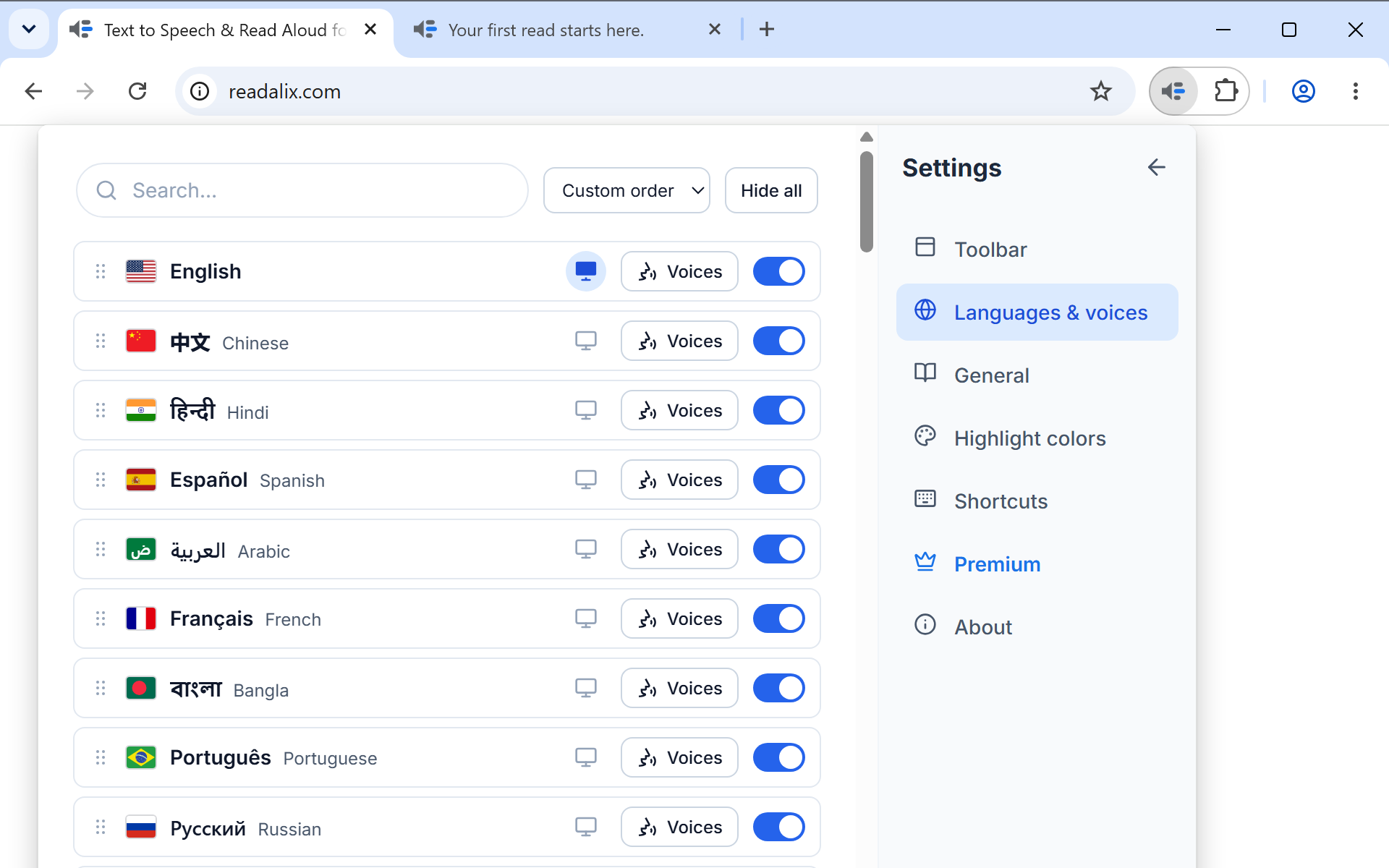
- ಸೆಟ್ಟಿಂಗ್ಗಳು, ಭಾಷೆಗಳು ಮತ್ತು ಧ್ವನಿಗಳುಪ್ರತಿ ಭಾಷೆಗೆ ಒಂದು ಸಾಲು, ಪ್ರತಿ ಸಾಲಿನಲ್ಲಿ ಆ ಭಾಷೆಯ ಪೂರ್ಣ ಪಟ್ಟಿಯನ್ನು ತೆರೆಯುವ ಧ್ವನಿಗಳು ಬಟನ್. ಇಲ್ಲಿ ಧ್ವನಿಗಳನ್ನು ಡೌನ್ಲೋಡ್ ಮಾಡುತ್ತೀರಿ, ಎಂದೂ ಬಳಸದವನ್ನು ಮರೆಮಾಡುತ್ತೀರಿ, ಉಳಿದವನ್ನು ಬೇಕಾದ ಕ್ರಮಕ್ಕೆ ಎಳೆಯುತ್ತೀರಿ.
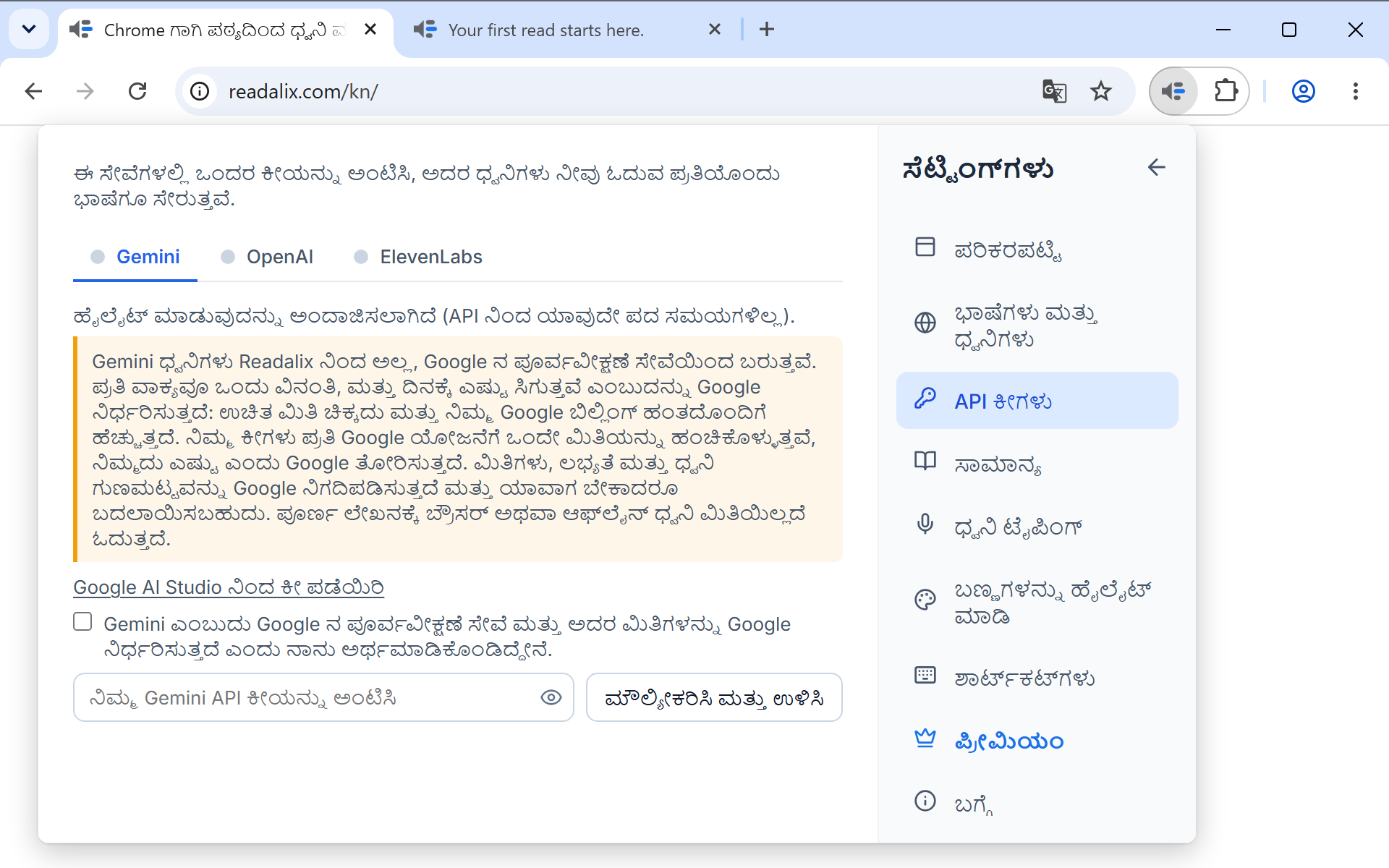
- ಸೆಟ್ಟಿಂಗ್ಗಳು, API ಕೀಗಳುGemini, OpenAI ಅಥವಾ ElevenLabs ಕೀಲಿಯನ್ನು ಅಂಟಿಸುವ ಸ್ಥಳ. ಕೀಲಿ ಉಳಿಸಿದ ಕೂಡಲೇ ಆ ಸೇವೆಯ ಧ್ವನಿಗಳು ಅದು ಮಾತನಾಡುವ ಪ್ರತಿ ಭಾಷೆಯ ಪಟ್ಟಿಗೆ ಸೇರುತ್ತವೆ.
ಒಂಬತ್ತು ಮೂಲಗಳು
ಭಾಷೆಯ ಧ್ವನಿ ಪಟ್ಟಿಯೊಳಗೆ, ಮೂಲವು ಮೇಲ್ಭಾಗದಲ್ಲಿರುವ ಆಯ್ಕೆಗಾರ: ನಿಮ್ಮ ಧ್ವನಿಗಳು, ಬ್ರೌಸರ್, Microsoft, Piper, Kokoro, Supertonic, Gemini, OpenAI ಮತ್ತು ElevenLabs, ಪ್ರತಿಯೊಂದರ ಜೊತೆ ಆ ಭಾಷೆಯಲ್ಲಿ ಅದರ ಧ್ವನಿಗಳ ಸಂಖ್ಯೆ. ನೀಡಲು ಏನೂ ಇಲ್ಲದ ಮೂಲವನ್ನೂ ಪಟ್ಟಿ ಮಾಡಲಾಗುತ್ತದೆ, ಅದನ್ನು ಪರಿಗಣಿಸಲಾಗಿದೆ ಎಂದು ನೀವು ನೋಡಬಹುದು. ಆಯ್ಕೆಗಾರದ ಪಕ್ಕದಲ್ಲಿ ಉದ್ದದ ಪಟ್ಟಿಗಳಿಗೆ ಹುಡುಕಾಟ ಪೆಟ್ಟಿಗೆ ಮತ್ತು ಮೂಲದ ವಿವರಣೆಯನ್ನು ತೆರೆಯುವ ಚಿಕ್ಕ ಮಾಹಿತಿ ಬಟನ್ ಇವೆ. Microsoft Edge ನಲ್ಲಿ Microsoft ಮೂಲ ಇಲ್ಲ: Edge ನಲ್ಲಿ ಅದೇ Microsoft ನೈಸರ್ಗಿಕ ಧ್ವನಿಗಳು ಬ್ರೌಸರ್ ಅಡಿಯಲ್ಲಿ ಈಗಾಗಲೇ ಇವೆ, ಉಚಿತವಾಗಿ ಮತ್ತು ದೈನಂದಿನ ಮಿತಿಯಿಲ್ಲದೆ.
| ಮೂಲ | ಏನು ಬೇಕು | ಮಾತು ಎಲ್ಲಿ ತಯಾರಾಗುತ್ತದೆ | ದೈನಂದಿನ ಮಿತಿಗೆ ಲೆಕ್ಕ |
|---|---|---|---|
| ನಿಮ್ಮ ಧ್ವನಿಗಳು | ನಿಮ್ಮ ಧ್ವನಿಯ ಚಿಕ್ಕ ರೆಕಾರ್ಡಿಂಗ್, ಅಥವಾ ಆಡಿಯೊ ಫೈಲ್, ಮತ್ತು ಪ್ರತಿ ಭಾಷೆಗೆ ಒಂದು 146 MB ಮಾದರಿ ಡೌನ್ಲೋಡ್. ಇಂಗ್ಲಿಷ್ ಮತ್ತು ಜರ್ಮನ್. | ನಿಮ್ಮ ಕಂಪ್ಯೂಟರ್ನಲ್ಲಿ | ಹೌದು |
| ಬ್ರೌಸರ್ | ಏನೂ ಬೇಡ. ಇವು ನಿಮ್ಮ ಆಪರೇಟಿಂಗ್ ಸಿಸ್ಟಮ್ನಲ್ಲಿ ಈಗಾಗಲೇ ಇರುವ ಧ್ವನಿಗಳು. | ನಿಮ್ಮ ಸಾಧನದಲ್ಲಿ | ಇಲ್ಲ, ಯಾವಾಗಲೂ ಉಚಿತ |
| Microsoft | ಏನೂ ಬೇಡ, Microsoft ಅವನ್ನು Chrome ಜೊತೆ ಹಂಚಿಕೊಳ್ಳುವವರೆಗೆ, ಇದನ್ನು ಅದು ಯಾವಾಗ ಬೇಕಾದರೂ ನಿಲ್ಲಿಸಬಹುದು (ಆಗ ಈ ಮೂಲವನ್ನು ಮರೆಮಾಡಲಾಗುತ್ತದೆ). Microsoft Edge ನಲ್ಲಿ ಅವು ಬದಲಿಗೆ ಬ್ರೌಸರ್ ಅಡಿಯಲ್ಲಿ ಇರುತ್ತವೆ. | Microsoft ನ ಸೇವೆ | ಹೌದು |
| Piper | ಪ್ರತಿ ಧ್ವನಿಗೆ ಒಮ್ಮೆ ಡೌನ್ಲೋಡ್, ತಲಾ ಕೆಲವು ಮೆಗಾಬೈಟ್ಗಳು. 35 ಭಾಷೆಗಳಲ್ಲಿ 118 ಧ್ವನಿಗಳು. | ನಿಮ್ಮ ಸಾಧನದಲ್ಲಿ | ಹೌದು |
| Kokoro | ಪ್ರತಿ ಭಾಷೆಗೆ ಒಂದು ಹಂಚಿದ ಮಾಡೆಲ್: 28 ಇಂಗ್ಲಿಷ್ ಧ್ವನಿಗಳಿಗೆ 155 MB, 6 ಮ್ಯಾಂಡರಿನ್ ಧ್ವನಿಗಳಿಗೆ 127 MB. | ನಿಮ್ಮ ಸಾಧನದಲ್ಲಿ | ಹೌದು |
| Supertonic | 398 MB ಯ ಒಂದು ಹಂಚಿದ ಮಾಡೆಲ್, ಒಮ್ಮೆ ಡೌನ್ಲೋಡ್. ಹತ್ತು ಧ್ವನಿಗಳು, ಪ್ರತಿಯೊಂದೂ ಬೆಂಬಲಿತ ಎಲ್ಲ 31 ಭಾಷೆಗಳನ್ನು ಮಾತನಾಡುತ್ತದೆ. | ನಿಮ್ಮ ಸಾಧನದಲ್ಲಿ | ಹೌದು |
| Gemini | ನಿಮ್ಮದೇ Google AI API ಕೀಲಿ. 30 ಭಾವಪೂರ್ಣ ಧ್ವನಿಗಳು. | Google ನ ಸೇವೆ | ಹೌದು |
| OpenAI | ನಿಮ್ಮದೇ OpenAI API ಕೀಲಿ. 13 ಧ್ವನಿಗಳು. | OpenAI ನ ಸೇವೆ | ಹೌದು |
| ElevenLabs | ನಿಮ್ಮದೇ ElevenLabs API ಕೀಲಿ. ಅದರ ಜೀವಂತ ಧ್ವನಿಗಳು, ಜೊತೆಗೆ ನಿಮ್ಮ ElevenLabs ಖಾತೆಯಲ್ಲಿ ನೀವು ಕ್ಲೋನ್ ಮಾಡಿದ ಅಥವಾ ಉಳಿಸಿದ ಧ್ವನಿಗಳು. | ElevenLabs ನ ಸೇವೆ | ಹೌದು |
ಬ್ರೌಸರ್ ಟ್ಯಾಬ್ Chrome ನ ಸ್ವಂತ Google … (Natural) ಧ್ವನಿಗಳನ್ನೂ ಹೊಂದಿರಬಹುದು. ಅವು ನಿಮ್ಮ ಸಿಸ್ಟಂಗೆ ಅಲ್ಲ, Chrome ನ ಓದುವ ಮೋಡ್ಗೆ ಸೇರಿದವು, ಹಾಗಾಗಿ Readalix ಒಂದನ್ನು ಮೌನವಾಗಿ ಪ್ರಯತ್ನಿಸಿ ಅದು ಉತ್ತರಿಸಿದ ಮೇಲೆಯೇ ಅವು ಕಾಣಿಸುತ್ತವೆ. Chrome ತನ್ನ ಓದುವ ಮೋಡ್ ಮೊದಲ ಬಾರಿ ಗಟ್ಟಿಯಾಗಿ ಓದಿದಾಗ ಆ ಎಂಜಿನ್ ಲೋಡ್ ಮಾಡುತ್ತದೆ, ಹಾಗಾಗಿ ಮರುಪ್ರಾರಂಭದ ಕೂಡಲೇ ಧ್ವನಿಗಳು ಇಲ್ಲದಿರಬಹುದು ಮತ್ತು ಅದೇ ಸೆಷನ್ನಲ್ಲಿ ನಂತರ ಕಾಣಿಸಬಹುದು.
ಗೌಪ್ಯತೆ, ಒಂದೇ ಸಾಲಿನಲ್ಲಿ. ಬ್ರೌಸರ್, Piper, Kokoro, Supertonic ಮತ್ತು ನಿಮ್ಮ ಸ್ವಂತ ಧ್ವನಿಗಳು ನಿಮ್ಮ ಸ್ವಂತ ಸಾಧನದಲ್ಲೇ ತಯಾರಾಗುತ್ತವೆ, ಹಾಗಾಗಿ ಪಠ್ಯ ಬ್ರೌಸರ್ನಿಂದ ಹೊರಹೋಗುವುದಿಲ್ಲ. Microsoft, Gemini, OpenAI ಮತ್ತು ElevenLabs ಕ್ಲೌಡ್ ಧ್ವನಿಗಳು: ಓದುತ್ತಿರುವ ವಾಕ್ಯವನ್ನು ಮಾತನಾಡಲು ಆ ಪೂರೈಕೆದಾರರಿಗೆ ಕಳುಹಿಸಲಾಗುತ್ತದೆ. ನಿಮ್ಮ API ಕೀಲಿಗಳು ಸಾಧನದಲ್ಲೇ ಉಳಿಯುತ್ತವೆ, ಎಂದೂ ಸಿಂಕ್ ಆಗುವುದಿಲ್ಲ, ನಮಗೆ ಎಂದೂ ಕಳುಹಿಸಲ್ಪಡುವುದಿಲ್ಲ. ಗೌಪ್ಯತಾ ನೀತಿ ಇದನ್ನು ಪೂರ್ಣವಾಗಿ ಹೇಳುತ್ತದೆ.
ಮೊದಲು ಒಂದನ್ನು ಕೇಳಿ
ಪ್ರತಿ ಧ್ವನಿ ಸಾಲಿನಲ್ಲೂ ಚಿಕ್ಕ ಪ್ಲೇ ಬಟನ್ ಇದೆ. ಅದನ್ನು ಒತ್ತಿದರೆ ಆ ಧ್ವನಿ ಒಂದು ಮಾದರಿ ಹೇಳುತ್ತದೆ, ಹಾಗಾಗಿ ಹೆಸರಿನಿಂದಲ್ಲ, ಕಿವಿಯಿಂದ ಆರಿಸಬಹುದು. ನೀವು ಹೊಂದಿಸಿದ ಧ್ವನಿ ಬದಲಾಗದೆ ಮಾದರಿ ಪ್ಲೇ ಆಗುತ್ತದೆ, ಒಮ್ಮೆಗೆ ಒಂದೇ ಮಾದರಿ ಪ್ಲೇ ಆಗುತ್ತದೆ.
ಸ್ಥಳೀಯ ಧ್ವನಿ ಡೌನ್ಲೋಡ್ ಮಾಡುವುದು
Piper ಧ್ವನಿಗಳನ್ನು ಒಂದೊಂದಾಗಿ ಡೌನ್ಲೋಡ್ ಮಾಡಲಾಗುತ್ತದೆ: ಸಾಲು ಗಾತ್ರವನ್ನು ತೋರಿಸುತ್ತದೆ, ಅದನ್ನು ಒತ್ತಿದರೆ ಡೌನ್ಲೋಡ್ ಶುರುವಾಗಿ ಶೇಕಡಾವಾರು ತೋರಿಸುತ್ತದೆ, ಡಿಸ್ಕ್ನಲ್ಲಿ ಬಂದ ಮೇಲೆ ತೆಗೆದುಹಾಕಿ ಬಟನ್ ಆಗುತ್ತದೆ. Kokoro ಮತ್ತು Supertonic ತಲಾ ಒಂದೇ ಮಾಡೆಲ್ ಅನ್ನು ತಮ್ಮ ಧ್ವನಿಗಳ ನಡುವೆ ಹಂಚಿಕೊಳ್ಳುತ್ತವೆ, ಹಾಗಾಗಿ ಆ ಟ್ಯಾಬ್ಗಳಲ್ಲಿ ಒಂದೇ ಡೌನ್ಲೋಡ್ ನಿಯಂತ್ರಣ ಇರುತ್ತದೆ: Supertonic ಗೆ 398 MB, Kokoro ಗೆ ಪ್ರತಿ ಭಾಷೆಗೆ ಒಂದು ಮಾಡೆಲ್, ಇಂಗ್ಲಿಷ್ಗೆ 155 MB ಅಥವಾ ಮ್ಯಾಂಡರಿನ್ಗೆ 127 MB. ಡೌನ್ಲೋಡ್ ನಡೆಯುವಾಗಲೂ ಪಟ್ಟಿ ಬಳಸಬಹುದು, ಹಾಗಾಗಿ ಅಷ್ಟರಲ್ಲಿ ಬೇರೆ ಧ್ವನಿಯಲ್ಲಿ ಓದನ್ನು ಮುಂದುವರಿಸಬಹುದು.
ಸ್ಥಳೀಯ ಧ್ವನಿ ಒಮ್ಮೆ ಡೌನ್ಲೋಡ್ ಆದರೆ ಅದಕ್ಕೆ ನೆಟ್ವರ್ಕ್ ಬೇಕೇ ಬೇಡ, ಹಾಗಾಗಿ ವಿಮಾನದಲ್ಲಿ ಅಥವಾ ದುರ್ಬಲ ಸಂಪರ್ಕದಲ್ಲಿ ಇದೇ ಉತ್ತಮ.
ಡೌನ್ಲೋಡ್ ವಿಫಲವಾದರೆ ಸಾಲು ಕಾರಣ ಹೇಳುತ್ತದೆ. ಸಂಪರ್ಕಿಸಲಾಗುತ್ತಿಲ್ಲ ಎಂದರೆ ನಿಮ್ಮ ನೆಟ್ವರ್ಕ್ ಡೌನ್ಲೋಡ್ ಸರ್ವರ್ ತಲುಪಲು ಆಗುತ್ತಿಲ್ಲ, ತಲುಪುವವರೆಗೆ ಮತ್ತೆ ಪ್ರಯತ್ನಿಸಿದರೂ ಪ್ರಯೋಜನವಿಲ್ಲ; ಅಷ್ಟರಲ್ಲಿ ನಿಮ್ಮ ಇತರ ಧ್ವನಿಗಳು ಓದುತ್ತಲೇ ಇರುತ್ತವೆ. ಡಿಸ್ಕ್ ತುಂಬಿದೆ ಎಂದರೆ ಸಾಕಷ್ಟು ಖಾಲಿ ಜಾಗವಿಲ್ಲ, ಅದರ ಕೆಳಗಿನ ಟಿಪ್ಪಣಿ ಧ್ವನಿಗೆ ಎಷ್ಟು ಬೇಕು ಎಂದು ಹೇಳುತ್ತದೆ. ವಿಫಲವಾಗಿದೆ · ಮರುಪ್ರಯತ್ನಿಸಿ ಎಂದರೆ ಡೌನ್ಲೋಡ್ ಮಧ್ಯದಲ್ಲಿ ಕಡಿತವಾಯಿತು, ಮತ್ತೆ ಪ್ರಯತ್ನಿಸಿದರೆ ಸಾಮಾನ್ಯವಾಗಿ ಮುಗಿಯುತ್ತದೆ.

ನಿಮ್ಮ ಸ್ವಂತ ಧ್ವನಿಯಲ್ಲಿ ಓದಿ
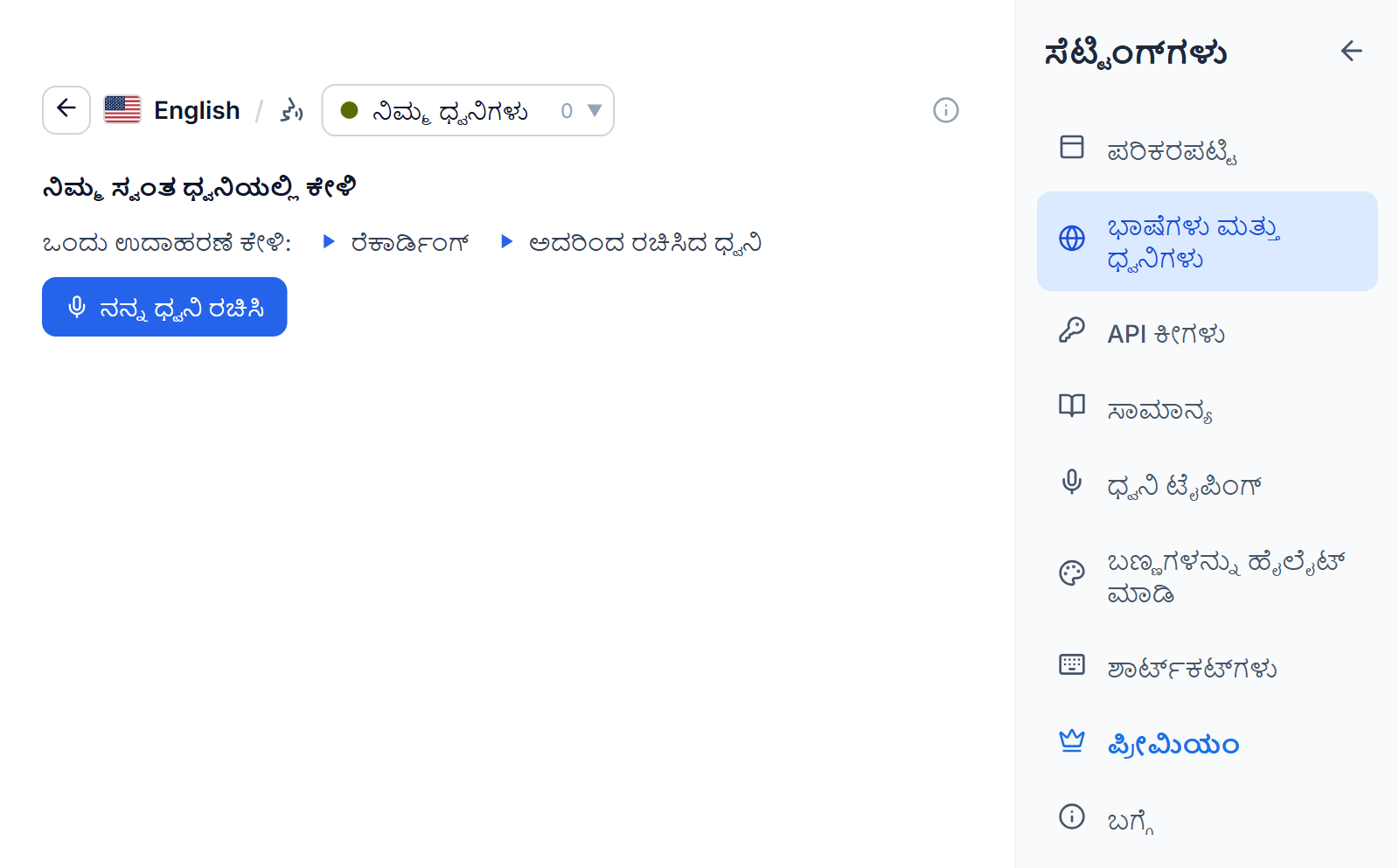
ನಿಮ್ಮ ಧ್ವನಿಗಳು ಒಂದು ಚಿಕ್ಕ ರೆಕಾರ್ಡಿಂಗ್ ಅನ್ನು ಯಾವುದೇ ಇಂಗ್ಲಿಷ್ ಅಥವಾ ಜರ್ಮನ್ ಪುಟವನ್ನು ಓದುವ ಧ್ವನಿಯಾಗಿ ಮಾಡುತ್ತದೆ, ಅದು ನಿಮ್ಮ ಕಂಪ್ಯೂಟರ್ನಲ್ಲೇ ತಯಾರಾಗಿ ಉಳಿಯುತ್ತದೆ. ಪ್ರಾರಂಭಿಸಲು ಸೆಟ್ಟಿಂಗ್ಗಳು, ಭಾಷೆಗಳು ಮತ್ತು ಧ್ವನಿಗಳು ತೆರೆಯಿರಿ, ಇಂಗ್ಲಿಷ್ ಅಥವಾ ಜರ್ಮನ್ನ ಧ್ವನಿಗಳು ಒತ್ತಿ ನಿಮ್ಮ ಧ್ವನಿಗಳು ಆರಿಸಿ, ಅಥವಾ ಟೂಲ್ಬಾರ್ನ ಧ್ವನಿ ಪಟ್ಟಿಯ ಮೇಲ್ಭಾಗದಲ್ಲಿ ನಿಮ್ಮ ಸ್ವಂತ ಧ್ವನಿ ರಚಿಸಿ ಆರಿಸಿ. ಏನನ್ನಾದರೂ ಡೌನ್ಲೋಡ್ ಮಾಡುವ ಮೊದಲು ನೀವು ಒಂದು ಉದಾಹರಣೆ ಕೇಳಬಹುದು: ಒಂದು ರೆಕಾರ್ಡಿಂಗ್, ಮತ್ತು ಅದರಿಂದ ಮಾಡಿದ ಧ್ವನಿ.
- ನನ್ನ ಧ್ವನಿ ರಚಿಸಿ ಒತ್ತಿ. ಮೊದಲ ಬಾರಿ, ಇದು ಧ್ವನಿ ಮಾದರಿಯ ಒಂದು ಬಾರಿಯ 146 MB ಡೌನ್ಲೋಡ್ ಅನ್ನೂ ಪ್ರಾರಂಭಿಸುತ್ತದೆ, ಅದು ಇಳಿಯುತ್ತಿರುವಾಗಲೇ ನೀವು ರೆಕಾರ್ಡ್ ಮಾಡಬಹುದು.
- ನಿಮ್ಮ ಸ್ವಂತ ಧ್ವನಿಯನ್ನು, ಅಥವಾ ನಿಮಗೆ ಅನುಮತಿ ನೀಡಿದವರ ಧ್ವನಿಯನ್ನು ಮಾತ್ರ ಬಳಸುವ ವಾಗ್ದಾನವನ್ನು ಟಿಕ್ ಮಾಡಿ. ಇದನ್ನು ಒಮ್ಮೆ ಮಾತ್ರ ಕೇಳಲಾಗುತ್ತದೆ.
- ರೆಕಾರ್ಡ್ ಮಾಡಿ ಒತ್ತಿ, ಶಾಂತವಾದ ಸ್ಥಳದಲ್ಲಿ, ನಿಮ್ಮ ಸಾಮಾನ್ಯ ಧ್ವನಿಯಲ್ಲಿ ಪರದೆಯ ಮೇಲಿನ ಭಾಗವನ್ನು ಗಟ್ಟಿಯಾಗಿ ಓದಿ. ರೆಕಾರ್ಡಿಂಗ್ 15 ಸೆಕೆಂಡ್ಗಳ ನಂತರ ತಾನಾಗಿ ನಿಲ್ಲುತ್ತದೆ, ಕನಿಷ್ಠ 5 ಬೇಕು. ಮೈಕ್ರೊಫೋನ್ಗೆ ಇನ್ನೂ ಅನುಮತಿ ನೀಡಿಲ್ಲದಿದ್ದರೆ, ಒಂದು ಟ್ಯಾಬ್ ಅದನ್ನು ಕೇಳಿ ನಿಮ್ಮನ್ನು ನೇರವಾಗಿ ಹಿಂದಕ್ಕೆ ತರುತ್ತದೆ. ಅಥವಾ ರೆಕಾರ್ಡಿಂಗ್ ಬಳಸಿ ಒತ್ತಿ ಯಾವುದೇ ಉದ್ದದ ಆಡಿಯೊ ಫೈಲ್ ಆರಿಸಿ: Readalix ಅದರ ಮೊದಲ ಹತ್ತು ನಿಮಿಷ ಕೇಳಿ, ಮಾತಿನ ಅತ್ಯಂತ ಸ್ಪಷ್ಟವಾದ 15 ಸೆಕೆಂಡ್ಗಳನ್ನು ಉಳಿಸಿಕೊಳ್ಳುತ್ತದೆ.
- ಹೊಸ ಧ್ವನಿ ನನ್ನ ಧ್ವನಿ 1 ಎಂದು ಪಟ್ಟಿಗೆ ಸೇರಿ ತಕ್ಷಣ ಪ್ಲೇ ಆಗುತ್ತದೆ, ಹಾಗಾಗಿ ಸರಿಯಾಗಿ ಕೇಳಿಸುತ್ತದೆಯೇ ಎಂದು ತಕ್ಷಣ ತಿಳಿಯುತ್ತದೆ. ಇಲ್ಲದಿದ್ದರೆ, ಅದನ್ನು ತೆಗೆದುಹಾಕಿ ಮತ್ತೆ ರೆಕಾರ್ಡ್ ಮಾಡಿ.
ಪ್ರತಿ ಧ್ವನಿಯನ್ನು ಅದರ ಸಾಲಿನಿಂದ ಮರುಹೆಸರಿಸಬಹುದು ಅಥವಾ ತೆಗೆದುಹಾಕಬಹುದು, ಮತ್ತು ಧ್ವನಿ ಸೇರಿಸಿ ಇನ್ನೊಂದನ್ನು ಮಾಡುತ್ತದೆ, ಒಂದು ಕಂಪ್ಯೂಟರ್ನಲ್ಲಿ ಹತ್ತರವರೆಗೆ. ಪ್ರತಿ ಧ್ವನಿ ಎರಡೂ ಭಾಷೆಗಳನ್ನು ಓದುತ್ತದೆ: ಇನ್ನೊಂದು ಭಾಷೆಯಲ್ಲಿ ಮೊದಲ ಓದಿಗೆ ಆ ಭಾಷೆಯ ಡೌನ್ಲೋಡ್ ಕೂಡ ಬೇಕು. ನಿಮ್ಮ ಧ್ವನಿಗಳು ಇತರ ಪ್ರೀಮಿಯಂ ಧ್ವನಿಗಳಂತೆ ದೈನಂದಿನ ಮಿತಿಯಲ್ಲಿ ಲೆಕ್ಕವಾಗುತ್ತವೆ.
ನಿಮ್ಮ ರೆಕಾರ್ಡಿಂಗ್ಗಳು ಈ ಕಂಪ್ಯೂಟರ್ನಲ್ಲೇ ಉಳಿಯುತ್ತವೆ. ರೆಕಾರ್ಡಿಂಗ್ ಮತ್ತು ಅದರಿಂದ ಮಾಡಿದ ಧ್ವನಿ ಎಂದೂ ಅಪ್ಲೋಡ್ ಆಗುವುದಿಲ್ಲ, ಎಂದೂ ಸಿಂಕ್ ಆಗುವುದಿಲ್ಲ, ಹಾಗಾಗಿ ಇನ್ನೊಂದು ಕಂಪ್ಯೂಟರ್ನಲ್ಲಿ ಧ್ವನಿಯನ್ನು ಅಲ್ಲೇ ಮಾಡುತ್ತೀರಿ. ಧ್ವನಿಯನ್ನು ತೆಗೆದುಹಾಕಿದರೆ ಅದರ ರೆಕಾರ್ಡಿಂಗ್ ಕೂಡ ಅಳಿಸಿಹೋಗುತ್ತದೆ.
API ಕೀಲಿ ಸೇರಿಸುವುದು
- ಸೆಟ್ಟಿಂಗ್ಗಳು ತೆರೆಯಿರಿ, ನಂತರ API ಕೀಗಳು. ಇದು ನೀವು ಕೊನೆಯದಾಗಿ ಬಳಸಿದ ಸೇವೆಯಲ್ಲಿ ತೆರೆಯುತ್ತದೆ. ಭಾಷೆಯ ಧ್ವನಿ ಪಟ್ಟಿಯೂ ಅಲ್ಲಿಗೆ ಕರೆದೊಯ್ಯುತ್ತದೆ: ಇನ್ನೂ ಕೀಲಿ ಇಲ್ಲದ ಸೇವೆಗೆ ಕೀ ಸೇರಿಸಿ ಬಟನ್ ಕಾಣಿಸುತ್ತದೆ.
- Gemini, OpenAI ಅಥವಾ ElevenLabs ಟ್ಯಾಬ್ ಆರಿಸಿ. ಆ ಸೇವೆಗೆ ಕೀಲಿ ಉಳಿಸಿದ ಕೂಡಲೇ ಟ್ಯಾಬ್ ಹೆಸರಿನ ಪಕ್ಕದ ಚುಕ್ಕೆ ಹಸಿರಾಗುತ್ತದೆ.
- ಆ ಟ್ಯಾಬ್ನ ಕ್ಷೇತ್ರದಲ್ಲಿ ನಿಮ್ಮ ಕೀಲಿ ಅಂಟಿಸಿ. ಉಳಿಸುವ ಮೊದಲು ಅದನ್ನು ಪೂರೈಕೆದಾರರ ಬಳಿ ಪರಿಶೀಲಿಸಲಾಗುತ್ತದೆ, ಹಾಗಾಗಿ ತಪ್ಪಿದ್ದರೆ ಮೊದಲ ಓದಿನಲ್ಲಲ್ಲ, ತಕ್ಷಣವೇ ತಿಳಿಯುತ್ತದೆ.
ಉಳಿಸಿದ ಕೀಲಿ API ಕೀಯನ್ನು ಉಳಿಸಲಾಗಿದೆ ಎಂದು ಕಾಣುತ್ತದೆ, ಪಕ್ಕದಲ್ಲಿ ಅದನ್ನು ತೆಗೆದುಹಾಕಲು ಕಸದಬುಟ್ಟಿ ಬಟನ್ ಮತ್ತು ನೀವು ಓದುತ್ತಿರುವ ಭಾಷೆಯಲ್ಲಿ ಆ ಸೇವೆಯ ಧ್ವನಿಗಳನ್ನು ತೆರೆಯುವ ಧ್ವನಿಗಳು ಬಟನ್ ಇರುತ್ತವೆ. ಕೀಲಿ ಆ ಸಾಧನದಲ್ಲಿ ಮಾತ್ರ ಸಂಗ್ರಹವಾಗುತ್ತದೆ. ಅದು ನಿಮ್ಮ ಇತರ ಕಂಪ್ಯೂಟರ್ಗಳಿಗೆ ಸಿಂಕ್ ಆಗುವುದಿಲ್ಲ, Readalix ಗೆ ಎಂದೂ ತಲುಪುವುದಿಲ್ಲ.
ElevenLabs ನಲ್ಲಿ ಕೆಲವು ಹೆಚ್ಚುವರಿ ಸೌಲಭ್ಯಗಳಿವೆ. ಕೀಲಿಯನ್ನು ಉಳಿಸಿದ ಕೂಡಲೇ ನಿಮ್ಮ ElevenLabs ಖಾತೆಯ ಧ್ವನಿಗಳು ಪಟ್ಟಿಗೆ ಸೇರುತ್ತವೆ, ನೀವು ಕ್ಲೋನ್ ಮಾಡಿದವೂ ಸೇರಿ. ಮಾದರಿ ಮೆನು ಗುಣಮಟ್ಟ ಮತ್ತು ಕ್ರೆಡಿಟ್ಗಳ ನಡುವೆ ಆಯ್ಕೆ ನೀಡುತ್ತದೆ, ಈ ತಿಂಗಳ ElevenLabs ಕ್ರೆಡಿಟ್ಗಳಲ್ಲಿ ಎಷ್ಟು ಬಳಸಿದ್ದೀರಿ ಎಂದು ಒಂದು ಉಂಗುರ ತೋರಿಸುತ್ತದೆ, ಮತ್ತು ಬೆಂಬಲಿಸುವ ಮಾದರಿಗಳಲ್ಲಿ ಮಾತಿನ ಶೈಲಿ ಪೆಟ್ಟಿಗೆ (ಉದಾಹರಣೆಗೆ ಶಾಂತ, ಆತ್ಮೀಯ ಕಥೆಗಾರ) ಪ್ರತಿ ವಾಕ್ಯವನ್ನು ಯಾವ ಭಾವದಲ್ಲಿ ಓದಬೇಕು ಎಂದು ನಿರ್ಧರಿಸುತ್ತದೆ. ಶೈಲಿಯ ಉದ್ದವೂ ಪ್ರತಿ ವಾಕ್ಯದ ಕ್ರೆಡಿಟ್ಗಳಿಗೆ ಸೇರುತ್ತದೆ.
ಭಾಷೆ ಆರಿಸುವುದು
ಟೂಲ್ಬಾರ್ನ ಭಾಷೆ ಬಟನ್ ಪಠ್ಯವನ್ನು ಯಾವ ಭಾಷೆಯೆಂದು ಪರಿಗಣಿಸಬೇಕೆಂದು ನಿರ್ಧರಿಸುತ್ತದೆ, ಅದು ಯಾವ ಧ್ವನಿಗಳು ಸಿಗುತ್ತವೆ ಮತ್ತು ವಾಕ್ಯಗಳನ್ನು ಹೇಗೆ ಒಡೆಯಬೇಕು ಎಂಬುದನ್ನೂ ನಿರ್ಧರಿಸುತ್ತದೆ. ಭಾಷೆಗಳನ್ನು ಅವುಗಳ ಸ್ವಂತ ಹೆಸರಿನಲ್ಲಿ, ಪ್ರತಿ ಭಾಷೆಗೆ ಒಂದು ನಮೂದಾಗಿ ಪಟ್ಟಿ ಮಾಡಲಾಗಿದೆ, ಹುಡುಕಾಟ ಪೆಟ್ಟಿಗೆ ಸ್ಥಳೀಯ ಹೆಸರು, ಇಂಗ್ಲಿಷ್ ಹೆಸರು ಅಥವಾ ದೇಶವನ್ನು ಹೊಂದಿಸುತ್ತದೆ, ಹಾಗಾಗಿ "Arabic", "Egypt" ಮತ್ತು "مصر" ಎಲ್ಲವೂ ಒಂದೇ ಸಾಲನ್ನು ಹುಡುಕುತ್ತವೆ.
ಆ ಪಟ್ಟಿಯನ್ನು ನಿಮ್ಮದಾಗಿಸಲು ಎರಡು ದಾರಿಗಳು, ಎರಡೂ ಸೆಟ್ಟಿಂಗ್ಗಳು, ಭಾಷೆಗಳು ಮತ್ತು ಧ್ವನಿಗಳು ನಲ್ಲಿ:
- ನೀವು ಮಾತನಾಡದ್ದನ್ನು ಮರೆಮಾಡಿಭಾಷೆಯ ಸಾಲಿನ ಸ್ವಿಚ್ ಅದನ್ನು ಟೂಲ್ಬಾರ್ನ ಮೆನುವಿನಿಂದ ಹೊರಗಿಡುತ್ತದೆ. ಸಾಲು ಸೆಟ್ಟಿಂಗ್ಗಳಲ್ಲಿ ಮಂದವಾಗಿ ಉಳಿಯುತ್ತದೆ, ಹಾಗಾಗಿ ಮತ್ತೆ ತರಬಹುದು.
- ನೀವೇ ಕ್ರಮ ಹೊಂದಿಸಿಸಾಲನ್ನು ಅದರ ಹಿಡಿಕೆಯಿಂದ ಎಳೆಯಿರಿ. ಟೂಲ್ಬಾರ್ನ ಭಾಷೆ ಮೆನುವೂ ಅದೇ ಕ್ರಮವನ್ನು ಬಳಸುತ್ತದೆ. ಮುಟ್ಟದಿದ್ದರೆ ಪಟ್ಟಿ ಒಂದೇ ಕ್ರಮದಲ್ಲಿ ಇರುತ್ತದೆ, ತಾನಾಗಿ ಮರುಜೋಡಣೆ ಆಗುವುದಿಲ್ಲ.
ಅದೇ ಪುಟದಲ್ಲಿ ಎಕ್ಸ್ಟೆನ್ಶನ್ನ ಸ್ವಂತ ಇಂಟರ್ಫೇಸ್ ಭಾಷೆ ಹೊಂದಿಸುವ ಟಾಗಲ್ ಕೂಡ ಇದೆ, Readalix ಗೆ ಭಾಷಾಂತರವಾಗಿರುವ ಭಾಷೆಯ ಯಾವುದೇ ಸಾಲಿನಲ್ಲಿ. ಅಂಥವು 52 ಇವೆ.
ಒಂದಕ್ಕಿಂತ ಹೆಚ್ಚು ಲಿಪಿಯಲ್ಲಿ ಬರೆದ ಪುಟಕ್ಕೆ ಇದರಲ್ಲಿ ಯಾವುದೂ ಬೇಕಿಲ್ಲ. ಪ್ರತಿ ವಾಕ್ಯವನ್ನು ಅದು ಬಳಸುವ ಲಿಪಿಯನ್ನು ಉಚ್ಚರಿಸಬಲ್ಲ ಧ್ವನಿ ಓದುತ್ತದೆ, ಹಾಗಾಗಿ ಅರಬಿಕ್, ಗ್ರೀಕ್, ಹೀಬ್ರೂ ಅಥವಾ ಚೈನೀಸ್ ಉಲ್ಲೇಖಿಸುವ ಇಂಗ್ಲಿಷ್ ಲೇಖನ ಪೂರ್ತಿ ಓದಲ್ಪಡುತ್ತದೆ, ಮತ್ತು ಬೇರೆ ಲಿಪಿಯ ಭಾಗಗಳು ಮಾತ್ರ ಧ್ವನಿ ಬದಲಿಸುತ್ತವೆ. ನೀವು ಆ ತಾಣಕ್ಕೆ ಭಾಷೆಯನ್ನು ಪಿನ್ ಮಾಡಿದ್ದರೆ, ಮುಖ್ಯ ಧ್ವನಿಯನ್ನು ಇನ್ನೂ ಆ ಪಿನ್ ನಿರ್ಧರಿಸುತ್ತದೆ.
ಯಾವ ಧ್ವನಿಗಳು ನಿಖರವಾಗಿ ಹೈಲೈಟ್ ಮಾಡುತ್ತವೆ
ವಾಕ್ಯ ಹೈಲೈಟ್ ಯಾವಾಗಲೂ ನಿಖರ. ಪದ ಹೈಲೈಟ್ ಧ್ವನಿ ತಾನು ಎಲ್ಲಿದ್ದೇನೆ ಎಂದು ವರದಿ ಮಾಡುತ್ತದೆಯೇ ಎನ್ನುವುದರ ಮೇಲೆ ಅವಲಂಬಿತ:
- ನಿಖರMicrosoft, Kokoro ಮತ್ತು ElevenLabs ಧ್ವನಿಗಳು ಪ್ರತಿ ಪದದ ಆರಂಭವನ್ನು ವರದಿ ಮಾಡುತ್ತವೆ, ಹಾಗಾಗಿ ಹೈಲೈಟ್ ಹೇಳುತ್ತಿರುವ ಪದದ ಮೇಲೆಯೇ ಬೀಳುತ್ತದೆ.
- ಹತ್ತಿರPiper, Gemini ಮತ್ತು OpenAI ಧ್ವನಿಗಳು, ಹಾಗೂ ನಿಮ್ಮ ಸ್ವಂತ ಧ್ವನಿಗಳು, ತಾವು ತಯಾರಿಸಿದ ಆಡಿಯೊದ ನಿಜವಾದ ಅವಧಿಗೆ ತಕ್ಕಂತೆ ಸಮಯ ಹೊಂದಿಸುತ್ತವೆ, ಅದು ಹೈಲೈಟ್ ಅನ್ನು ಬಿಗಿಯಾಗಿಡುತ್ತದೆ.
- ಅಂದಾಜುಕೆಲವು ಬ್ರೌಸರ್ ಧ್ವನಿಗಳು ಏನನ್ನೂ ವರದಿ ಮಾಡುವುದಿಲ್ಲ, ಹಾಗಾಗಿ ಹೈಲೈಟ್ ಓದುವ ವೇಗ ಮತ್ತು ಪ್ರತಿ ಪದದ ಉದ್ದದಿಂದ ಹೊಂದಿಸಲ್ಪಡುತ್ತದೆ. ಉದ್ದದ ವಾಕ್ಯಗಳಲ್ಲಿ ಸ್ವಲ್ಪ ಜಾರುತ್ತದೆ.
ಧ್ವನಿ ಪಟ್ಟಿ ಅದು ಯಾವ ಬಗೆ ಎಂದು ಸಾಲಿನಲ್ಲೇ ಹೇಳುತ್ತದೆ, ಹಾಗಾಗಿ ಆರಿಸುವ ಮೊದಲು ಊಹಿಸಬೇಕಿಲ್ಲ.