आवाज आणि भाषा
Readalix नऊ प्रकारच्या आवाजांत बोलते, त्यापैकी एक तुमच्या स्वतःच्या रेकॉर्डिंगमधून तयार केलेला असतो. बोलणे कुठे तयार होते, तुम्हाला किती खर्च येतो आणि शब्द हायलाइट किती अचूक बसतो, यात ते वेगळे आहेत.
आवाज कुठे असतात
तीन ठिकाणी, तीन वेगळ्या कामांसाठी.
- टूलबारआवाज बटण तुम्ही ज्या भाषेत आहात तिचे आवाज स्रोतानुसार गटात दाखवते. समोरच्या वाचनासाठी, वाक्याच्या मध्यातही, आवाज इथे बदलता येतो. मुकुट प्रीमियम गट दर्शवतो, आणि गटाच्या शीर्षकाच्या शेवटी असलेले गियर त्या स्रोताच्या सेटिंग्ज उघडते.
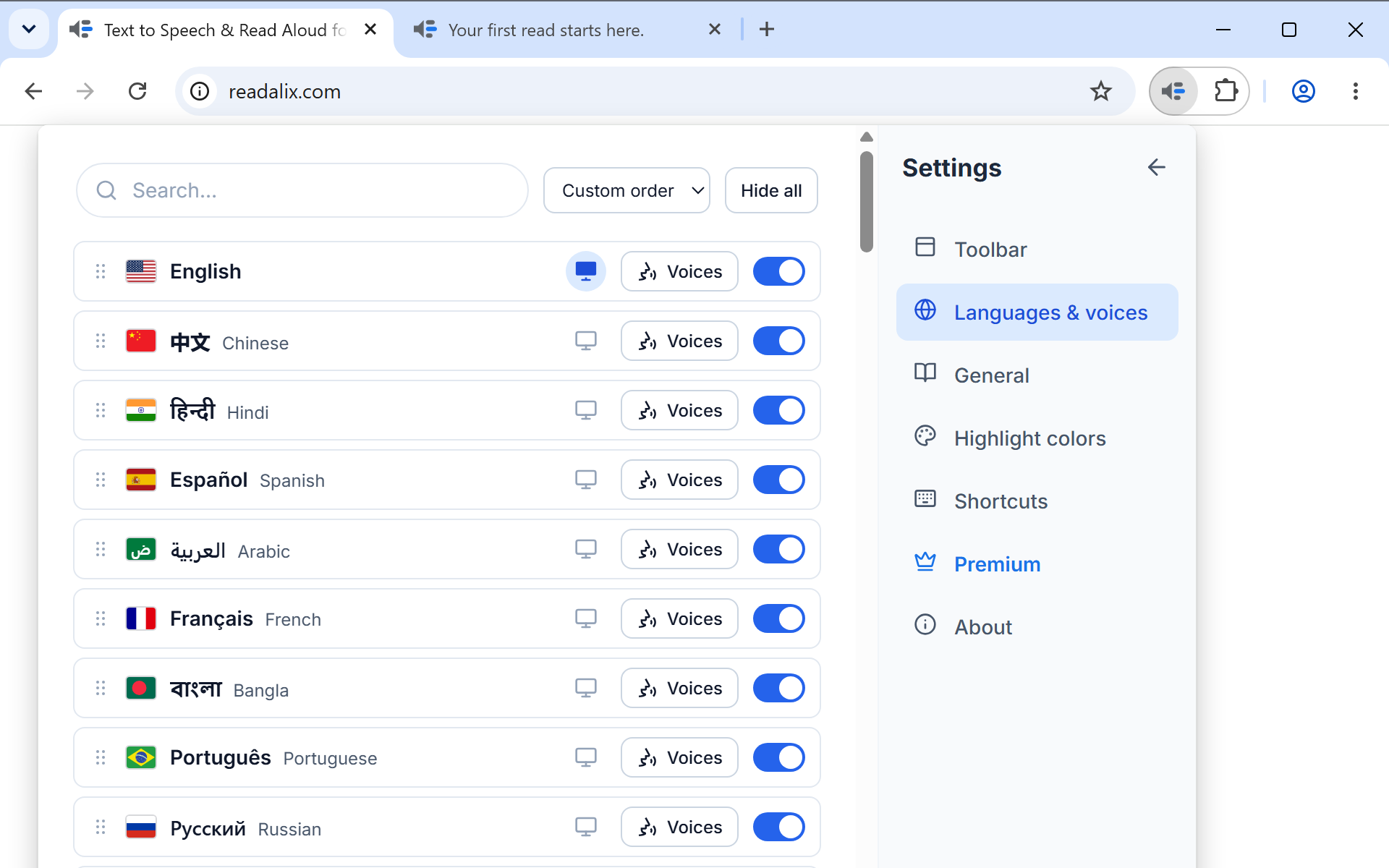
- सेटिंग्ज, भाषा आणि आवाजप्रत्येक भाषेची एक ओळ, आणि प्रत्येक ओळीवर आवाज बटण जे त्या भाषेची पूर्ण यादी उघडते. आवाज डाउनलोड करणे, कधीच न वापरलेले लपवणे आणि बाकीचे हव्या त्या क्रमाने ओढणे, इथे होते.
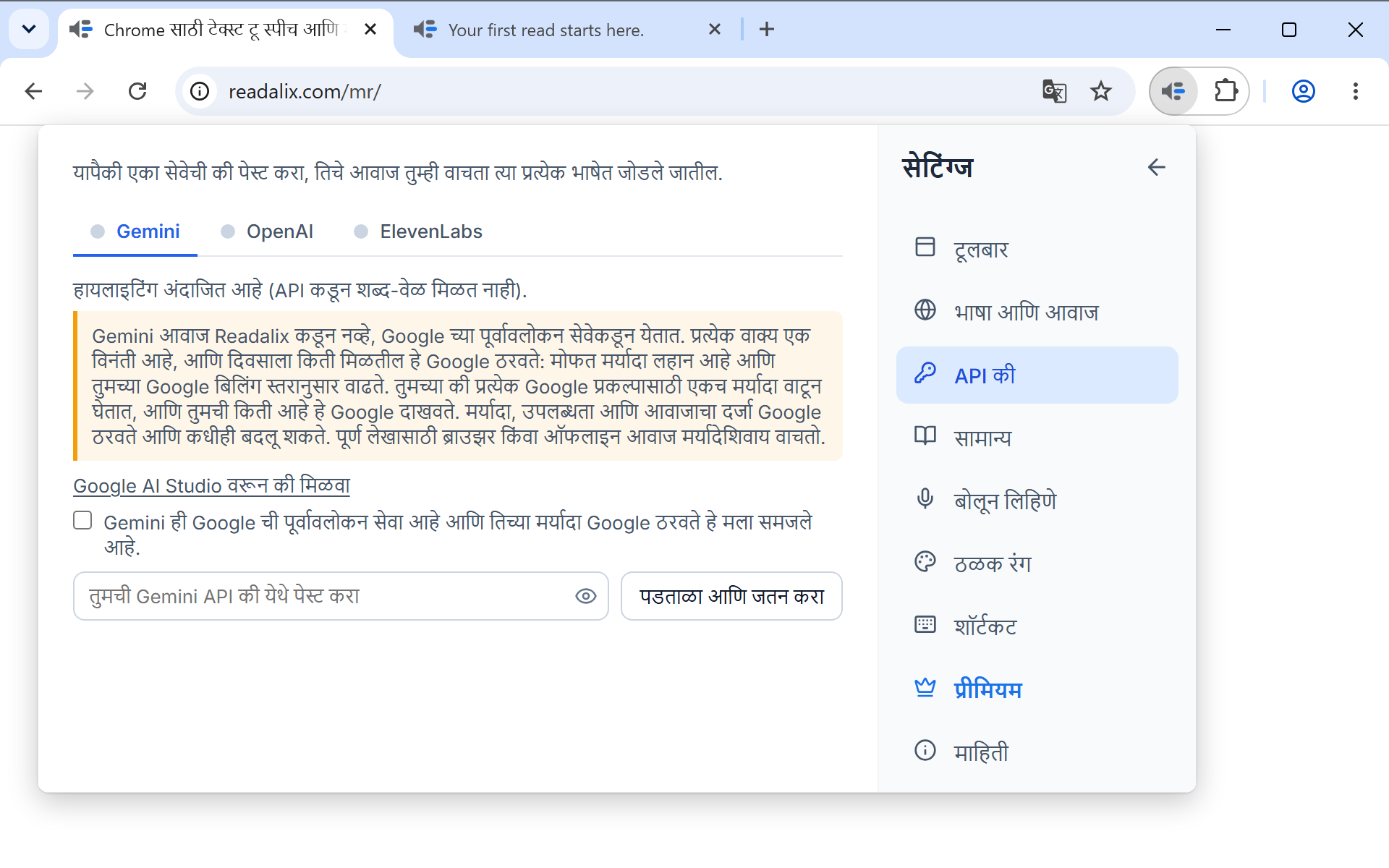
- सेटिंग्ज, API कीइथे Gemini, OpenAI किंवा ElevenLabs ची की पेस्ट करता. की जतन केली की त्या सेवेचे आवाज ती सेवा बोलत असलेल्या प्रत्येक भाषेच्या यादीत जोडले जातात.
नऊ स्रोत
भाषेच्या आवाज यादीत, स्रोत वरच्या निवडकात असतो: तुमचे आवाज, ब्राउझर, Microsoft, Piper, Kokoro, Supertonic, Gemini, OpenAI आणि ElevenLabs, प्रत्येकासमोर त्या भाषेतील आवाजांची संख्या. देण्यासारखे काही नसलेला स्रोतही यादीत असतो, त्यामुळे त्याचा विचार झाला हे दिसते. निवडकाशेजारी लांब याद्यांसाठी शोध बॉक्स आणि स्रोताचे वर्णन उघडणारे छोटे माहिती बटण आहे. Microsoft Edge मध्ये Microsoft स्रोत नाही: Edge मध्ये तेच Microsoft नैसर्गिक आवाज आधीच ब्राउझर खाली आहेत, मोफत आणि रोजच्या मर्यादेशिवाय.
| स्रोत | काय हवे | बोलणे कुठे तयार होते | दैनिक भत्त्यात मोजले जाते |
|---|---|---|---|
| तुमचे आवाज | तुमच्या आवाजाचे छोटे रेकॉर्डिंग, किंवा एक ऑडिओ फाइल, आणि प्रत्येक भाषेसाठी एक 146 MB मॉडेल डाउनलोड. इंग्रजी आणि जर्मन. | तुमच्या संगणकावर | हो |
| ब्राउझर | काहीही नाही. हे तुमच्या ऑपरेटिंग सिस्टममध्ये आधीच असलेले आवाज आहेत. | तुमच्या संगणकावर | नाही, नेहमी मोफत |
| Microsoft | काहीही नाही, जोपर्यंत Microsoft ते Chrome सोबत शेअर करते, जे ते कधीही थांबवू शकते (तेव्हा हा स्रोत लपवला जातो). Microsoft Edge मध्ये ते त्याऐवजी ब्राउझर खाली असतात. | Microsoft ची सेवा | हो |
| Piper | प्रत्येक आवाजासाठी एकदाच डाउनलोड, प्रत्येकी काही मेगाबाइट. 35 भाषांमध्ये 118 आवाज. | तुमच्या संगणकावर | हो |
| Kokoro | प्रत्येक भाषेसाठी एक सामायिक मॉडेल: 28 इंग्रजी आवाजांसाठी 155 MB, 6 मँडरिन आवाजांसाठी 127 MB. | तुमच्या संगणकावर | हो |
| Supertonic | 398 MB चे एक सामायिक मॉडेल, एकदाच डाउनलोड. दहा आवाज, आणि त्यातील प्रत्येक समर्थित सर्व 31 भाषा बोलतो. | तुमच्या संगणकावर | हो |
| Gemini | तुमची स्वतःची Google AI API की. 30 भावपूर्ण आवाज. | Google ची सेवा | हो |
| OpenAI | तुमची स्वतःची OpenAI API की. 13 आवाज. | OpenAI ची सेवा | हो |
| ElevenLabs | तुमची स्वतःची ElevenLabs API की. त्याचे जिवंत आवाज, आणि तुमच्या ElevenLabs खात्यात तुम्ही क्लोन किंवा सेव्ह केलेले आवाजही. | ElevenLabs ची सेवा | हो |
ब्राउझर टॅबमध्ये Chrome चे स्वतःचे Google … (Natural) आवाजही असू शकतात. ते तुमच्या सिस्टमचे नाही तर Chrome च्या रीडिंग मोडचे आहेत, त्यामुळे Readalix ने शांतपणे एक वापरून पाहिल्यावर आणि त्याने उत्तर दिल्यावरच ते दिले जातात. Chrome त्याचा स्वतःचा रीडिंग मोड पहिल्यांदा काही मोठ्याने वाचतो तेव्हा ते इंजिन लोड करते, त्यामुळे रीस्टार्ट केल्यानंतर लगेच ते आवाज नसू शकतात आणि त्याच सत्रात नंतर दिसू लागतात.
गोपनीयता, एका ओळीत. ब्राउझर, Piper, Kokoro, Supertonic आणि तुमचे स्वतःचे आवाज तुमच्याच संगणकावर तयार होतात, त्यामुळे मजकूर ब्राउझरबाहेर जात नाही. Microsoft, Gemini, OpenAI आणि ElevenLabs हे क्लाउड आवाज आहेत: वाचले जाणारे वाक्य बोलले जाण्यासाठी त्या प्रदात्याला पाठवले जाते. तुमच्या API की डिव्हाइसवरच राहतात, कधीही सिंक होत नाहीत आणि आम्हाला कधीही पाठवल्या जात नाहीत. गोपनीयता धोरण हे पूर्णपणे सांगते.
आधी ऐकून पाहा
प्रत्येक आवाजाच्या ओळीवर छोटे प्ले बटण असते. ते दाबा आणि तो आवाज नमुना बोलतो, त्यामुळे तुम्ही नावाऐवजी कानाने निवडू शकता. नमुना वाजवल्याने तुमचा सध्याचा आवाज बदलत नाही, आणि एका वेळी एकच नमुना वाजतो.
स्थानिक आवाज डाउनलोड करणे
Piper आवाज एकेक करून डाउनलोड होतात: ओळ आकार दाखवते, ती दाबल्यावर डाउनलोड सुरू होते आणि टक्केवारीत बदलते, डिस्कवर आल्यावर काढा बटण बनते. Kokoro आणि Supertonic प्रत्येकी एकच मॉडेल असून ते त्यांच्या सर्व आवाजांत सामायिक असते, त्यामुळे त्या टॅबवर एकच डाउनलोड नियंत्रण असते: Supertonic साठी 398 MB, आणि Kokoro साठी प्रत्येक भाषेचे एक मॉडेल, इंग्रजीसाठी 155 MB किंवा मँडरिनसाठी 127 MB. डाउनलोड चालू असतानाही यादी वापरता येते, त्यामुळे तोपर्यंत दुसऱ्या आवाजात वाचन सुरू ठेवता येते.
स्थानिक आवाज एकदा डाउनलोड झाला की त्याला नेटवर्कची अजिबात गरज नसते, त्यामुळे विमानात किंवा कमजोर कनेक्शनवर तोच वापरावा.
डाउनलोड अयशस्वी झाल्यास ओळ कारण सांगते. कनेक्ट होत नाही म्हणजे तुमचे नेटवर्क डाउनलोड सर्व्हरपर्यंत पोहोचू शकत नाही, त्यामुळे ते पोहोचेपर्यंत पुन्हा प्रयत्न करून उपयोग नाही; तोपर्यंत तुमचे इतर आवाज वाचन सुरू ठेवतात. डिस्क भरली म्हणजे पुरेशी मोकळी जागा नाही, आणि खालील टीप आवाजाला किती हवी ते सांगते. अयशस्वी · पुन्हा प्रयत्न करा म्हणजे डाउनलोड मध्येच तुटले, आणि पुन्हा प्रयत्न केल्याने सहसा ते पूर्ण होते.

तुमच्या स्वतःच्या आवाजात वाचा
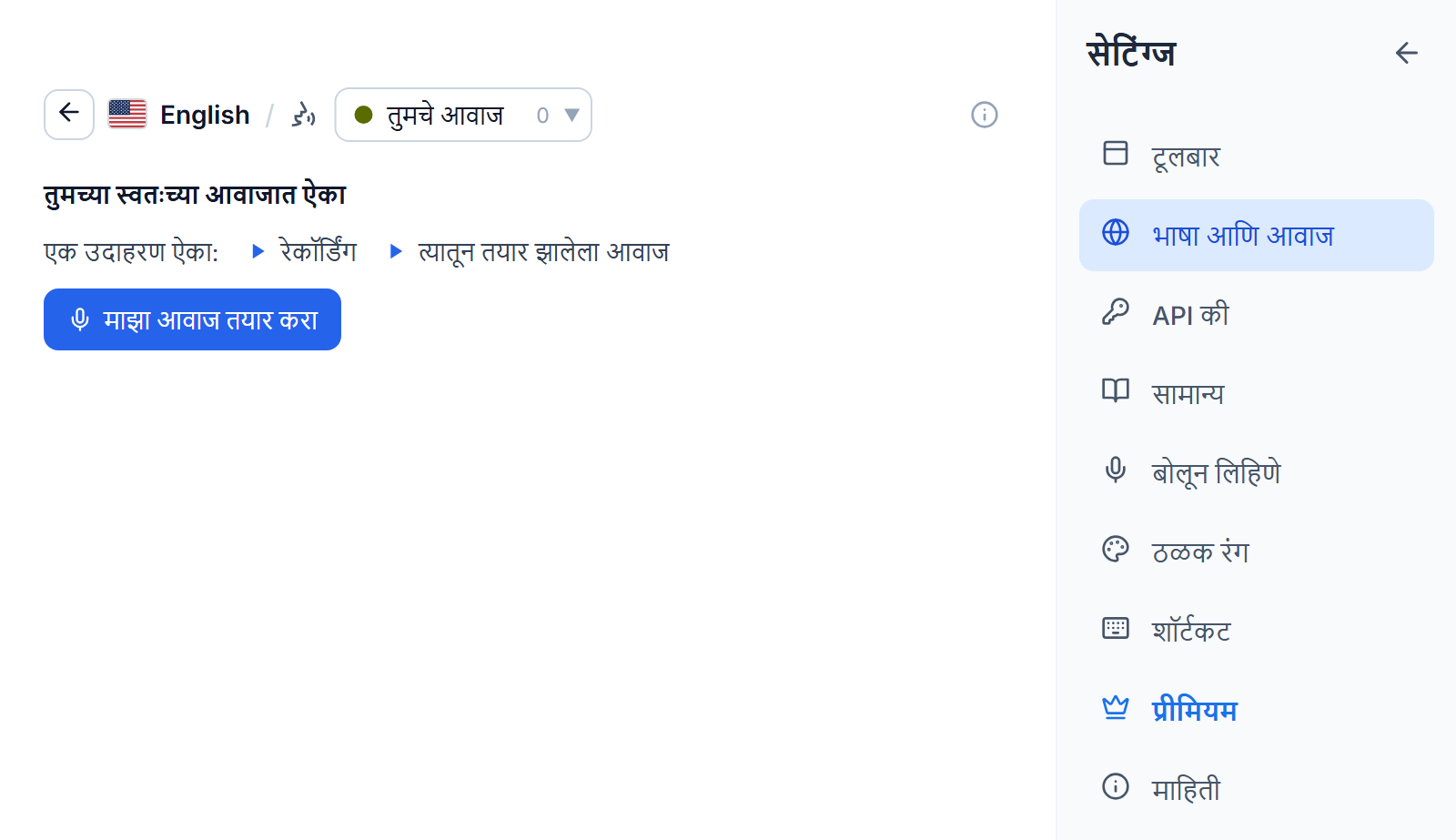
तुमचे आवाज एका छोट्या रेकॉर्डिंगमधून कोणतेही इंग्रजी किंवा जर्मन पान वाचणारा आवाज तयार करते, जो तुमच्या संगणकावरच तयार होतो आणि तिथेच राहतो. सुरू करण्यासाठी सेटिंग्ज, भाषा आणि आवाज उघडा, इंग्रजी किंवा जर्मनवर आवाज दाबा आणि तुमचे आवाज निवडा, किंवा टूलबारच्या आवाज यादीच्या वरच्या भागातील तुमचा स्वतःचा आवाज तयार करा निवडा. काहीही डाउनलोड करण्यापूर्वी तुम्ही एक उदाहरण ऐकू शकता: एक रेकॉर्डिंग, आणि त्यातून तयार केलेला आवाज.
- माझा आवाज तयार करा दाबा. पहिल्यांदा, यामुळे आवाज मॉडेलचे एकदाच होणारे 146 MB डाउनलोडही सुरू होते, आणि ते उतरत असतानाच तुम्ही रेकॉर्ड करू शकता.
- फक्त तुमचा स्वतःचा आवाज, किंवा ज्याने तुम्हाला परवानगी दिली आहे त्याचा आवाज वापरण्याच्या वचनावर टिक करा. हे एकदाच विचारले जाते.
- रेकॉर्ड करा दाबा आणि शांत ठिकाणी, तुमच्या नेहमीच्या आवाजात स्क्रीनवरील मजकूर मोठ्याने वाचा. रेकॉर्डिंग 15 सेकंदांनंतर आपोआप थांबते आणि किमान 5 लागतात. मायक्रोफोनला अजून परवानगी दिली नसेल, तर एक टॅब ती मागतो आणि तुम्हाला लगेच परत आणतो. किंवा रेकॉर्डिंग वापरा दाबा आणि कोणत्याही लांबीची ऑडिओ फाइल निवडा: Readalix तिची पहिली दहा मिनिटे ऐकते आणि बोलण्याचे सर्वात स्पष्ट 15 सेकंद ठेवते.
- नवीन आवाज माझा आवाज 1 म्हणून यादीत जोडला जातो आणि लगेच वाजतो, त्यामुळे तो योग्य वाटतो का ते तुम्हाला लगेच ऐकू येते. नसेल, तर तो काढून टाका आणि पुन्हा रेकॉर्ड करा.
प्रत्येक आवाजाचे नाव त्याच्या ओळीतून बदलता येते किंवा तो काढता येतो, आणि आवाज जोडा दुसरा तयार करते, एका संगणकावर दहापर्यंत. प्रत्येक आवाज दोन्ही भाषा वाचतो: दुसऱ्या भाषेतील पहिल्या वाचनासाठी त्या भाषेचे डाउनलोडही लागते. तुमचे आवाज इतर प्रीमियम आवाजांप्रमाणे रोजच्या भत्त्यात मोजले जातात.
तुमची रेकॉर्डिंग या संगणकावरच राहतात. रेकॉर्डिंग आणि त्यातून तयार केलेला आवाज कधीही अपलोड होत नाहीत आणि कधीही सिंक होत नाहीत, त्यामुळे दुसऱ्या संगणकावर आवाज तिथेच तयार करावा लागतो. आवाज काढला की त्याचे रेकॉर्डिंगही हटते.
API की जोडणे
- सेटिंग्ज उघडा, मग API की. तुम्ही शेवटी वापरलेल्या सेवेवर ते उघडते. भाषेच्या आवाज यादीतूनही तिथे पोहोचता येते: ज्या सेवेची की अजून नाही तिथे की जोडा बटण दिसते.
- Gemini, OpenAI किंवा ElevenLabs टॅब निवडा. त्या सेवेची की जतन झाली की टॅबच्या नावाशेजारचा ठिपका हिरवा होतो.
- तुमची की त्या टॅबवरील फील्डमध्ये पेस्ट करा. जतन करण्यापूर्वी ती प्रदात्याकडून तपासली जाते, त्यामुळे टायपो पहिल्या वाचनाऐवजी लगेच कळतो.
जतन केलेली की API की जतन केली म्हणून दिसते, शेजारी ती काढण्यासाठी कचरापेटी बटण आणि तुम्ही वाचत असलेल्या भाषेत त्या सेवेचे आवाज उघडणारे आवाज बटण असते. की फक्त त्याच डिव्हाइसवर साठवली जाते. ती तुमच्या इतर संगणकांवर सिंक होत नाही, आणि Readalix पर्यंत कधीही पोहोचत नाही.
ElevenLabs मध्ये काही जास्तीच्या सुविधा आहेत. की सेव्ह होताच तुमच्या ElevenLabs खात्यातील आवाज यादीत येतात, तुम्ही क्लोन केलेले आवाजही. मॉडेल मेनूमध्ये गुणवत्ता आणि क्रेडिट यांच्यात निवड करता येते, या महिन्याच्या ElevenLabs क्रेडिटपैकी किती वापरले ते एक रिंग दाखवते, आणि ज्या मॉडेलमध्ये ही सोय आहे तिथे बोलण्याची शैली बॉक्स (उदा. शांत, उबदार कथाकार) प्रत्येक वाक्य कोणत्या भावात वाचले जाईल ते ठरवतो. शैलीची स्वतःची लांबीही प्रत्येक वाक्याच्या क्रेडिटमध्ये जोडली जाते.
भाषा निवडणे
टूलबारचे भाषा बटण मजकूर कोणत्या भाषेचा मानायचा ते ठरवते, आणि त्यावरून कोणते आवाज दिले जातात व वाक्ये कशी तोडली जातात ते ठरते. भाषा त्यांच्या स्वतःच्या नावाने, प्रत्येक भाषेची एक नोंद अशा यादीत आहेत, आणि शोध बॉक्स मूळ नाव, इंग्रजी नाव किंवा देश जुळवतो, त्यामुळे “Arabic”, “Egypt” आणि “مصر” तीच ओळ शोधतात.
ती यादी तुमची करण्याचे दोन मार्ग, दोन्ही सेटिंग्ज, भाषा & आवाज मध्ये:
- तुम्ही न बोलणाऱ्या भाषा लपवाभाषेच्या ओळीवरील स्विच तिला टूलबारच्या मेनूबाहेर ठेवतो. ओळ सेटिंग्जमध्ये मंद दिसत राहते, त्यामुळे ती परत आणता येते.
- स्वतः क्रम लावाओळ तिच्या पकडीने ओढा. टूलबारचा भाषा मेनूही तोच क्रम वापरतो. हात न लावल्यास यादी एकच क्रम ठेवते आणि स्वतः कधीच बदलत नाही.
त्याच पानावर एक्स्टेंशनच्या स्वतःच्या इंटरफेस भाषेचा टॉगल आहे, ज्या ओळीच्या भाषेत Readalix चे भाषांतर झाले आहे तिथे. अशा 52 भाषा आहेत.
एकापेक्षा जास्त लिपींत लिहिलेल्या पानाला यातले काहीही लागत नाही. प्रत्येक वाक्य ती लिपी उच्चारू शकणाऱ्या आवाजाने वाचले जाते, त्यामुळे अरबी, ग्रीक, हिब्रू किंवा चिनी उद्धृत करणारा इंग्रजी लेख सलग वाचला जातो, आणि फक्त दुसऱ्या लिपीतील भागांत आवाज बदलतो. साइटसाठी भाषा पिन केली असेल, तर मुख्य आवाज तीच ठरवते.
कोणते आवाज अचूक हायलाइट करतात
वाक्य हायलाइट नेहमी अचूक असतो. शब्द हायलाइट आवाज स्वतःची जागा सांगतो की नाही यावर अवलंबून असतो:
- अचूकMicrosoft, Kokoro आणि ElevenLabs आवाज प्रत्येक शब्दाची सुरुवात कळवतात, त्यामुळे हायलाइट बोलल्या जाणाऱ्या शब्दावरच बसतो.
- जवळपासPiper, Gemini आणि OpenAI आवाजांची, तसेच तुमच्या स्वतःच्या आवाजांची, वेळ त्यांनी तयार केलेल्या ऑडिओच्या खऱ्या कालावधीनुसार ठरते, त्यामुळे हायलाइट जवळ राहतो.
- अंदाजेकाही ब्राउझर आवाज काहीच कळवत नाहीत, त्यामुळे हायलाइट वाचनाचा वेग आणि प्रत्येक शब्दाची लांबी यावरून चालवला जातो. लांब वाक्यांत तो थोडा सरकतो.
आवाजांची यादी ओळीवरच तो कोणता प्रकार आहे ते सांगते, त्यामुळे निवडण्यापूर्वी अंदाज करावा लागत नाही.