प्लेबॅक नियंत्रणे
मोठ्याने वाचणे तेव्हाच उपयुक्त जेव्हा तुम्ही ते हवे तसे चालवू शकता. इथले सर्व काही आवाज बोलत असतानाच चालते, थांबून पुन्हा सुरू न करता.
थांबवा आणि पुन्हा सुरू करा
मुख्य बटण बोलल्या जाणाऱ्या नेमक्या शब्दावर थांबते. हायलाइट स्क्रीनवर तिथेच गोठतो, त्यामुळे फोन आला तरी तुमची जागा हरवत नाही. ते पुन्हा दाबल्यावर त्याच शब्दापासून सध्याचे वाक्य पुन्हा बोलले जाते, त्यामुळे आवाज आणि हायलाइट एकत्र सुरू होतात.
थांबलेले असताना बटण साध्या प्ले त्रिकोणाऐवजी पुन्हा सुरू करण्याचा आयकॉन दाखवते, यावरून थांबवलेले वाचन आणि बंद केलेले वाचन एका नजरेत ओळखता येते.

वाक्य वगळा
एक वाक्य मागे किंवा पुढे जाण्यासाठी ← आणि → दाबा. ते टूलबारवरून आणि टूलबार बंद असताना थेट पानावरूनही चालतात, आणि फक्त तो टॅब वाचत असतानाच, त्यामुळे इतर वेळी स्क्रोल करण्यात अडथळा येत नाही.
- शेवटच्या वाक्यावर पुढेकाहीही होत नाही, आणि वाचन अखंड चालू राहते.
- पहिल्या वाक्यावर मागेते वाक्य सुरुवातीपासून पुन्हा वाजते.
- थांबलेले असताना वगळणेपुन्हा बोलायला सुरू होते, कारण वाक्य मागणे म्हणजे ते ऐकायचे असणे.
आवाज तिथे पोहोचण्यापूर्वीच लक्ष्य वाक्य हायलाइट होते आणि दृश्यात स्क्रोल होते, त्यामुळे आवाजाला सुरू व्हायला थोडा वेळ लागला तरी वगळल्याने काहीतरी झाले असे नेहमी दिसते.
वाचनाचा वेग
वेग नियंत्रण स्लायडर आहे, आणि पुढच्या वाक्यापासून, सुराची पट्टी न बदलता लागू होते. त्याचे टप्पे आवाजावर अवलंबून असतात:
- ब्राउझर आवाज0.5x, 0.8x, 1x, 1.2x, 1.5x, 2x.
- Piper, Kokoro, Supertonic, Gemini, OpenAI, ElevenLabs आणि Microsoft आवाज, तसेच तुमचे स्वतःचे आवाज0.25x, 0.5x, 0.75x, 1x, 1.25x, 1.5x, 2x, 3x.
टूलबारचे बटण हे एक गेज आहे, ज्याचा काटा स्लायडरमागे जातो आणि 1x सरळ वर दाखवतो, त्यामुळे तुम्ही सामान्य वेगाच्या वर आहात की खाली ते एका नजरेत कळते. संथ टोक भाषा शिकणाऱ्यांसाठी आहे, आणि जलद टोक लांब लेख लवकर संपवण्यासाठी.
वाचनाच्या मध्येच आवाज बदला
आवाज, भाषा आणि वेग हे सर्व बोलत असतानाच बदलता येतात. बदल सध्याचे वाक्य तोडत नाही, तो पुढच्या वाक्याच्या सीमेवर लागू होतो, त्यामुळे दोन आवाजांची तुलना करण्यासाठी आवाज बदलायला सुमारे एक सेकंद लागतो आणि रीस्टार्ट नाही.
वाचनाचा मागोवा घ्या
वाचनासह स्क्रोल करा, जे सेटिंग्ज, वाचन मध्ये चालू असते, बोलला जाणारा शब्द दृष्टीत ठेवते: आवाज खाली सरकतो तसे पान स्वतः स्क्रोल होते. तुम्ही स्वतः स्क्रोल केले की ते मागोवा घेणे थांबवते, त्यामुळे पानाशी झगडा न करता पुढे वाचता येते किंवा काही तपासता येते. मग एक छोटी चिप आवाज जिथे आहे तिथे परत जाण्याचा पर्याय देते.
प्रत्येक वाक्यानंतर थांबा
प्रत्येक वाक्यानंतर थांबा, तेही सेटिंग्ज, वाचन मध्ये, प्रत्येक वाक्याच्या शेवटी थांबते आणि पुढच्यासाठी तुम्ही प्ले (किंवा तुमचा शॉर्टकट) दाबण्याची वाट पाहते. हे डिक्टेशन, लिप्यंतरण सराव आणि भाषेचे शॅडोइंग यासाठी आहे, जिथे सलग वाचन खूप जलद असते.

कीबोर्ड शॉर्टकट
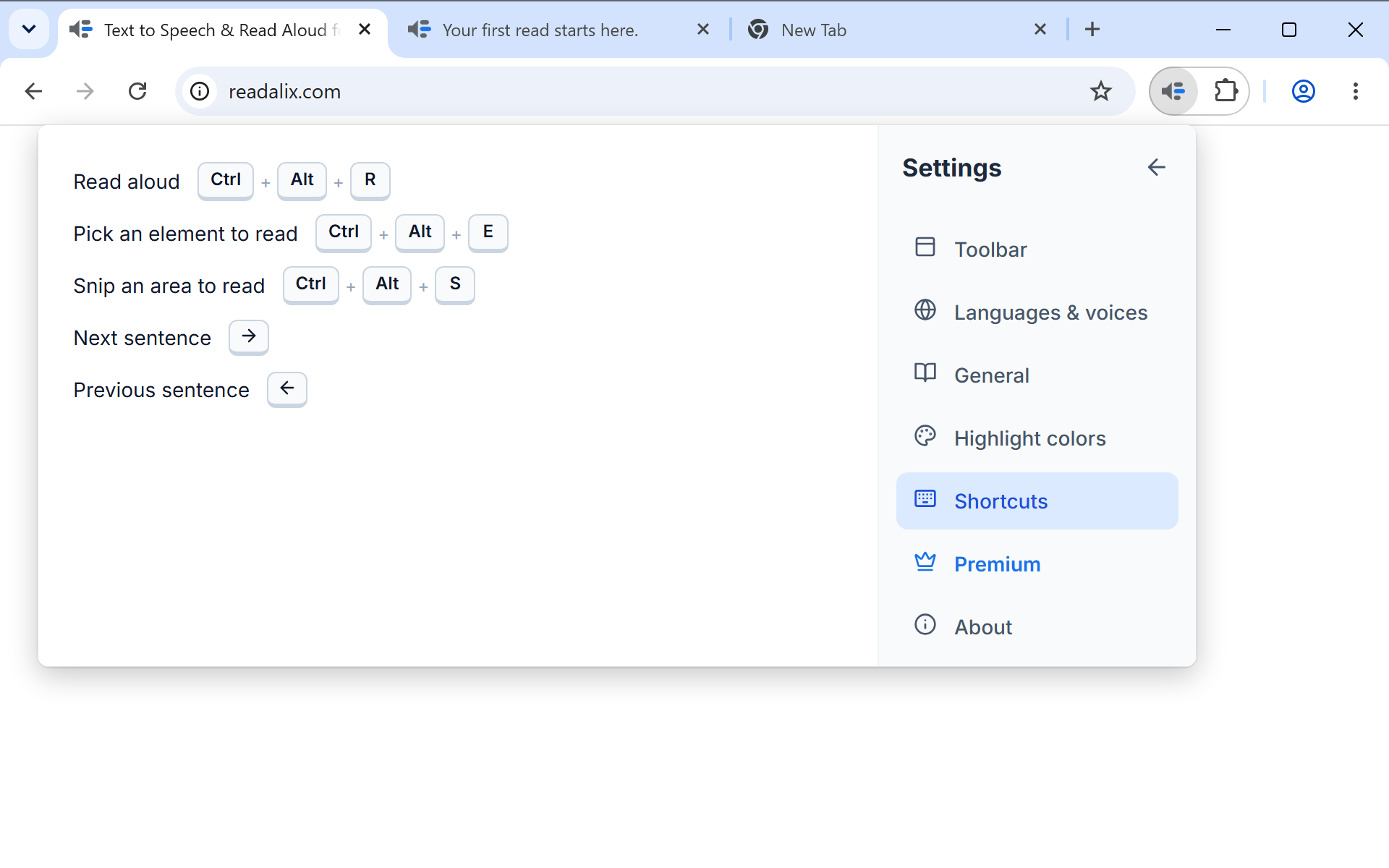
Ctrl+Alt+R वाचन सुरू करते, आणि पुन्हा दाबल्याने ते थांबते किंवा पुन्हा सुरू होते, टूलबार कधीच न उघडता. काहीही निवडलेले नसताना दाबल्यास ते प्ले बटणासारखेच करते: लेख, PDF, सध्याची स्लाइड वाचते.
आणखी चार कृतींना स्वतःची की आहे: Ctrl+Alt+E घटक निवडक सक्रिय करते, Ctrl+Alt+S स्निप आणि वाचा सुरू करते, आणि वाचन चालू असताना → आणि ← पुढच्या किंवा मागच्या वाक्यावर जातात.
यापैकी काहीही बदलण्यासाठी सेटिंग्ज, मग शॉर्टकट उघडा, हव्या त्या कृतीवरील रेकॉर्ड करा दाबा आणि की संयोजन टाइप करा. नियम थोडके आहेत:
- अक्षर किंवा अंकासाठी मॉडिफायर आवश्यक आहेनाहीतर साधे अक्षर टायपिंग हायजॅक करेल. काहीही टाइप न करणाऱ्या की अपवाद आहेत: F8, बाण, Home किंवा Page Up एकेकटे चालतात, म्हणूनच वाक्य वगळण्यासाठी नुसता बाण असू शकतो.
- ब्राउझरचे स्वतःचे संयोजन नाकारले जातातCtrl+T, Ctrl+W, डेव्हटूल्स संयोजन आणि टॅब बदलणारे अंक पानापर्यंत कधीच पोहोचत नाहीत, म्हणून रेकॉर्डर तसे सांगतो आणि ऐकत राहतो.
- आधीच अर्थ असलेली संयोजने चेतावणीसह चालताततुमचा आग्रह असेल तर Ctrl+C द्या, पण खालील टीप सांगेल की ते जोडलेले असेपर्यंत पाने आणि एडिटर कॉपी गमावतात.
प्रत्येकाखाली एक दुवा ते मूळ स्थितीत आणतो, आणि त्या कृतीला कीच नको असेल तर डिलीट बटण ते पूर्णपणे बंद करते.
थांबवणे
पानावर क्लिक करा, किंवा Esc दाबा. दोन्ही वाचन थांबवण्याऐवजी संपवतात, आणि हायलाइट पुसला जातो. Chrome च्या PDF व्ह्यूअरमध्ये दस्तऐवजावर क्लिक केल्यानेही तेच होते.