Avspillingskontroller
Opplesing er bare nyttig hvis du kan styre den. Alt her fungerer mens stemmen snakker, uten å stoppe og starte på nytt.
Pause og fortsett
Hovedknappen pauser på nøyaktig ord som uttales. Uthevingen fryser der, på skjermen, så en telefonsamtale ikke koster deg plassen din. Når du trykker igjen, leses gjeldende setning på nytt fra det samme ordet, så stemmen og uthevingen starter sammen.
Under pause viser knappen et fortsett-ikon i stedet for en vanlig avspillingstrekant, og slik ser du med et blikk forskjellen på en pauset og en stoppet opplesing.

Hoppe over en setning
Trykk ← og → for å gå én setning tilbake eller fram. De fungerer fra verktøylinjen og direkte fra siden med verktøylinjen lukket, og bare mens den fanen leser, så de ikke forstyrrer rullingen resten av tiden.
- Fram på siste setningIngenting skjer, og opplesingen fortsetter uforstyrret.
- Tilbake på første setningDen setningen spilles av på nytt fra starten.
- Hoppe mens pausetBegynner å snakke igjen, siden det å be om en setning er å be om å høre den.
Målsetningen utheves og rulles til syne før stemmen når den, så et hopp ser alltid ut som om det gjorde noe, selv når stemmen bruker et øyeblikk på å starte.
Lesehastighet
Hastighetskontrollen er en glidebryter, og virker fra neste setning uten å endre tonehøyden. Stoppene avhenger av stemmen:
- Nettleserstemmer0,5x, 0,8x, 1x, 1,2x, 1,5x, 2x.
- Piper-, Kokoro-, Supertonic-, Gemini-, OpenAI-, ElevenLabs- og Microsoft-stemmer, og dine egne stemmer0,25x, 0,5x, 0,75x, 1x, 1,25x, 1,5x, 2x, 3x.
Verktøylinjeknappen er en måler der nålen følger glidebryteren, med 1x rett opp, så du ser med et blikk om du er over eller under normal hastighet. Den sakte enden er der for språkstudenter, og den raske enden for å komme gjennom en lang artikkel.
Bytt stemme midt i opplesingen
Stemme, språk og hastighet kan alle endres mens det leses. Endringen kommer ved neste setningsgrense i stedet for å kutte den gjeldende, så det å bytte stemme for å sammenligne to tar omtrent ett sekund og ingen omstart.
Følg lesingen
Rull for å følge lesingen, påslått i Innstillinger, Lesing, holder ordet som uttales i syne: siden ruller seg selv etter hvert som stemmen beveger seg nedover. Ruller du bort selv, slutter den å følge, så du kan lese i forveien eller sjekke noe uten å kjempe mot siden. En liten brikke tilbyr da å hoppe tilbake dit stemmen er.
Pause etter hver setning
Pause etter hver setning, også i Innstillinger, Lesing, stopper på slutten av hver setning og venter på at du trykker på avspilling (eller snarveien din) for neste. Den er laget for diktat, transkripsjonstrening og skygging av et språk, der en sammenhengende opplesing er for rask å jobbe med.

Hurtigtastene
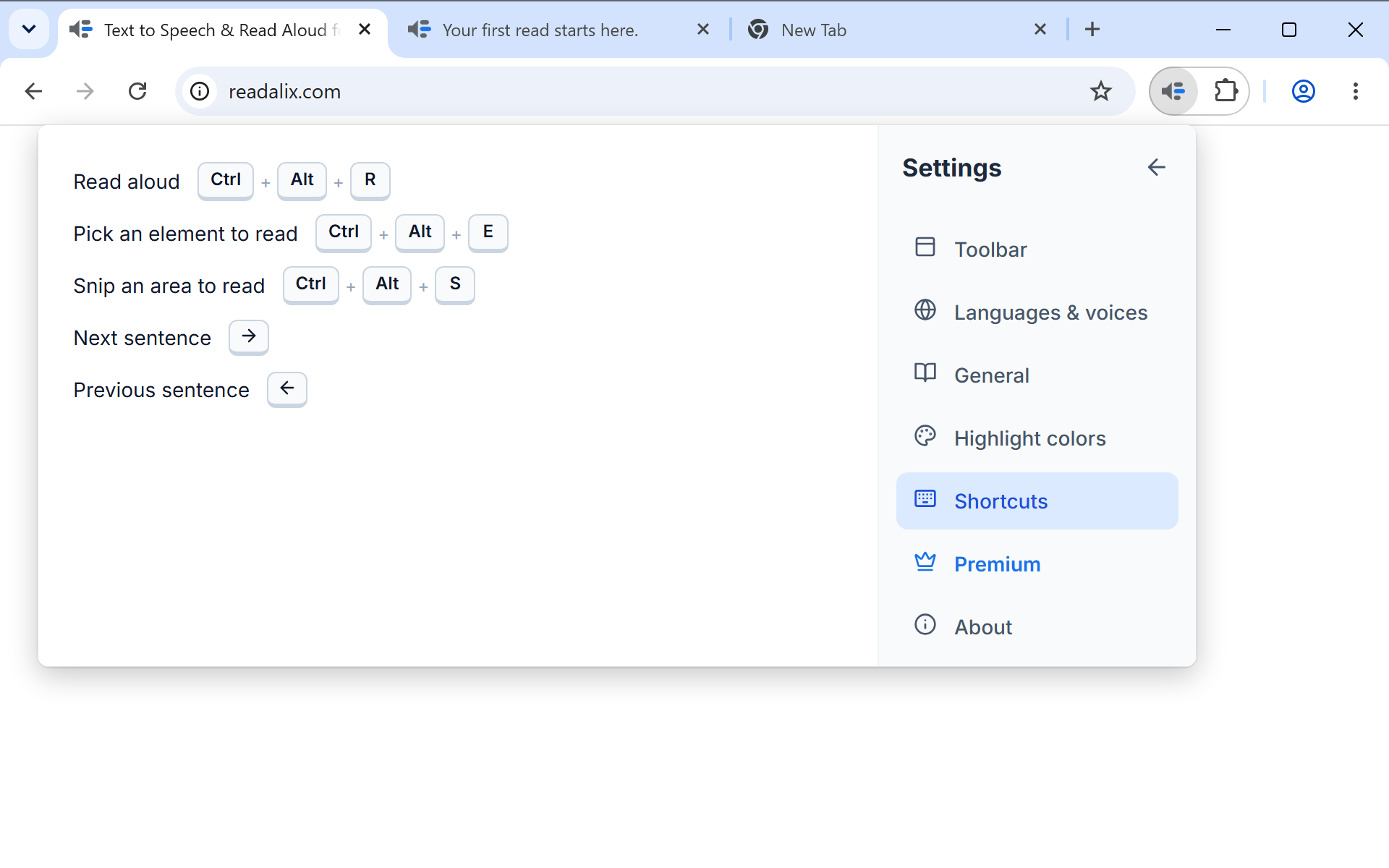
Ctrl+Alt+R starter en opplesing, og når du trykker igjen, pauses eller fortsettes den, uten at verktøylinjen noen gang åpnes. Trykk den uten markering, så gjør den det avspillingsknappen gjør: leser artikkelen, PDF-en, gjeldende lysbilde.
Fire handlinger til har sin egen tast: Ctrl+Alt+E aktiverer elementvelgeren, Ctrl+Alt+S starter Klipp ut og les, og → og ← hopper til neste eller forrige setning mens en opplesing pågår.
For å endre noen av dem, åpne Innstillinger, deretter Snarveier, trykk Ta opp på den du vil ha og skriv inn tastekombinasjonen. Reglene er korte:
- En modifikatortast kreves for en bokstav eller et sifferEllers ville en vanlig bokstav kapre skrivingen. Taster som ikke skriver noe er unntaket: F8, en pil, Home eller Page Up alene går fint, og derfor kan det å hoppe over en setning være en ren pil.
- Kombinasjoner nettleseren eier avvisesCtrl+T, Ctrl+W, utviklerverktøy-kombinasjonene og tallene for å bytte fane når aldri en side, så opptakeren sier fra om det og fortsetter å lytte.
- Kombinasjoner som allerede betyr noe er tillatt, med en advarselBind Ctrl+C hvis du insisterer, men notatet under forteller at sider og editorer mister kopiering så lenge den er bundet.
Under hver av dem setter en lenke den tilbake til standard, og en slettknapp slår den helt av hvis du heller vil at handlingen ikke skal ha noen tast i det hele tatt.
Stoppe
Klikk på siden, eller trykk Esc. Begge avslutter opplesingen i stedet for å pause den, og uthevingen forsvinner. I Chromes PDF-visning gjør et klikk på dokumentet det samme.