Lejátszásvezérlés
A hangos felolvasás csak akkor hasznos, ha irányítani tudod. Minden itt leírt működik, miközben a hang szól, megállás és újraindítás nélkül.
Szünet és folytatás
A fő gomb a pontosan kimondott szónál szünetel. A kiemelés ott marad a képernyőn, így egy telefonhívás miatt nem veszíted el a helyed. Újbóli megnyomásakor az aktuális mondatot ugyanattól a szótól mondja újra, így a hang és a kiemelés együtt indul.
Szünet közben a gomb folytatás ikont mutat az egyszerű lejátszás háromszög helyett, így egy pillantással megkülönböztetheted a szüneteltetett felolvasást a leállítottól.

Mondat átugrása
A ← és a → megnyomásával egy mondatot léphetsz vissza vagy előre. Működnek az eszköztárból és közvetlenül az oldalról is, zárt eszköztárral, de csak amíg az a lap olvas, így a többi időben nem zavarják a görgetést.
- Előre az utolsó mondatnálNem történik semmi, és a felolvasás zavartalanul folytatódik.
- Vissza az első mondatnálAz elejétől újra lejátssza azt a mondatot.
- Ugrás szünet közbenÚjra elkezd beszélni, mert egy mondat kérése egyben a meghallgatásának kérése.
A célmondat ki van emelve, és a látótérbe görgetve, mielőtt a hang odaér, így egy ugrás mindig úgy néz ki, mintha történt volna valami, akkor is, ha a hangnak kell egy kis idő az induláshoz.
Olvasási sebesség
A sebességvezérlő egy csúszka, és a következő mondattól lép életbe a hangmagasság megváltoztatása nélkül. A fokozatai a hangtól függnek:
- Böngészőhangok0,5x, 0,8x, 1x, 1,2x, 1,5x, 2x.
- Piper, Kokoro, Supertonic, Gemini, OpenAI, ElevenLabs és Microsoft hangok, valamint a saját hangjaid0,25x, 0,5x, 0,75x, 1x, 1,25x, 1,5x, 2x, 3x.
Az eszköztár gombja egy mérőóra, amelynek mutatója követi a csúszkát, az 1x egyenesen felfelé mutat, így egy pillantással látod, hogy a normál sebesség fölött vagy alatt vagy. A lassú végpont a nyelvtanulóknak van, a gyors pedig egy hosszú cikk áttekintéséhez.
Hangváltás olvasás közben
A hang, a nyelv és a sebesség is módosítható, miközben a hang szól. A változás a következő mondathatárnál lép életbe, nem vágja félbe az aktuálisat, így két hang összehasonlítása hangváltással körülbelül egy másodpercet vesz igénybe, újraindítás nélkül.
Az olvasás követése
A Görgessen az olvasás követéséhez, amely a Beállítások, Olvasás részben van bekapcsolva, a kimondott szót látótérben tartja: az oldal magától görget, ahogy a hang halad lefelé. Ha te görgetsz el, abbahagyja a követést, így előreolvashatsz vagy megnézhetsz valamit anélkül, hogy az oldallal küzdenél. Egy kis jelvény ilyenkor felajánlja, hogy visszaugorjon oda, ahol a hang tart.
Szünet minden mondat után
A Szünet minden mondat után, szintén a Beállítások, Olvasás részben, minden mondat végén megáll, és megvárja, hogy a következőhöz megnyomd a lejátszást (vagy a parancsikont). Diktáláshoz, átírásgyakorláshoz és nyelvi árnyékolásos gyakorláshoz készült, ahol a folyamatos felolvasás túl gyors a használathoz.

A billentyűparancsok
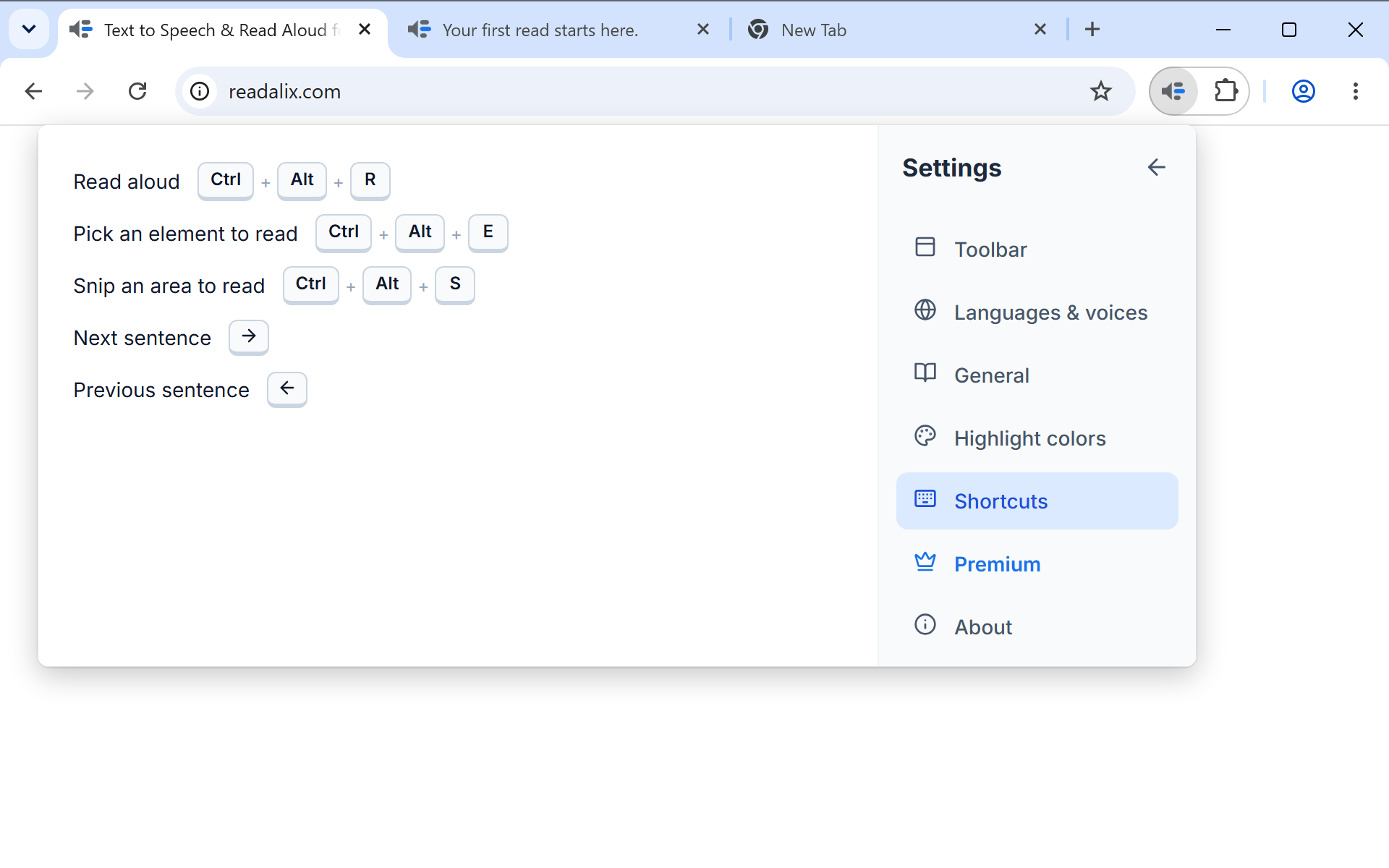
A Ctrl+Alt+R elindítja a felolvasást, újbóli megnyomása pedig szünetelteti vagy folytatja, anélkül, hogy az eszköztárat meg kellene nyitni. Ha semmi sincs kijelölve, azt teszi, amit a lejátszás gomb: felolvassa a cikket, a PDF-et, az aktuális diát.
További négy műveletnek saját billentyűje van: a Ctrl+Alt+E bekapcsolja az elemválasztót, a Ctrl+Alt+S elindítja a Kivágás és felolvasás funkciót, a → és a ← pedig a következő vagy előző mondatra ugrik, amíg felolvasás fut.
Bármelyik módosításához nyisd meg a Beállítások részt, majd a Parancsikonok részt, nyomd meg a kívánt művelet Parancsikon rögzítése gombját, és üsd be a billentyűkombinációt. A szabályok röviden:
- Betűhöz vagy számjegyhez módosítóbillentyű kellKülönben egy sima betű eltérítené a gépelést. Kivételek azok a billentyűk, amelyek nem gépelnek semmit: az F8, egy nyíl, a Home vagy a Page Up önmagukban megfelelnek, ezért lehet egy mondat átugrása puszta nyíl.
- A böngésző saját kombinációit elutasítjaA Ctrl+T, a Ctrl+W, a fejlesztői eszközök kombinációi és a lapváltó számok sosem jutnak el az oldalig, ezért a rögzítő ezt közli, és tovább figyel.
- A már jelentéssel bíró kombinációk figyelmeztetéssel megengedettekRendeld hozzá a Ctrl+C kombinációt, ha ragaszkodsz hozzá, de az alatta lévő megjegyzés közli, hogy az oldalak és a szerkesztők elvesztik a másolást, amíg ez le van foglalva.
Mindegyik alatt egy hivatkozás visszaállítja az alapértelmezettet, egy törlés gomb pedig teljesen kikapcsolja, ha azt szeretnéd, hogy a műveletnek egyáltalán ne legyen billentyűje.
Leállítás
Kattints az oldalra, vagy nyomd meg az Esc billentyűt. Bármelyik véget vet a felolvasásnak a szüneteltetés helyett, és a kiemelés eltűnik. A Chrome PDF-megjelenítőjében a dokumentumra kattintva ugyanez történik.