Керування відтворенням
Читання вголос корисне лише тоді, коли ним можна керувати. Усе тут працює, поки голос говорить, без зупинки й повторного запуску.
Пауза й продовження
Головна кнопка ставить паузу на точному слові, яке звучить. Підсвічування завмирає там, на екрані, тож телефонний дзвінок не коштує вам місця в тексті. Повторне натискання знову промовляє поточне речення з того самого слова, тож голос і підсвічування стартують разом.
Під час паузи на кнопці значок продовження, а не звичайний трикутник відтворення, тож паузу від зупинки видно одразу.

Пропуск речення
Натискайте ← і →, щоб перейти на одне речення назад або вперед. Вони працюють із панелі й прямо зі сторінки із закритою панеллю, і лише поки ця вкладка читає, тож решту часу не заважають прокручуванню.
- Вперед на останньому реченніНічого не відбувається, і читання триває без перешкод.
- Назад на першому реченніВоно програється знову з початку.
- Пропуск під час паузиГолос знову починає говорити, адже запит речення це прохання його почути.
Цільове речення підсвічується й прокручується в поле зору ще до того, як до нього дійде голос, тож пропуск завжди виглядає дієвим, навіть коли голосу потрібна мить на старт.
Швидкість читання
Регулятор швидкості це повзунок, і зміна діє з наступного речення без зміни висоти тону. Його позначки залежать від голосу:
- Голоси браузера0.5x, 0.8x, 1x, 1.2x, 1.5x, 2x.
- Голоси Piper, Kokoro, Supertonic, Gemini, OpenAI, ElevenLabs і Microsoft, а також ваші власні голоси0.25x, 0.5x, 0.75x, 1x, 1.25x, 1.5x, 2x, 3x.
Кнопка на панелі це шкала, стрілка якої йде за повзунком, а 1x вказує прямо вгору, тож одним поглядом видно, швидше чи повільніше за норму ви читаєте. Повільний кінець призначений для тих, хто вчить мови, а швидкий для того, щоб пройти довгу статтю.
Зміна голосу під час читання
Голос, мову і швидкість можна змінювати, поки триває мовлення. Зміна настає на межі наступного речення, а не обриває поточне, тож перемикання голосу для порівняння двох займає близько секунди й не потребує перезапуску.
Слідування за читанням
Прокрутіть, щоб слідувати читання, увімкнено в Налаштуваннях, Читання, тримає слово, що звучить, у полі зору: сторінка сама прокручується, поки голос просувається вниз. Якщо ви прокрутите самі, вона перестає слідувати, тож можна читати наперед або щось перевірити, не борючись зі сторінкою. Тоді маленький чип пропонує повернутися туди, де голос.
Пауза після кожного речення
Пауза після кожного речення, теж у Налаштуваннях, Читання, зупиняється наприкінці кожного речення й чекає, поки ви натиснете відтворення (або свій ярлик) для наступного. Це призначено для диктанту, тренування розшифровки та повторення за диктором під час вивчення мови, коли безперервне читання надто швидке.

Клавіатурні ярлики
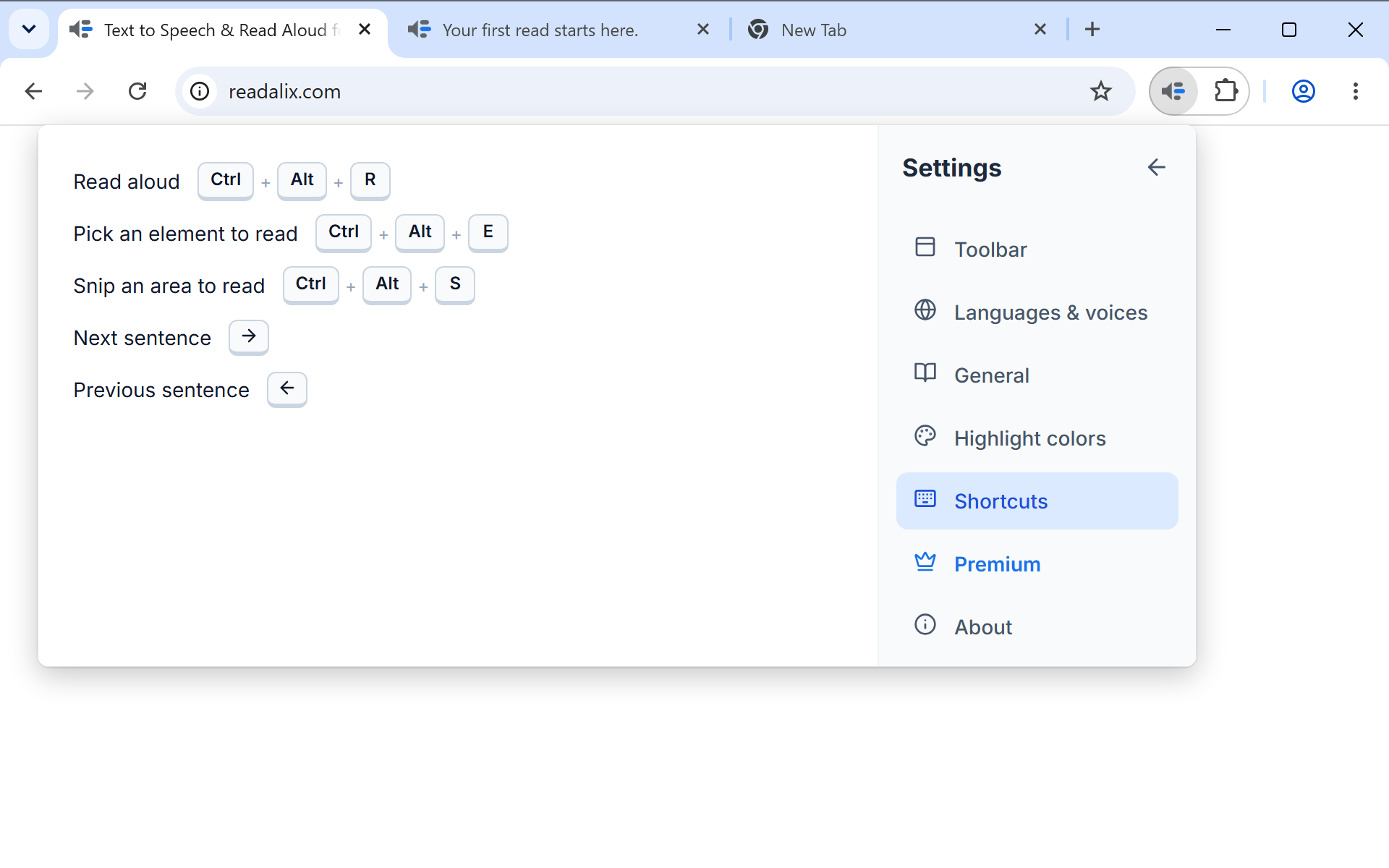
Ctrl+Alt+R починає читання, а повторне натискання ставить паузу або продовжує, навіть не відкриваючи панель. Натисніть без виділення, і він робить те саме, що кнопка відтворення: читає статтю, PDF, поточний слайд.
Ще чотири дії мають власну клавішу: Ctrl+Alt+E вмикає вибір елемента, Ctrl+Alt+S запускає «Прочитати область екрана», а → і ← переходять до наступного чи попереднього речення, поки йде читання.
Щоб змінити будь-який із них, відкрийте Налаштування, потім Ярлики, натисніть Записати біля потрібного й введіть комбінацію. Правила короткі:
- Для літери чи цифри потрібен модифікаторІнакше проста літера перехоплювала б набір тексту. Винятком є клавіші, що нічого не друкують: F8, стрілка, Home чи Page Up самі по собі допустимі, тому пропуск речення може бути просто стрілкою.
- Комбінації, які належать браузеру, відхиляютьсяCtrl+T, Ctrl+W, комбінації інструментів розробника й цифри перемикання вкладок ніколи не доходять до сторінки, тож запис повідомляє про це й далі слухає.
- Комбінації, які вже щось означають, дозволені з попередженнямПризначте Ctrl+C, якщо наполягаєте, але примітка під ним попередить, що сторінки й редактори втрачають копіювання, доки воно призначене.
Під кожним є посилання, що повертає його до типового значення, і кнопка видалення, що повністю вимикає його, якщо ви хочете, щоб дія взагалі не мала клавіші.
Зупинка
Клікніть сторінку або натисніть Esc. Будь-що з цього завершує читання, а не ставить паузу, і підсвічування зникає. У засобі перегляду PDF у Chrome клік по документу робить те саме.