প্লেব্যাক নিয়ন্ত্রণ
পড়ে শোনানো তখনই কাজের, যখন আপনি তাকে চালাতে পারেন। এখানকার সবকিছু কণ্ঠস্বর কথা বলার সময়ই কাজ করে, থামিয়ে আবার শুরু না করেই।
বিরতি ও আবার শুরু
মূল বোতাম যে শব্দটি বলা হচ্ছে ঠিক সেই শব্দে বিরতি দেয়। হাইলাইট স্ক্রিনে সেখানেই স্থির হয়ে থাকে, তাই ফোন এলে আপনার জায়গা হারায় না। আবার চাপলে সেই একই শব্দ থেকে বর্তমান বাক্য আবার বলা শুরু হয়, ফলে কণ্ঠস্বর ও হাইলাইট একসঙ্গে শুরু হয়।
বিরতির সময় বোতামে সাধারণ চালানোর ত্রিভুজের বদলে আবার-শুরুর আইকন দেখায়, যা দিয়ে এক নজরে বোঝা যায় পড়াটি বিরতিতে আছে, বন্ধ নয়।

বাক্য এড়িয়ে যান
এক বাক্য পিছনে বা সামনে যেতে ← ও → চাপুন। এগুলো টুলবার থেকে, এবং টুলবার বন্ধ থাকলে সরাসরি পেজ থেকেও কাজ করে, কিন্তু কেবল সেই ট্যাব পড়ার সময়, তাই বাকি সময় স্ক্রল করায় বাধা দেয় না।
- শেষ বাক্যে সামনেকিছু হয় না, পড়া নির্বিঘ্নে চলতে থাকে।
- প্রথম বাক্যে পিছনেসেই বাক্য শুরু থেকে আবার বাজে।
- বিরতিতে থাকা অবস্থায় এড়ানোআবার বলতে শুরু করে, কারণ একটি বাক্য চাওয়া মানেই সেটি শুনতে চাওয়া।
কণ্ঠস্বর পৌঁছানোর আগেই লক্ষ্য বাক্যটি হাইলাইট হয় ও স্ক্রল করে দৃশ্যে আসে, তাই কণ্ঠস্বর শুরু হতে একটু সময় নিলেও এড়ানোর পর বোঝা যায় কিছু একটা হয়েছে।
পড়ার গতি
গতির নিয়ন্ত্রণ একটি স্লাইডার, আর সুর না বদলিয়ে পরের বাক্য থেকে কার্যকর হয়। এর ধাপগুলো কণ্ঠস্বরের উপর নির্ভর করে:
- ব্রাউজার কণ্ঠস্বর০.৫x, ০.৮x, ১x, ১.২x, ১.৫x, ২x।
- Piper, Kokoro, Supertonic, Gemini, OpenAI, ElevenLabs ও Microsoft কণ্ঠস্বর, আর আপনার নিজের কণ্ঠস্বর০.২৫x, ০.৫x, ০.৭৫x, ১x, ১.২৫x, ১.৫x, ২x, ৩x।
টুলবারের বোতামটি একটি গেজ, যার কাঁটা স্লাইডার অনুসরণ করে, আর ১x সোজা উপরে থাকে, ফলে এক নজরে বোঝা যায় আপনি স্বাভাবিক গতির উপরে না নিচে। ধীর প্রান্ত ভাষা শিক্ষার্থীদের জন্য, আর দ্রুত প্রান্ত লম্বা লেখা দ্রুত শেষ করার জন্য।
পড়ার মাঝে কণ্ঠস্বর বদলান
বলার সময়ই কণ্ঠস্বর, ভাষা ও গতি সবই বদলানো যায়। বদল আসে পরের বাক্যের সীমানায়, চলমান বাক্য কেটে না দিয়ে, তাই দুটি কণ্ঠস্বর তুলনা করতে বদলে দেখতে প্রায় এক সেকেন্ড লাগে, নতুন করে শুরু করতে হয় না।
পড়া অনুসরণ করুন
সেটিংস, পড়ায় চালু থাকা পড়া অনুসরণ করে স্ক্রল করুন বলা শব্দটিকে দৃশ্যে রাখে: কণ্ঠস্বর নিচে নামার সঙ্গে সঙ্গে পেজ নিজেই স্ক্রল করে। আপনি নিজে স্ক্রল করে সরে গেলে সে অনুসরণ বন্ধ করে, ফলে পেজের সঙ্গে লড়াই না করে এগিয়ে পড়তে বা কিছু দেখে নিতে পারেন। তখন একটি ছোট চিপ কণ্ঠস্বর যেখানে আছে সেখানে ফিরে যাওয়ার প্রস্তাব দেয়।
প্রতি বাক্যের পর থামুন
সেটিংস, পড়ার ভেতরের প্রতি বাক্যের পর থামুন প্রতিটি বাক্যের শেষে থামে এবং পরেরটির জন্য আপনার চালান (বা শর্টকাট) চাপার অপেক্ষা করে। এটি ডিকটেশন, ট্রান্সক্রিপশন অনুশীলন ও ভাষার শ্যাডোইংয়ের জন্য, যেখানে একটানা পড়া কাজ করার পক্ষে খুব দ্রুত।

কীবোর্ড শর্টকাট
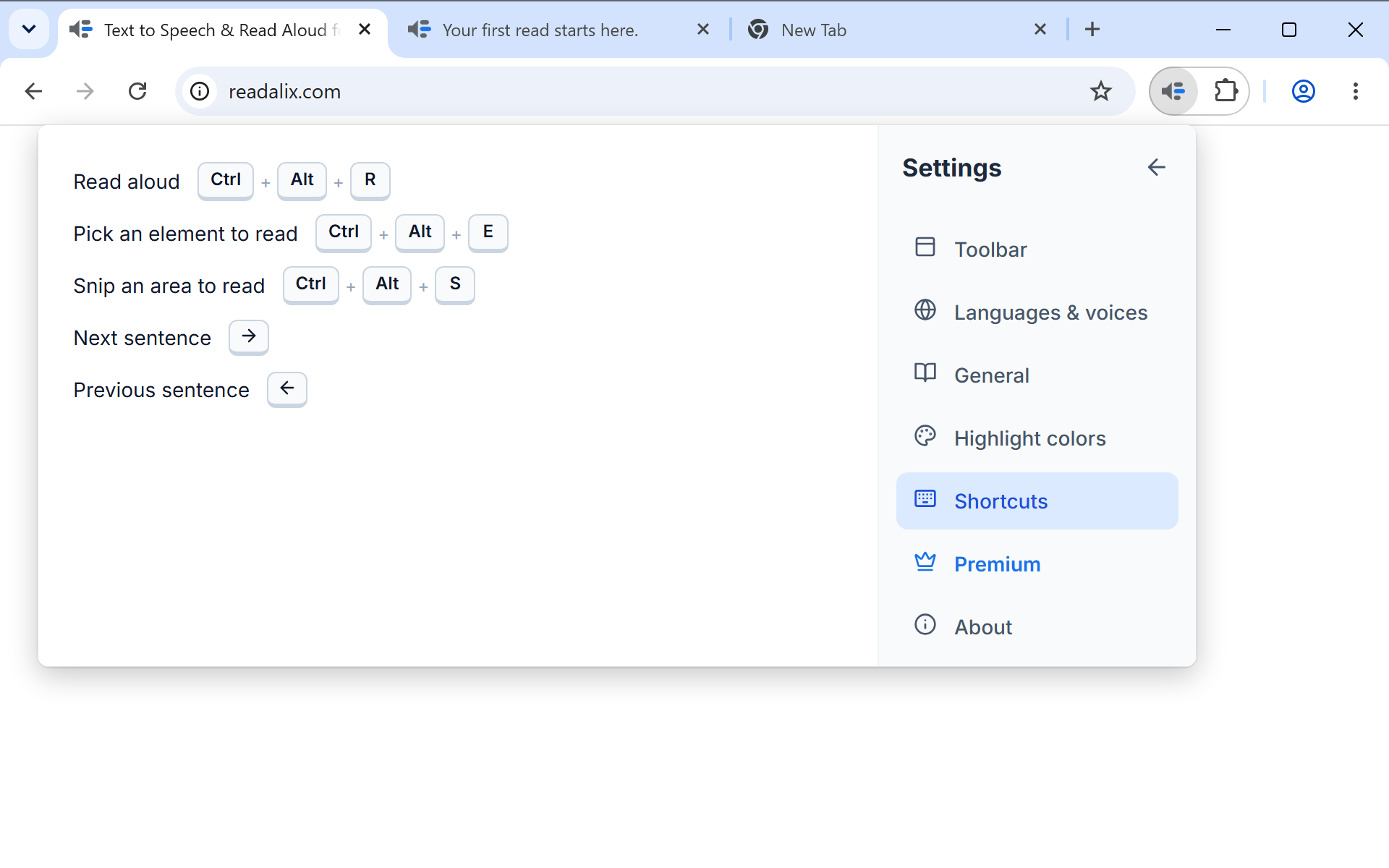
Ctrl+Alt+R পড়া শুরু করে, আবার চাপলে বিরতি দেয় বা আবার শুরু করে, টুলবার না খুলেই। কিছু নির্বাচন না করে চাপলে এটি চালান বোতামের কাজই করে: লেখা, PDF বা বর্তমান স্লাইড পড়ে।
আরও চারটি কাজের নিজস্ব কী আছে: Ctrl+Alt+E উপাদান বাছাই সক্রিয় করে, Ctrl+Alt+S স্নিপ ও পড়ুন শুরু করে, আর পড়া চলার সময় → ও ← পরের বা আগের বাক্যে যায়।
এগুলোর যেকোনোটি বদলাতে সেটিংস খুলুন, তারপর শর্টকাট, যেটি চান তার রেকর্ড করুন চাপুন, আর কী-সমন্বয়টি টাইপ করুন। নিয়মগুলো সংক্ষিপ্ত:
- অক্ষর বা সংখ্যার জন্য মডিফায়ার লাগেনইলে একটি সাধারণ অক্ষর টাইপিং দখল করে নিত। যে কী কিছু টাইপ করে না সেগুলো ব্যতিক্রম: F8, একটি তীর, Home বা Page Up একা চলে, আর তাই বাক্য এড়ানো শুধু একটি তীর দিয়েই হতে পারে।
- ব্রাউজারের নিজের কী-সমন্বয় প্রত্যাখ্যাতCtrl+T, Ctrl+W, ডেভটুলসের সমন্বয় ও ট্যাব বদলের সংখ্যাগুলো কখনো পেজে পৌঁছায় না, তাই রেকর্ডার তা জানায় এবং শুনতে থাকে।
- যে সমন্বয়ের আগে থেকে অর্থ আছে তা সতর্কতাসহ অনুমোদিতচাইলে Ctrl+C-ও বাঁধতে পারেন, কিন্তু নিচের নোট জানাবে যতক্ষণ এটি বাঁধা থাকবে ততক্ষণ পেজ ও এডিটরে কপি কাজ করবে না।
প্রতিটির নিচে একটি লিংক সেটিকে ডিফল্টে ফেরায়, আর একটি মুছুন বোতাম সেটি পুরোপুরি বন্ধ করে, যদি ওই কাজের কোনো কী না রাখতে চান।
থামানো
পেজে ক্লিক করুন, অথবা Esc চাপুন। দুটির যেকোনোটি পড়া বিরতি না দিয়ে শেষ করে দেয়, আর হাইলাইট মুছে যায়। Chrome-এর PDF ভিউয়ারে ডকুমেন্টে ক্লিক করলেও একই হয়।