সেটিংস, অংশে অংশে
টুলবারের শেষের গিয়ার একটি পূর্ণ সেটিংস দৃশ্য সেখানেই খোলে। এতে কোথাও সংরক্ষণ বোতাম নেই: প্রতিটি বদল নিজে নিজে লেখা হয় এবং চলমান পড়াতেই প্রয়োগ হয়।
টুলবার
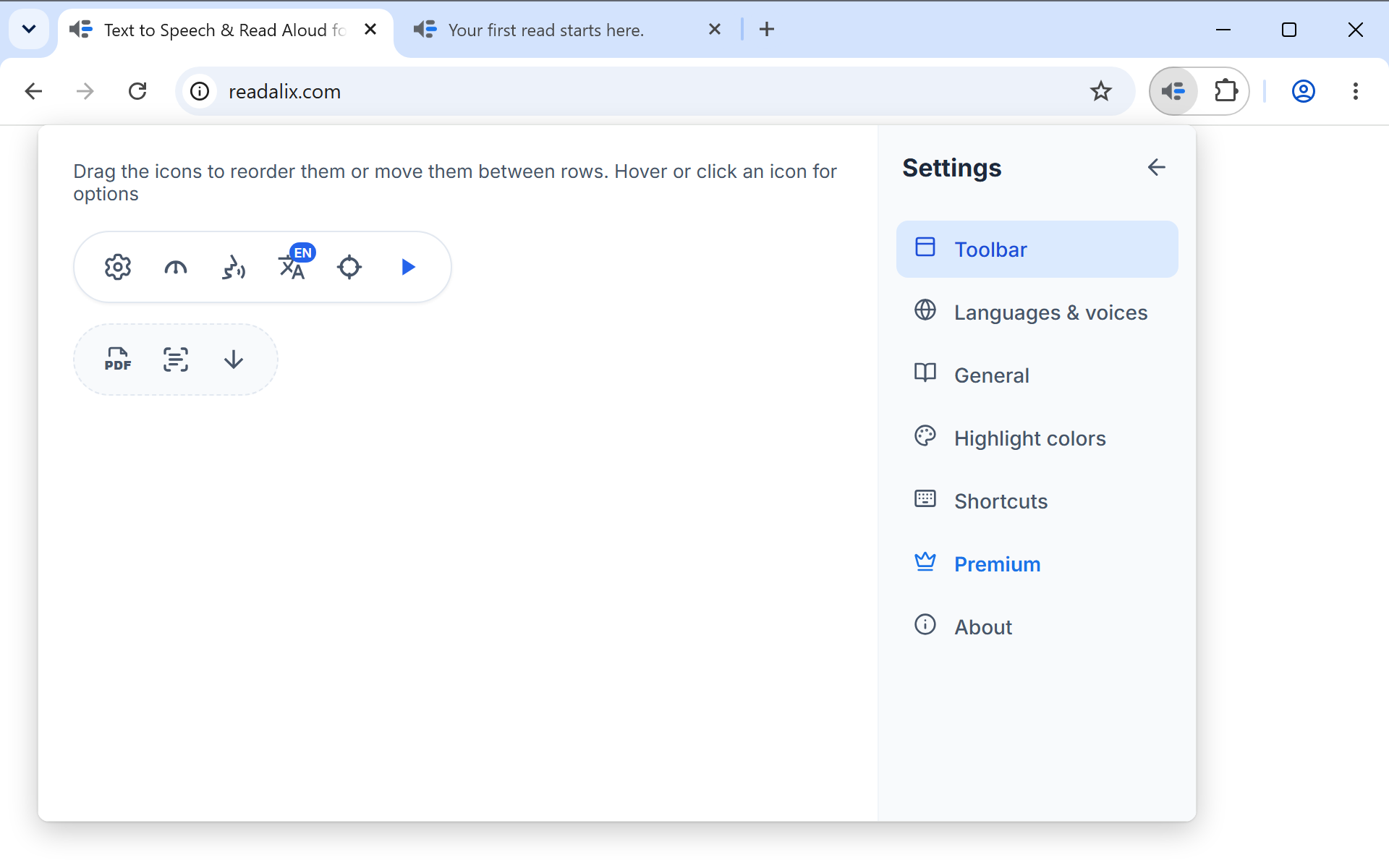
এই প্যানেল আপনার টুলবারের দুটি সারিই আঁকে, আর এটি সম্পাদনা করলে আসল টুলবারই সম্পাদিত হয়।
- আইকন টেনে নিনতার সারির ভেতরে, বা অন্য সারিতে। উপরের সারিতে সবসময় অন্তত একটি বোতাম থাকে, তাই টুলবার কখনো ফাঁকা খোলে না। কিছু সরানোর পর নির্দেশনার পাশের একটি রিসেট আইকন প্রতিটি বোতাম শুরুর জায়গায় ফিরিয়ে দেয়।
- আইকনের উপর ধরুন বা ক্লিক করুনযেসব বোতামে অপশন আছে তার অপশন খুলতে: চালান, বাছাই, ভাষা ও স্নিপ ও পড়ুন।
- খোলার সময় স্বয়ংক্রিয়ভাবে চালানচালান বোতামে এটি টুলবার খোলার মুহূর্তেই নির্বাচিত অংশ পড়ে। বাছাই বোতামে এটি বদলে পিকার সক্রিয় করে, আর স্নিপ ও পড়ুনে একটি স্নিপ শুরু করে। একবারে একটি বোতামেই এটি চালু থাকতে পারে, তাই একটিতে চালু করলে বাকিগুলোতে বন্ধ হয়ে যায়।
- শুধু বাছাই করা উপাদান পড়ুনবাছাই বোতামের অপশনে। চালু থাকলে কোনো উপাদান বাছলে বা ডান-ক্লিক করলে শুধু সেই উপাদানটিই পড়ে। বন্ধ থাকলে, যা ডিফল্ট, সেখান থেকে পেজের শেষ পর্যন্ত পড়া চলে।
- ভাষা বোতামের চেহারাভাষা বোতামের অপশনে: কোণে তার কোড, কোণে তার পতাকা, বা শুধু পতাকা।
- সঙ্গে সঙ্গে জোরে পড়ুনস্নিপ ও পড়ুনের অপশনে। চালু থাকলে, যা ডিফল্ট, বাক্সের শব্দ খুঁজে পাওয়ামাত্র পড়া হয়। বন্ধ থাকলে চালান চাপার অপেক্ষা করে।
সেটিংস না খুলেও টুলবার সাজাতে পারেন: দ্বিতীয় সারির শেষের ছয়-বিন্দুর গ্রিপ একই এডিটর সেখানেই শুরু করে, আর টিক চিহ্ন আপনার সরানো রূপটি রেখে দেয়।
ভাষা ও কণ্ঠস্বর
যেকোনো উৎস বলতে পারে এমন প্রতিটি ভাষার একটি সারি, যা আশিটিরও বেশি। প্রতিটি সারিতে আছে একটি সুইচ (ভাষাটি টুলবারের ভাষা মেনুতে দেখাবে কি না), একটি কণ্ঠস্বর বোতাম (উৎস অনুযায়ী তার পূর্ণ কণ্ঠস্বর তালিকা), আর যে ভাষায় Readalix অনুবাদ করা হয়েছে সেখানে একটি ছোট স্ক্রিন আইকন, যা এক্সটেনশনের নিজস্ব ইন্টারফেস সেই ভাষায় বদলে দেয়। আরবি, হিব্রু, ফারসি বা উর্দু বাছলে পুরো ইন্টারফেস ডান দিক থেকে সাজে। সার্চ বক্স মাতৃভাষার নাম, ইংরেজি নাম বা দেশ ধরে মেলায়।
কণ্ঠস্বর ও ভাষা কণ্ঠস্বর বোতামের পেছনে যা আছে তার পূর্ণ বিবরণ দেয়: প্রতিটি উৎস, আপনার নিজের কণ্ঠস্বর, ডাউনলোড, API কী ও নমুনা বাজানো।
পড়া
- প্রতি বাক্যের পর থামুনপ্রতিটি বাক্যের শেষে থামে এবং পরেরটি চাওয়ার অপেক্ষা করে। ডিফল্টে বন্ধ।
- পড়া অনুসরণ করে স্ক্রল করুনবলা শব্দটিকে দৃশ্যে রাখে। ডিফল্টে চালু।
- সংশ্লেষিত কণ্ঠ ক্যাশ করুনযা পড়া হয়েছে তার অডিও জমিয়ে রাখে, ফলে আবার পড়া তাৎক্ষণিক। ডিফল্টে চালু।
অডিও ক্যাশ
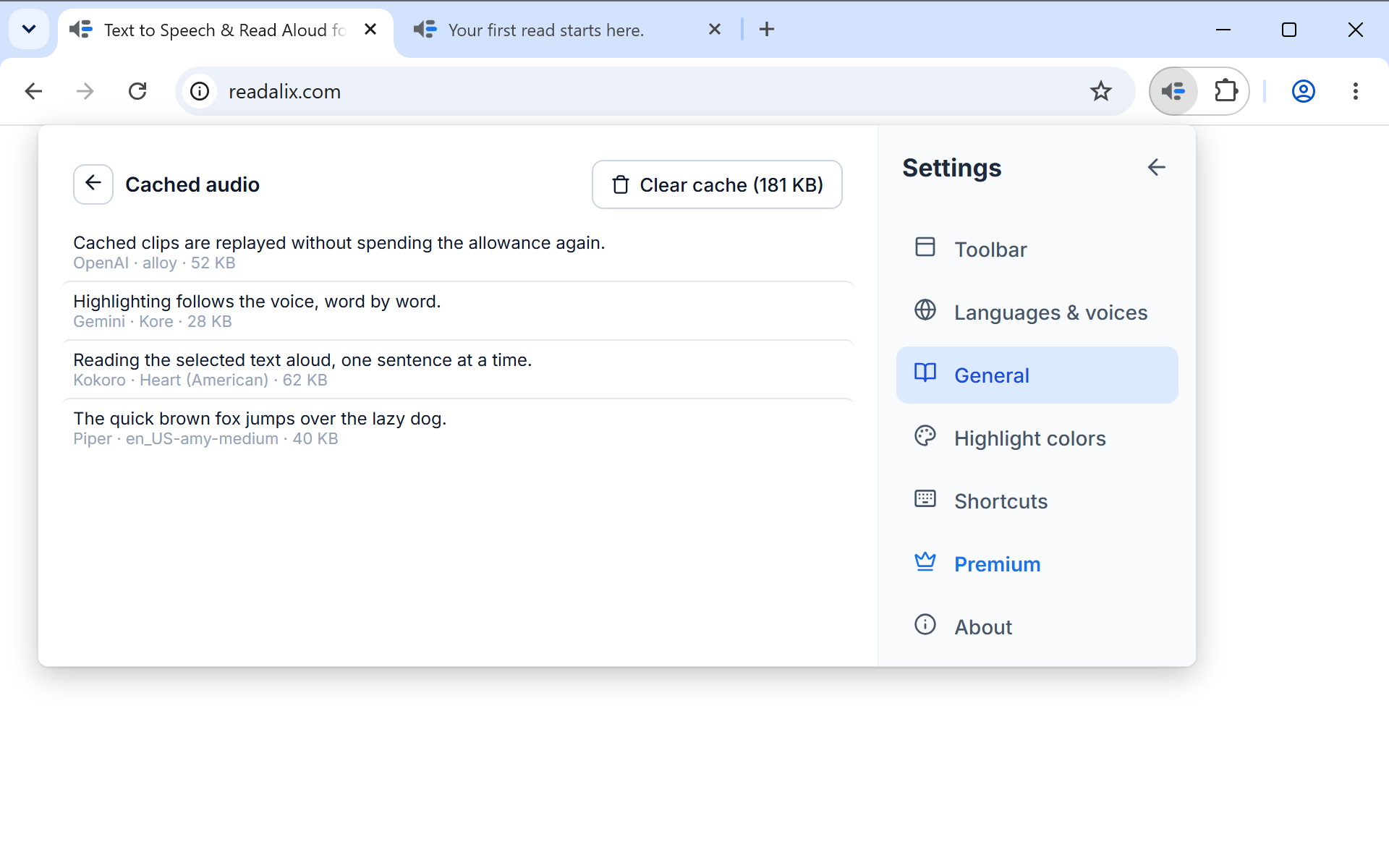
ওই সুইচগুলোর নিচের ক্যাশ পরিচালনা করুন বোতাম জমা থাকা জিনিসের আকার দেখায়, আর তালিকাটি নিজে খোলে: প্রতি ক্লিপে একটি সারি, নতুনটি আগে, লেখার শুরুর অংশ ও যে কণ্ঠস্বর পড়েছে তার নামসহ। প্রতিটি সারি বাজানো, ডাউনলোড বা মুছে ফেলা যায়, আর উপরের একটি বোতাম সবকিছু মুছে দেয়।
ক্যাশের একটি সীমা আছে এবং সবচেয়ে কম সম্প্রতি ব্যবহৃত ক্লিপগুলো সে নিজেই ফেলে দেয়, তাই এর দেখভাল লাগে না। দুটি কারণে এটি জানা ভালো: একই পেজ দ্বিতীয়বার পড়া তাৎক্ষণিক হয়, আর আগে শুনে ফেলা কিছুর অডিও চাইলে এখানেই খুঁজতে হবে।
গোপনীয়তা
সাধারণ-এর অধীনে দুটি সেটিংস ঠিক করে কী পড়া যাবে এবং কোন কণ্ঠস্বর দিয়ে। এগুলো গুরুত্বপূর্ণ, কারণ অনলাইনে চলা কণ্ঠস্বর যে লেখা পড়ে তা পায়, আর ডিভাইসে থাকা কণ্ঠস্বর (Piper, Kokoro, Supertonic, আপনার নিজের কণ্ঠস্বর বা আপনার কম্পিউটারে বিল্ট-ইন একটি) তা আপনার কম্পিউটারেই রাখে।
- পাসওয়ার্ড ফিল্ডকখনো পড়বে না, যা ডিফল্ট, প্রতিটি পাসওয়ার্ড বক্স নীরব রাখে, চোখ বোতাম দিয়ে দেখিয়ে দেওয়া হলেও। শুধু ডিভাইসের কণ্ঠস্বর একটি ডিভাইসের কণ্ঠস্বরকে তা পড়তে দেয়, তাই তা কখনো আপনার কম্পিউটার ছাড়ে না। যেকোনো কণ্ঠস্বর অন্য যেকোনো লেখার মতোই তা পড়ে।
- ব্যক্তিগত সাইটসাইট পরিচালনা তালিকাটি খোলে। bank.com-এর মতো একটি সাইট লিখুন, বা আপনি যেটিতে আছেন সেটি যোগ করুন, আর বেছে নিন সেখানে কী হবে: Readalix বন্ধ, যেখানে কিছুই শুরু হয় না ও তার PDF-এ রিডার বোতাম আসে না, অথবা শুধু ডিভাইসের কণ্ঠস্বর, যেখানে এটি কেবল আপনার কম্পিউটারে চলা কণ্ঠস্বরে পড়ে। একটি নিয়ম পুরো সাইট ঢাকে, সব সাবডোমেইনসহ।
কোনো নিয়ম পড়া আটকালে টুলবার তা জানায় এবং যে একটি ধাপ তা বদলায় সেটি প্রস্তাব করে: বাছার জন্য একটি ডিভাইসের কণ্ঠস্বর, বা নিয়মটিই। দুটি সেটিংই বাকিগুলোর সঙ্গে সিঙ্ক হয়, তাই যে সাইট আপনি ব্যক্তিগত রাখেন তা আপনার সাইন ইন করা প্রতিটি কম্পিউটারে ব্যক্তিগতই থাকে।
থিম
সাধারণ-এর অধীনে থিম ঠিক করে টুলবার, তার মেনু, সেটিংস আর PDF রিডার কেমন দেখাবে। ডিফল্ট সিস্টেম আপনার কম্পিউটারের হালকা বা গাঢ় মোড অনুসরণ করে। হালকা আর গাঢ় কম্পিউটারের সেটিং যা-ই হোক, একই রূপ রাখে। খোলা রিডার ট্যাবও সঙ্গে সঙ্গে বদলে যায়।
হাইলাইটের রঙ
একটি লাইভ প্রিভিউ, বারোটি তৈরি রঙের সেট, নিজের রঙের পিকার, আর হাইলাইটের প্রতিটি অংশের জন্য একটি সুইচ। হাইলাইট এ নিয়ে অধ্যায়।
শর্টকাট
প্রতি কাজের একটি সারি: পড়া, উপাদান বাছাই, স্নিপ ও পড়ুন, এবং পরের বা আগের বাক্যে যাওয়া। প্রতিটি তার কী কী-ক্যাপ হিসেবে দেখায়, বদলাতে একটি রেকর্ড করুন বোতাম, ডিফল্টে ফেরার একটি লিংক, আর বন্ধ করতে একটি মুছুন বোতাম থাকে। একটি কী-সমন্বয় কেমন হতে পারে তার নিয়ম আছে প্লেব্যাক নিয়ন্ত্রণ-এ।
প্রিমিয়াম
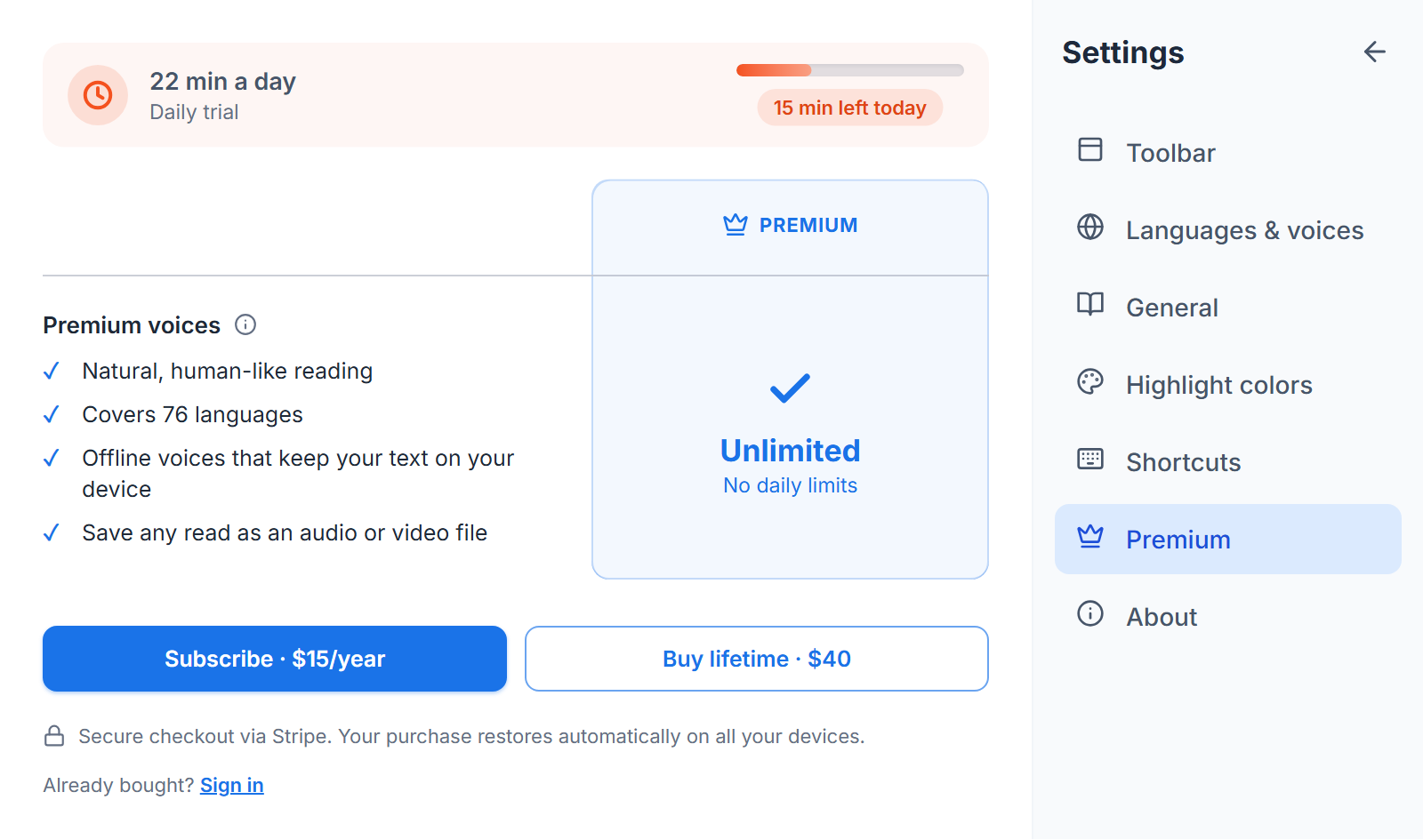
আজকের বরাদ্দ একটি মিটার হিসেবে, টাকা দিলে কী সরে যায়, আর দুটি দাম: বছরে 15$ বা একবারে 40$। এই অংশ যাই বলুক, ব্রাউজারের কণ্ঠস্বর বিনামূল্যে ও সীমাহীন। বাকি সবকিছু দিনে ২০,০০০ অক্ষর ভাগ করে নেয়, আর তা শেষ হলে পড়া থামে না, ব্রাউজারের কণ্ঠস্বরে চলতে থাকে।
দিনের বরাদ্দের অর্ধেক ব্যবহার করলে টুলবারের নিচে একটি ছোট ব্যানার আসে, যা প্রায় কত মিনিট বাকি তা দেখায়। সেদিনের মতো এটি বন্ধ করা যায়, আর বরাদ্দ শেষ হলে এটি সবসময় আসে, কারণ কণ্ঠস্বর বদলের ব্যাখ্যা সেটিই দেয়। কীবোর্ড শর্টকাট বা ডান-ক্লিক মেনু থেকে শুরু করা পড়ায় বরাদ্দ শেষ হলে সেদিন একবার টুলবার নিজে খোলে, যাতে কণ্ঠস্বর বদল কখনো অব্যাখ্যাত না থাকে। আপনার ডিভাইসে কোনো বিনামূল্যের কণ্ঠস্বর আপনার ভাষা পড়তে না পারলে অর্ধেক-পথের ব্যানার সেটিই জানায়: বরাদ্দ শেষ হলে পড়া থেমে যায়, তাই সময় থাকতেই সিদ্ধান্ত নিতে পারেন।
বরাদ্দ শেষ হলে সেই ব্যানারে দুটি প্ল্যান তাদের দামসহ দেখায়, প্রতিটি সরাসরি নিরাপদ Stripe চেকআউটে যায়, আর প্ল্যান তুলনা করুন এই অংশটি খোলে। এরপর পড়া চালিয়ে যেতে আপনি নিজে একটি ব্রাউজার কণ্ঠস্বর বাছলে, পরের কোনো দিন বরাদ্দ ফিরে এলে টুলবার জিজ্ঞেস করে আগের কণ্ঠস্বরে ফিরবেন কি না। আপনি উত্তর না দেওয়া পর্যন্ত কিছু বদলায় না: ফিরে যান চাপুন, অথবা ব্রাউজার কণ্ঠস্বর রাখতে বার্তাটি বন্ধ করুন।
টাকা দেওয়ার পর এই অংশে বরাদ্দ মিটারের বদলে আপনার কেনা প্ল্যানের নাম দেখায়, আর নবায়নের পেমেন্ট ব্যর্থ হলে প্রিমিয়াম কণ্ঠস্বর তখনও চললেও আপনাকে সতর্ক করে। একটি কেনা যে ব্রাউজারে কেনা হয়েছে তার সঙ্গে বাঁধা, তাই অন্য কম্পিউটারে, অন্য Chrome প্রোফাইলে বা পুনরায় ইনস্টলের পর যে ইমেইল ঠিকানায় দাম দিয়েছিলেন তা দিয়ে এখানে সাইন ইন করে ফিরিয়ে আনুন।
সম্পর্কে
লিংকের একটি ছোট তালিকা: readalix.com, আপনি যে সংস্করণে আছেন (যা রিলিজ নোট খোলে), ব্যবহার নির্দেশিকা, নতুন কী, গোপনীয়তা নীতি, ওপেন-সোর্স কণ্ঠস্বর ইঞ্জিনের কৃতজ্ঞতা সম্পূর্ণ লাইসেন্স তালিকাসহ, আর সহায়তার ঠিকানা। একটি সারির উপর ধরলে সেটি যে ঠিকানায় যায় তা দেখায়।
মতামত পাঠান
ওই লিংকগুলোর নিচে একটি বার্তার বক্স আছে। কী ভুল বা কী চান লিখে মতামত পাঠান চাপুন, আর তা আমাদের কাছে পৌঁছায়। কোনো ফর্ম ভরতে হয় না, অ্যাকাউন্টও খুলতে হয় না।
আপনার এক্সটেনশনের সংস্করণ, ব্রাউজার এবং বর্তমান কণ্ঠস্বর, ভাষা ও পড়ার গতি সঙ্গে যুক্ত হয়, ফলে সমস্যা আন্দাজ না করে পুনরায় ঘটিয়ে দেখা যায়। আপনার পড়া কিছুই পাঠানো হয় না, আর পাঠান চাপার আগে পেজ বলে দেয় সঙ্গে কী যাচ্ছে।
বার্তার নিচের ইমেইল ঘর ঐচ্ছিক এবং সবসময় ফাঁকা থেকে শুরু হয়। উত্তর চাইলে ভরুন, বেনামে থাকতে চাইলে ফাঁকা রাখুন। সেটিংস, সাধারণে ব্যবহারের পরিসংখ্যান বন্ধ করে থাকলে বক্সের জায়গায় একটি নোট ও লেখার জন্য ইমেইল ঠিকানা দেখায়।