অডিও ও ভিডিও সংরক্ষণ
চালান যে লেখা পড়ত তাই, ফাইল হিসেবে লেখা: যাতায়াতের পথের জন্য অডিও, অথবা কোনো পোস্ট বা পাঠের জন্য শব্দ জ্বলে ওঠা ভিডিও।
সংরক্ষণ টুল খুলুন
সংরক্ষণ বোতাম টুলবারের দ্বিতীয় সারিতে, ছোট হাতলের পিছনে অপেক্ষা করে, যদি না আপনি সেটি উপরে সরিয়ে থাকেন। চাপলে কিছু শুরু হয় না, একটি ছোট কার্ড খোলে: আগে ফাইলের ধরন বেছে নেন, তারপর তৈরি করুন চাপেন।
প্রতিটি বোতাম সবসময় থাকে, কোনো না কোনো সারিতে। ঘন ঘন সংরক্ষণ করলে সেটিংস, টুলবার-এর বর্ণনামতো এটিকে উপরের সারিতে টেনে নিন।

কী সংরক্ষিত হয়
চালান চাপলে যা পড়া হতো ঠিক তাই, কিছু নির্বাচন না থাকলেও: Readalix পেজে যে লেখা খুঁজে পায়, আপনার নির্বাচিত অংশ, পুরো PDF, পুরো Google Doc।
তৈরি করুন চাপার মুহূর্তে আপনার টুলবারে যে কণ্ঠস্বর, ভাষা ও গতি দেখাচ্ছে সেটিতেই লেখা হয়। দ্বিতীয় কোনো কণ্ঠস্বর পিকার নেই, কারণ দেওয়ার মতো দ্বিতীয় কোনো উত্তর নেই। কিছু কণ্ঠস্বর ফাইল তৈরিই করতে পারে না: ব্রাউজারের কণ্ঠস্বর সংরক্ষণের মতো কোনো অডিও দেয় না, ডাউনলোড না করা লোকাল কণ্ঠস্বরের চালানোর কিছু নেই, আর কী ছাড়া ক্লাউড কণ্ঠস্বরে পৌঁছানো যায় না। এসব ক্ষেত্রে ফাইলটি সেই ভাষার সেরা Microsoft কণ্ঠস্বরে লেখা হয়, আর কার্ড একটি ছোট তথ্য চিহ্নের পিছনে তা জানায়।
অডিও বা ভিডিও
- অডিওMP3 বা M4A, যে কণ্ঠস্বর বানিয়েছে তার উপর নির্ভর করে। দুটিই সবখানে বাজে।
- ভিডিও, লম্বা১০৮০ বাই ১৯২০, ফোন যে আকারে ধরে। এটিই ডিফল্ট ভিডিও।
- ভিডিও, চওড়াস্ক্রিন যে আকারে ধরে, স্লাইড বা YouTube আপলোডের জন্য।
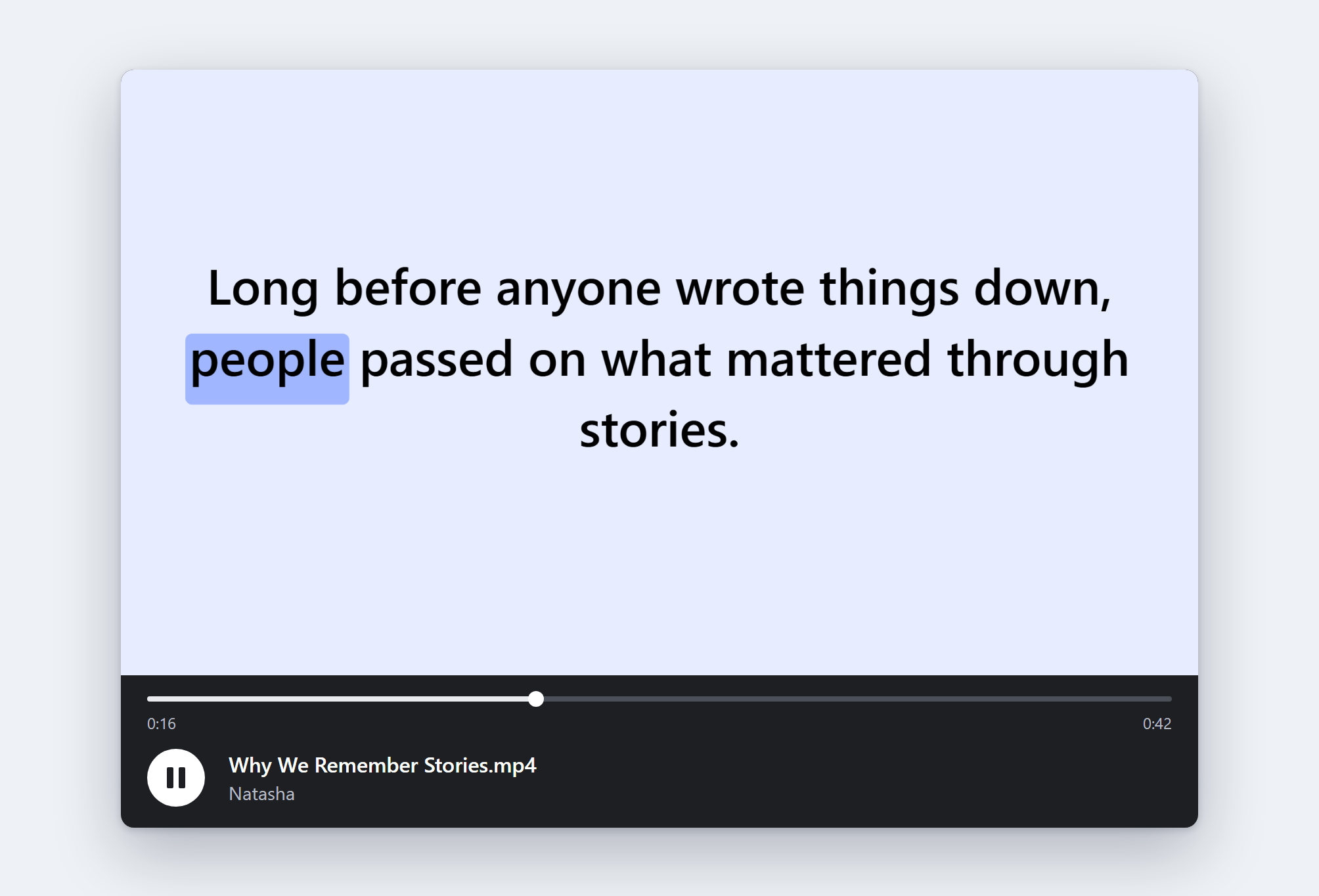
ভিডিওতে প্রতি স্ক্রিনে একটি বাক্য দেখায়, বলা শব্দ আপনার নিজের হাইলাইট রঙে চিহ্নিত। লেখা পুরোটা সময় পূর্ণ আকারে থাকে: একটি স্ক্রিনের পক্ষে বেশি লম্বা বাক্য ছোট না হয়ে শব্দের সীমানায় পাতা উল্টায়। আরবি, হিব্রু, ফারসি ও উর্দু ডান থেকে বাঁয়ে সাজানো হয়।
কোথায় যায়
প্রতি গন্তব্যের একটি সুইচ: আপনার ডাউনলোড ফোল্ডার, Google Drive, বা দুটিই। Drive সুইচ চালু করলেই একটি Google অ্যাকাউন্ট যুক্ত হয়, আর ফাইল সেখানে একটি Readalix ফোল্ডারে যায়। Readalix কেবল নিজে সেখানে রাখা ফাইলই দেখতে পায়।
চলার সময়
কাজটি ব্যাকগ্রাউন্ডে চলে, তাই টুলবার বন্ধ করলে এর কিছু হয় না, আর আবার খুললে চলমান অবস্থাই দেখায়। একটি ঝিকমিক করা বার দেখায় কতদূর এগিয়েছে, তার নিচের লাইনটি পালা করে বলে এটি কী করছে আর আনুমানিক কত সময় বাকি; বারের উপর থামলে সঠিক সংখ্যা দেখায়, আর একটি শান্ত ক্রস সেটি থামায়। টুলবার বন্ধ থাকলে কাজ শেষ না হওয়া পর্যন্ত Readalix আইকন একটি ডাউনলোড তীর ঘোরায়।
এটি শোনার চেয়ে দ্রুত: অডিও রেকর্ড নয়, এনকোড করা হয়, বাস্তব সময়ের প্রায় দশগুণ গতিতে, তাই কুড়ি মিনিটের লেখায় কুড়ি নয়, প্রায় দুই মিনিট লাগে। সরাসরি পড়া সবসময় অগ্রাধিকার পায়, তাই ফাইল লেখার সময় একটি শুরু করলে ফাইল শুধু ধীর হয়।
শেষ হলে ফাইল নিজে নিজেই ডাউনলোড হয়, আর কার্ড কয়েক সেকেন্ড তা জানিয়ে আবার দুটি বোতামে ফিরে যায়।
ফাইলের নাম ও ট্যাগ
Chrome-এর অন-ডিভাইস মডেল থাকলে ফাইলের নাম লেখা থেকে দেওয়া হয়, তাই আর্কটিক টার্নের পরিযান নিয়ে একটি লেখা সেটিই বলা একটি শিরোনামে সংরক্ষিত হয়। নইলে ট্যাবের শিরোনাম নেয়।
অডিওতে আরও থাকে সেটি যা থেকে তৈরি: লেখাটি নিজে গানের কথা হিসেবে, যা প্লেয়ার অডিওর পাশে দেখাতে পারে, আর যে কণ্ঠস্বর পড়েছে তার নাম। ওপেন-লাইসেন্সের Piper কণ্ঠস্বরে তার লাইসেন্স ও সেটি জানানো মডেল কার্ডের লিংকও থাকে।
ওপেন-লাইসেন্সের কয়েকটি কণ্ঠস্বর শেয়ার-অ্যালাইক: তাদের লাইসেন্স চায় ফাইল থেকে আপনি যা প্রকাশ করেন তাতেও একই লাইসেন্স থাকুক, যা ফাইলের ভেতরে লেখা কিছু আপনার হয়ে নিশ্চিত করতে পারে না। তেমন একটি আপনার কণ্ঠস্বর হলে তৈরি করার আগে কার্ড একই ছোট তথ্য চিহ্নের পিছনে তা জানায়, আর অন্য কণ্ঠস্বর বাছার বিকল্প তখনও থাকে।