Menyimpan audio dan video
Teks yang sama yang akan dibaca tombol putar, ditulis ke file: audio untuk perjalanan, atau video dengan kata menyala untuk postingan atau pelajaran.
Buka alat simpan
Tombol simpan menunggu di deretan kedua bilah alat, di balik pegangan kecil, kecuali Anda memindahkannya ke atas. Menekannya membuka kartu kecil, bukan langsung memulai apa pun: Anda memilih bentuk file lebih dulu, lalu menekan Buat.
Setiap tombol selalu ada, di salah satu deretan. Jika Anda sering menyimpan, seret tombol ini ke deretan atas, seperti dijelaskan di Pengaturan, Bilah alat.

Apa yang disimpan
Persis apa yang akan dibaca saat menekan putar, termasuk tanpa pilihan: artikel yang ditemukan Readalix di halaman, bagian yang Anda pilih, seluruh PDF, seluruh Google Doc.
File ditulis dengan suara, bahasa, dan kecepatan yang tampil di bilah alat Anda saat Anda menekan Buat. Tidak ada pemilih suara kedua, karena tidak ada jawaban kedua untuk diberikan. Beberapa suara sama sekali tidak bisa menghasilkan file: suara browser tidak menyerahkan audio untuk disimpan, suara lokal yang belum diunduh tidak punya apa-apa untuk dijalankan, dan suara cloud tanpa kunci tidak bisa dijangkau. Dalam kasus itu file ditulis dengan suara Microsoft terbaik untuk bahasa tersebut, dan kartu menyatakannya di balik ikon informasi kecil.
Audio atau video
- AudioMP3 atau M4A, tergantung suara yang membuatnya. Keduanya bisa diputar di mana saja.
- Video, tegak1080 kali 1920, bentuk yang dipegang ponsel. Ini video bawaan.
- Video, lebarBentuk yang dipegang layar, untuk slide atau unggahan YouTube.
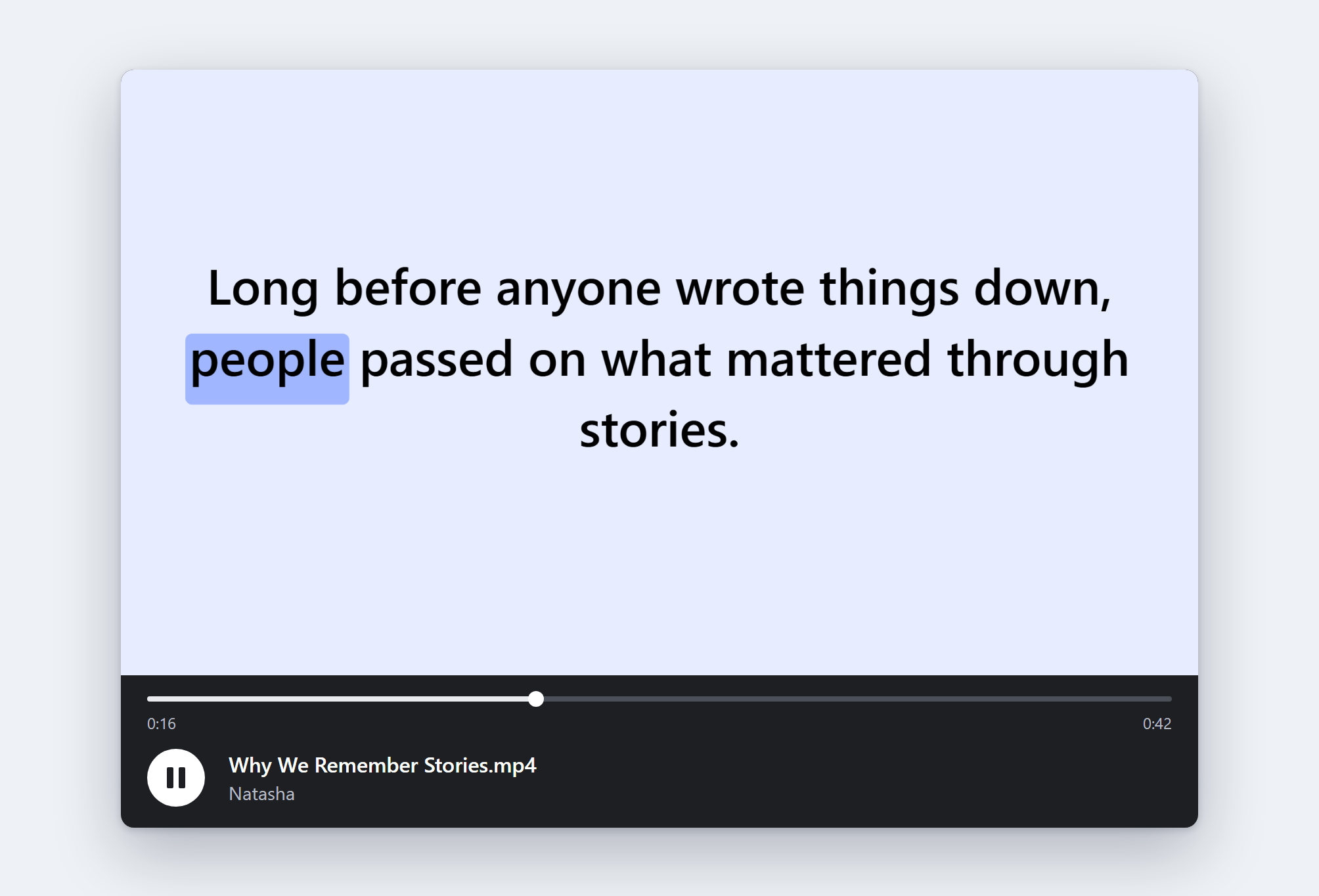
Video menampilkan satu kalimat per layar, dengan kata yang diucapkan ditandai dengan warna sorotan Anda sendiri. Teks tetap berukuran penuh sepanjang waktu: kalimat yang terlalu panjang untuk satu layar berganti halaman di batas kata, bukan mengecil agar muat. Bahasa Arab, Ibrani, Persia, dan Urdu ditata dari kanan ke kiri.
Tujuan penyimpanan
Satu sakelar per tujuan: folder unduhan Anda, Google Drive, atau keduanya. Menyalakan sakelar Drive itulah yang menghubungkan akun Google, dan file masuk ke folder Readalix di sana. Readalix hanya pernah melihat file yang ia taruh sendiri di sana.
Selama berjalan
Tugas berjalan di latar belakang, jadi menutup bilah alat tidak memengaruhinya, dan membuka kembali bilah alat menampilkannya yang sedang berjalan. Bilah berkilau menunjukkan sejauh mana kemajuannya, di bawah baris yang bergantian antara apa yang sedang dikerjakan dan kira-kira berapa lama lagi; mengarahkan kursor ke bilah menunjukkan angka pastinya, dan tanda silang halus menghentikannya. Dengan bilah alat tertutup, ikon Readalix memutar panah unduh sampai tugas selesai.
Ini lebih cepat daripada mendengarkan: audio dikodekan, bukan direkam, sekitar sepuluh kali waktu nyata, jadi artikel dua puluh menit memakan sekitar dua menit, bukan dua puluh. Bacaan langsung selalu diprioritaskan, jadi memulai satu saat file sedang ditulis hanya memperlambat file itu.
Saat selesai, file diunduh sendiri dan kartu menyatakannya selama beberapa detik sebelum kembali ke dua tombol.
Nama file dan tag
File diberi nama dari teks jika model di perangkat Chrome tersedia, jadi artikel tentang migrasi burung camar disimpan dengan judul yang menyatakannya. Jika tidak, ia memakai judul tab.
Audio juga membawa asal pembuatannya: teks itu sendiri sebagai lirik, yang bisa ditampilkan pemutar di samping audio, dan nama suara yang membacanya. Suara Piper berlisensi terbuka juga membawa lisensinya dan tautan ke kartu model yang menyatakannya.
Beberapa suara berlisensi terbuka bersifat share-alike: lisensinya meminta agar apa pun yang Anda terbitkan dari file itu membawa lisensi yang sama, yang tidak bisa dijanjikan oleh apa pun yang tertulis di dalam file atas nama Anda. Saat salah satunya adalah suara Anda, kartu menyatakannya di balik ikon informasi kecil yang sama sebelum Anda membuat file, sementara memilih suara lain tetap menjadi pilihan.