오디오와 동영상 저장
재생하면 읽어 줄 그 텍스트를 파일로 만듭니다. 출퇴근길에 들을 오디오, 또는 게시물이나 수업에 쓸 단어가 강조되는 동영상입니다.
저장 도구 열기
저장 버튼은 위쪽으로 옮기지 않았다면 도구 모음 두 번째 줄의 작은 손잡이 뒤에 있습니다. 누르면 바로 시작하지 않고 작은 카드가 열립니다. 먼저 파일의 형태를 고른 다음 만들기를 누르세요.
모든 버튼은 항상 두 줄 중 한 곳에 있습니다. 자주 저장한다면 설정의 도구 모음에 설명된 대로 이 버튼을 윗줄로 끌어 옮기세요.

저장되는 내용
아무것도 선택하지 않았을 때를 포함해 재생을 눌렀을 때 읽었을 내용 그대로입니다. Readalix가 페이지에서 찾은 기사, 선택한 구절, PDF 전체, Google Docs 문서 전체가 해당합니다.
만들기를 누르는 순간 도구 모음에 표시된 음성, 언어, 속도로 만들어집니다. 따로 고르는 두 번째 음성 선택기는 없습니다. 답이 하나뿐이기 때문입니다. 일부 음성은 파일을 아예 만들 수 없습니다. 브라우저 음성은 저장할 오디오를 내주지 않고, 다운로드하지 않은 로컬 음성은 실행할 것이 없으며, 키가 없는 클라우드 음성은 연결할 수 없습니다. 이런 경우에는 그 언어에서 가장 좋은 Microsoft 음성으로 파일을 만들며, 카드의 작은 정보 아이콘에서 그렇다고 알려 줍니다.
오디오 또는 동영상
- 오디오음성에 따라 MP3 또는 M4A입니다. 어디서든 재생됩니다.
- 동영상, 세로휴대폰을 세워서 들었을 때의 1080x1920입니다. 기본 동영상 형태입니다.
- 동영상, 가로화면의 형태로, 슬라이드나 YouTube 업로드에 알맞습니다.
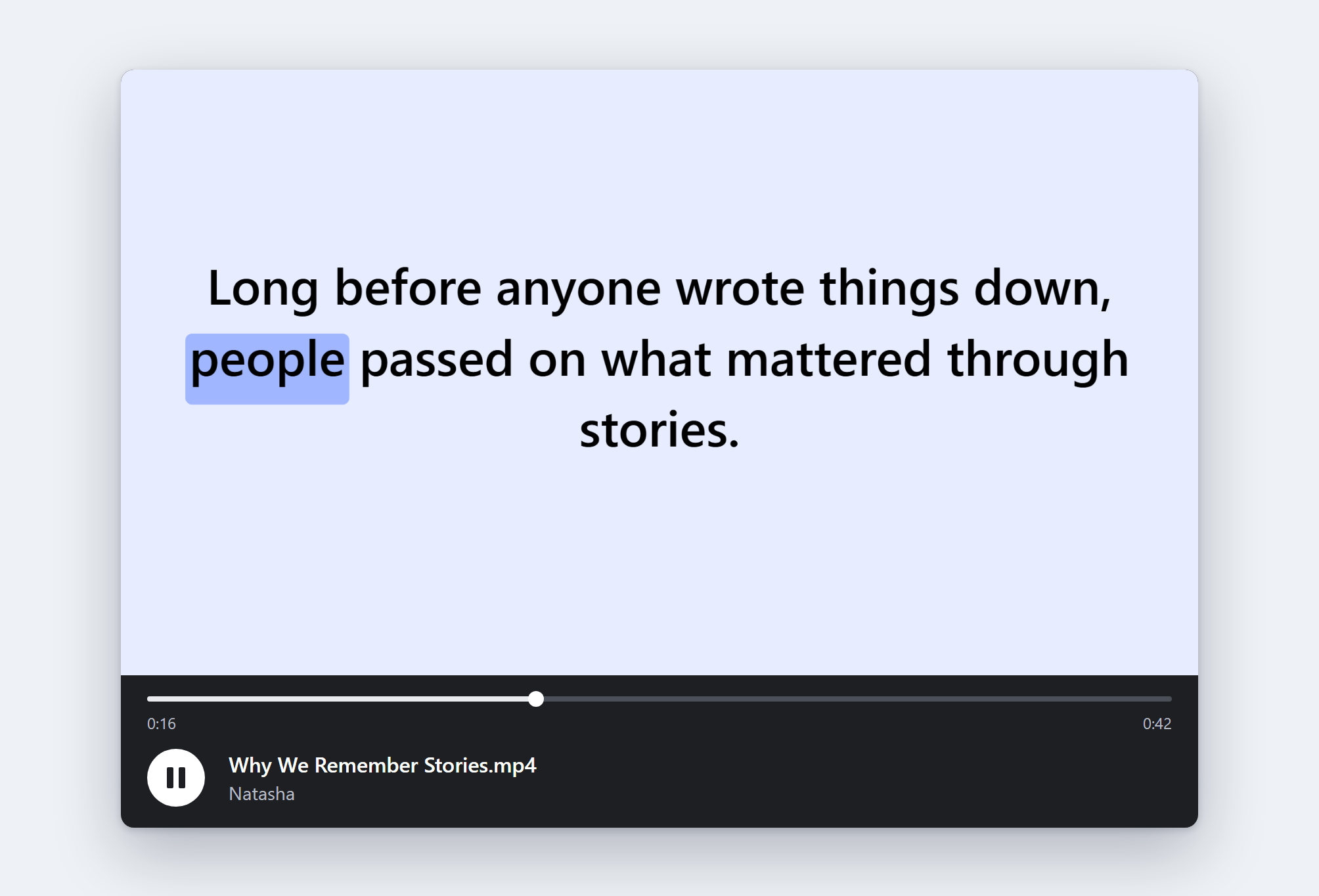
동영상은 한 화면에 한 문장씩 보여 주고, 말하는 단어를 내가 정한 강조 색으로 표시합니다. 글자는 내내 원래 크기를 유지합니다. 한 화면에 들어가지 않는 긴 문장은 크기를 줄이지 않고 단어 경계에서 화면을 넘깁니다. 아랍어, 히브리어, 페르시아어, 우르두어는 오른쪽에서 왼쪽으로 배치됩니다.
저장되는 위치
저장 위치마다 스위치가 있습니다. 다운로드 폴더, Google Drive, 또는 둘 다 고를 수 있습니다. Drive 스위치를 켜면 Google 계정이 연결되고, 파일은 그곳의 Readalix 폴더에 저장됩니다. Readalix는 직접 넣은 파일만 볼 수 있습니다.
진행하는 동안
작업은 백그라운드에서 실행되므로 도구 모음을 닫아도 영향이 없고, 도구 모음을 다시 열면 진행 중인 모습이 보입니다. 반짝이는 막대가 진행 정도를 보여 주며, 그 위의 줄에는 현재 하는 일과 남은 시간이 번갈아 표시됩니다. 막대 위에 마우스를 올리면 정확한 수치가 나오고, 작은 X로 중단할 수 있습니다. 도구 모음을 닫아도 작업이 끝날 때까지 Readalix 아이콘에서 다운로드 화살표가 돌아갑니다.
듣는 것보다 훨씬 빠릅니다. 오디오는 녹음하는 것이 아니라 인코딩되며 속도는 실시간의 약 10배이므로, 20분짜리 기사도 20분이 아니라 2분쯤 걸립니다. 실시간 읽기가 항상 우선하므로, 파일을 만드는 중에 읽기를 시작하면 파일 작업만 느려집니다.
끝나면 파일이 저절로 다운로드되고, 카드가 몇 초 동안 그렇다고 알려 준 뒤 두 버튼 화면으로 돌아갑니다.
파일 이름과 태그
Chrome의 기기 내 모델을 사용할 수 있으면 텍스트를 바탕으로 파일 이름을 짓습니다. 예를 들어 제비갈매기의 이동에 관한 기사는 그 내용을 알 수 있는 제목으로 저장됩니다. 그렇지 않으면 탭의 제목을 사용합니다.
오디오에는 원본 정보도 담깁니다. 플레이어가 오디오 옆에 보여 줄 수 있는 가사 형태의 텍스트 자체와, 읽은 음성의 이름입니다. 오픈 라이선스인 Piper 음성에는 라이선스와 이를 명시한 모델 카드 링크도 함께 담깁니다.
오픈 라이선스 음성 중 일부는 동일 조건 변경 허락입니다. 파일로 게시하는 내용에 같은 라이선스를 적용해야 하는데, 파일 안에 적힌 어떤 내용도 대신 보장해 줄 수 없습니다. 그런 음성을 쓰고 있다면 만들기 전에 같은 작은 정보 아이콘에서 카드가 그렇다고 알려 주며, 다른 음성을 고를 수도 있습니다.