保存音频与视频
播放本会读的同一段文字,改成写进文件里:通勤路上听的音频,或者一段词逐个亮起来的视频,用来发帖或上课。
打开保存工具
保存按钮在工具栏的第二排,藏在小把手后面,除非你把它移到了第一排。按下它会打开一张小卡片,而不是直接开始:你先选好文件的形态,再按生成。
每个按钮都一直在,不在这一排就在那一排。如果你经常保存,可以把它拖到第一排,做法见设置、工具栏。

保存的是什么
正是按下播放本会读出来的内容,什么都不选时也一样:Readalix 在页面里找到的正文、你选中的段落、整份 PDF、整份 Google 文档。
文件用你按下生成那一刻工具栏上显示的语音、语言和速度来写。这里没有第二个语音选择器,因为没有第二个答案要给。少数语音根本无法产出文件:浏览器语音不交出可保存的音频,没下载的本地语音没有东西可运行,没有密钥的云端语音也够不着。这些情况下,文件会改用该语言下最好的 Microsoft 语音来写,卡片会在一个小小的信息图标后面说明这一点。
音频还是视频
- 音频MP3 或 M4A,取决于制作它的语音。两者到哪儿都能播。
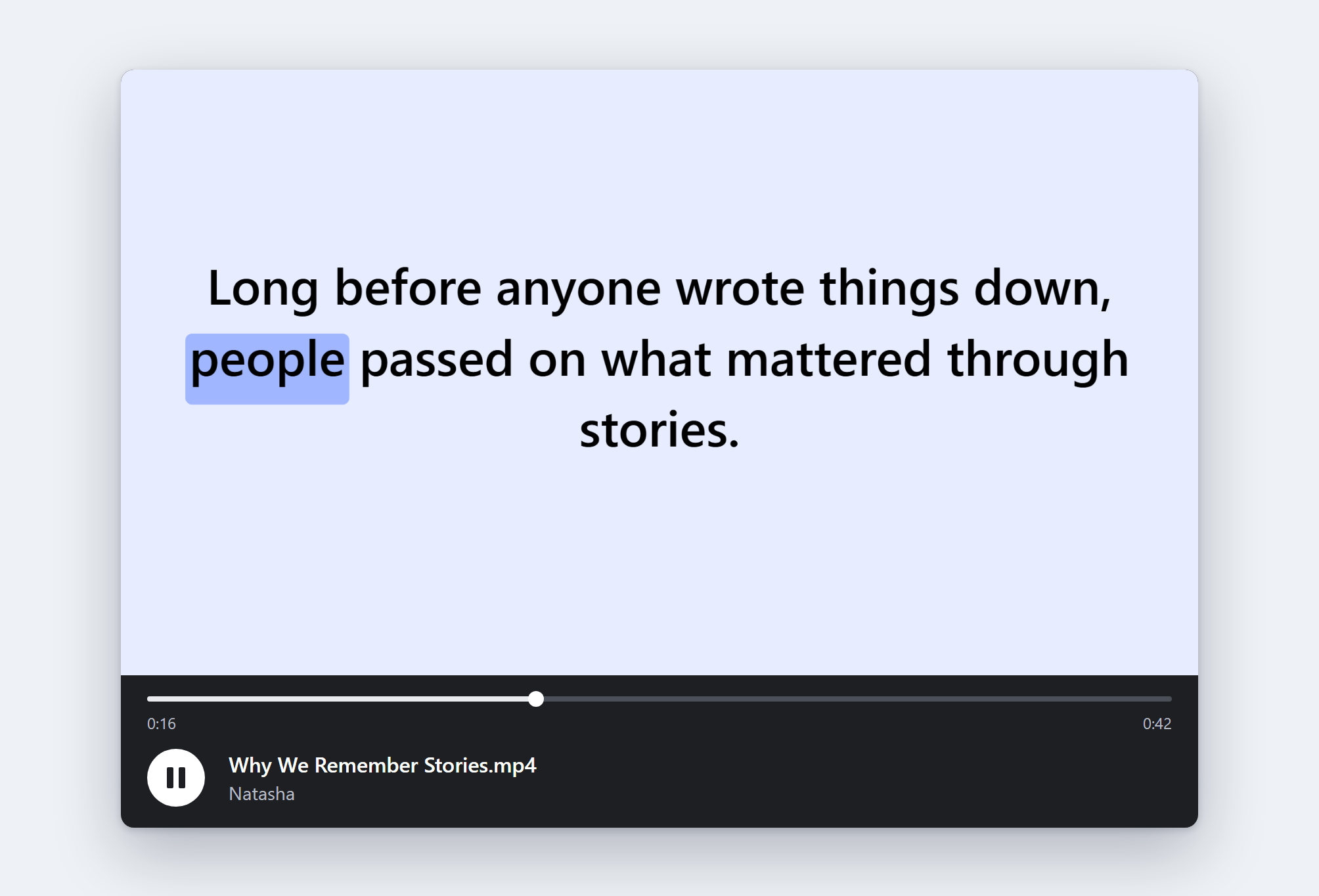
- 竖版视频1080 × 1920,手机拿着的那种形状。这是默认的视频。
- 横版视频屏幕的那种形状,适合做幻灯片或上传到 YouTube。
视频每屏显示一句话,正在念的词用你自己的高亮颜色标出来。文字始终保持完整大小:一屏放不下的长句会在词的边界处翻页,而不是缩小。阿拉伯语、希伯来语、波斯语和乌尔都语按从右到左排版。
文件落在哪里
每个去处一个开关:你的下载文件夹、Google Drive,或者两者都要。打开 Drive 那个开关就是在连接 Google 账号,文件会进到那里的 Readalix 文件夹。Readalix 只看得到它自己放进去的文件。
生成过程中
任务在后台运行,关掉工具栏碰不到它,重新打开工具栏还能看到它做到一半。一条微微流光的进度条显示做到了哪里,下面一行字在“正在做什么”和“大约还剩多久”之间交替;鼠标停在进度条上会显示确切的百分比,一个不显眼的叉可以停止它。关掉工具栏后,Readalix 图标上会有一个下载箭头一直转动,直到任务结束。
它比听更快:音频是编码出来的而不是录出来的,速度约为实时的十倍,所以二十分钟的文章大约两分钟就好,而不是二十分钟。实时朗读永远优先,因此生成文件时开始一次朗读,只会让文件慢一些。
完成后文件会自己下载,卡片会这么说上几秒,然后回到那两个按钮。
文件名与标签
在 Chrome 的设备端模型可用的地方,文件名由正文内容生成,所以一篇讲燕鸥迁徙的文章会以说明这件事的标题保存。否则就取标签页的标题。
音频还带着它的来源:正文本身作为歌词,播放器可以在音频旁边显示;以及朗读它的语音名称。采用开放许可的 Piper 语音还会带上许可证以及指向说明该许可的模型卡片的链接。
其中少数开放许可的语音是“相同方式共享”:它们的许可要求你基于该文件发布的东西也采用同一许可,而写在文件里的任何信息都无法替你做出这个承诺。当你选的正是这类语音时,卡片会在生成之前就在同一个小小的信息图标后面说明这一点,那时换一个语音还来得及。