朗读任意页面
告诉 Readalix 该读什么有五种方式,选哪一种取决于你想要页面的多少内容。
你选中的内容
选中文字,打开工具栏,按播放。这正是这款扩展围绕着设计的场景:它读你选的内容,按你选的顺序读,读到选区末尾就停。
选区可以跨越好几段、一个表格单元、一份列表,或只有一行。它也可以位于内嵌框架里、shadow DOM 组件里,或某个网页应用的外壳里。选区归哪个框架,说话的就是哪个框架。
整篇文章
什么都不选就按播放,Readalix 会在页面里找到正文容器并读它:标题和正文,不含导航、侧栏、Cookie 提示条和页脚。
它不只看最外层文档,也会看大的框架,因为不少应用把整个页面画在一个巨大的内嵌框架里。小框架则被故意忽略,这样广告位或聊天挂件永远不会替这个标签页说话。
如果页面只是一层层普通的方块,完全没有像正文的部分,那就读页面主体,并把外面的布局外壳剥掉。只有几乎没有文字的页面才会请你先选中一些文字。
从你指定的位置开始
有时你想要的那块并不是文章,也不值得用鼠标拖一遍。那就用选取器:
- 按工具栏上的选取按钮。工具栏会保持打开,所以你还能先换语音或改速度。
- 把指针移到页面上。指针下方的内容会被标出来,嵌入框架里面和页面本身都一样,让你清楚看到点击会取走什么。
- 点击。朗读从那个元素开始,一直读到页面末尾。
如果你更希望它只读你点的那个元素然后停下,就打开仅朗读选取的元素,它在选取按钮自己的选项里,位置是设置、工具栏。按 Esc 可以取消选取器而不读任何内容。
截取朗读
页面上不是文本的文字(图片、图表、视频画面、画成图片的按钮),可以点击工具栏第二排的截取朗读或按 Ctrl+Alt+S,然后在文字上拖出一个框。Readalix 会识别框内的文字并朗读出来,之后你还可以选中并复制它们。按 Esc 取消。
要朗读一张图片,右键点击它并选择朗读这张图片中的文字。识别在你的电脑上进行:第一次使用时,Readalix 会下载一次文字识别模型,你截取的任何内容都不会离开你的设备。
Chrome 自带的 PDF 查看器会独占键盘,所以快捷键在那里可能传不到 Readalix。要用键盘截取 PDF,请在 chrome://extensions/shortcuts 中为截取要朗读的区域设一个专用按键,这样 Chrome 在任何页面都能接收它,PDF 也不例外。
表单输入框与内嵌框架
文本框里的也是文字。在搜索框、评论框、多行文本框或富文本编辑器里选中内容再按播放,Readalix 读的是里面的内容,而不是周围的页面。对刚写完的东西来说,这是最快的一次校读。密码框是例外:除非你在设置、常规中允许,否则它们不会被朗读。
内嵌框架里的内容也一样,这正是嵌入的文档、帮助挂件和应用外壳能被读出来的原因。
右键菜单
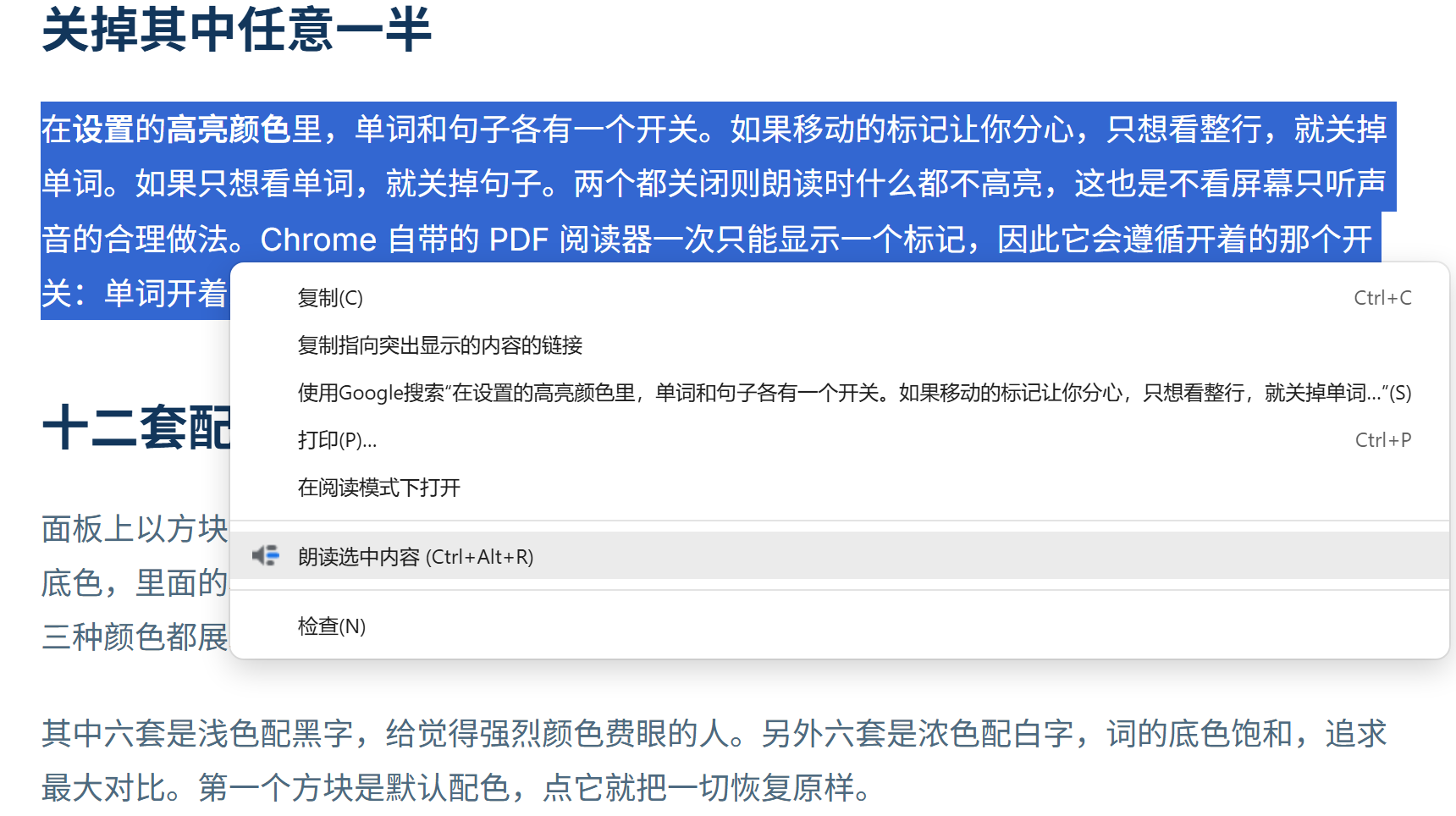
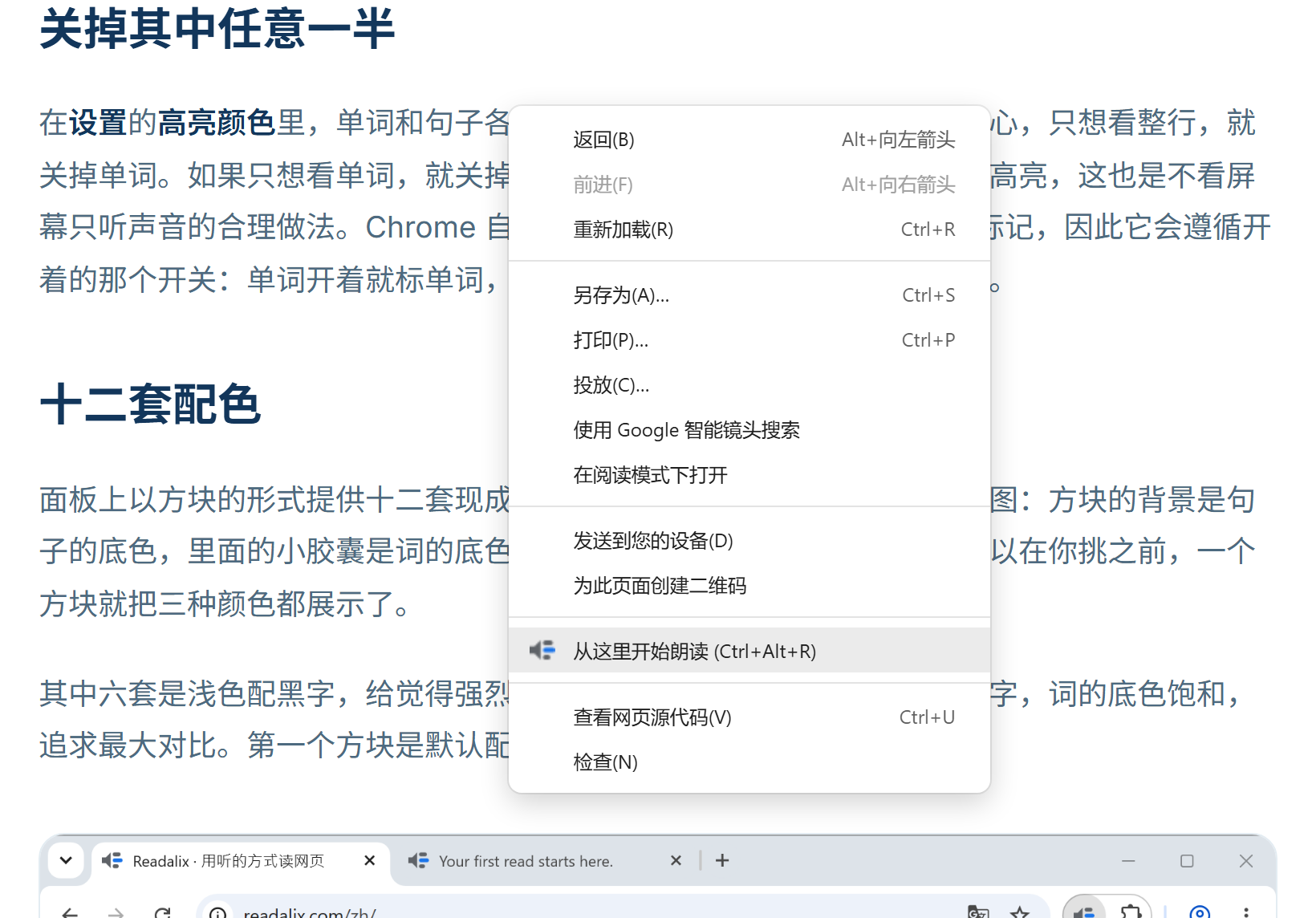
Readalix 只往 Chrome 的右键菜单里加一项,而这一项会根据你右键点击的对象改名:
- 朗读选中内容你在选区里点了右键。
- 朗读此输入框,或朗读此文本区你在表单输入框上点了右键。
- 朗读这里可编辑区域,例如富文本编辑器。
- 从此处开始朗读页面上的其他任何位置。朗读从那一点读到末尾,如果你打开了那个设置,则只读该元素。
- 使用 Readalix 朗读你在 PDF 上点了右键,无论是在浏览器自带的查看器里,还是在网页内嵌的 PDF 上。选中了文字就朗读那段文字;没选中任何内容,则在 Readalix 阅读器中打开这份 PDF,从第一页开始朗读整份文档。
这一项还会显示你的朗读快捷键,用不了多久你就不再需要菜单了。
停止
点击页面任意位置,或按 Esc。两者都会让朗读停在当前位置,再按一次你的快捷键同样会关掉它。用暂停而不是停止可以保住位置:见播放控制。