Minkä tahansa sivun lukeminen
Readalixille voi kertoa viidellä tavalla, mitä lukea, ja valinta riippuu siitä, kuinka suuren osan sivusta haluat.
Se, minkä valitsit
Valitse teksti, avaa työkalupalkki ja paina toistoa. Tämä on tapaus, jonka ympärille laajennus on rakennettu: se lukee valitsemasi tekstin valitsemassasi järjestyksessä ja pysähtyy valinnan loppuun.
Valinta voi kattaa useita kappaleita, taulukon solun, luettelon tai yhden rivin. Se voi olla myös iframen, shadow DOM -komponentin tai verkkosovelluksen kehyksen sisällä. Se kehys, jolle valinta kuuluu, puhuu.

Koko artikkeli
Paina toistoa, kun mitään ei ole valittu, niin Readalix etsii sivulta artikkelin säiliön ja lukee sen: otsikon ja tekstin ilman navigointia, sivupalkkia, evästepalkkia tai alatunnistetta.
Se katsoo suurten kehysten sisään ja ylimmän dokumentin, koska monet sovellukset piirtävät koko sivunsa yhden ison iframen sisään. Pienet kehykset ohitetaan tarkoituksella, joten mainospaikka tai chat-widget ei koskaan päädy puhumaan välilehden puolesta.
Sivulla, joka on rakennettu pelkistä sisäkkäisistä laatikoista eikä sisällä mitään artikkelin näköistä, luetaan sen sijaan sivun runko ilman sitä ympäröiviä asettelukääreitä. Vain sivu, jolla on lähes ei lainkaan tekstiä, pyytää valitsemaan ensin jotain.
Valitsemastasi kohdasta
Joskus haluamasi osa ei ole artikkeli eikä sitä kannata vetää valituksi. Käytä valitsinta:
- Paina työkalupalkin valintapainiketta. Työkalupalkki pysyy auki, joten voit vielä vaihtaa äänen tai nopeuden ensin.
- Liikuta osoitinta sivun päällä. Se, mikä on sen alla, merkitään, upotetussa kehyksessä samoin kuin itse sivulla, joten näet tarkasti, minkä napsautus valitsisi.
- Napsauta. Lukeminen alkaa kyseisestä elementistä ja jatkuu sivun loppuun.
Jos haluat, että se lukee vain napsauttamasi elementin ja pysähtyy sitten, ota käyttöön Lue vain valittu elementti, joka on valintapainikkeen omissa asetuksissa kohdassa Asetukset, Työkalupalkki. Paina Esc poistaaksesi valitsimen käytöstä lukematta mitään.

Leikkaa ja lue
Sanoille, joita sivu ei sisällä tekstinä (kuva, kaavio, videon ruutu, kuvana piirretty painike), paina työkalupalkin toisella rivillä Leikkaa ja lue tai Ctrl+Alt+S ja vedä laatikko niiden päälle. Readalix tunnistaa laatikon sisällä olevat sanat ja lukee ne ääneen; voit sitten valita ja kopioida ne. Esc peruuttaa.
Lukeaksesi yhden kuvan napsauta sitä hiiren kakkospainikkeella ja valitse Lue tämän kuvan sanat. Tunnistus toimii tietokoneellasi: ensimmäisellä kerralla Readalix lataa tekstintunnistusmallinsa kerran, eikä mikään leikkaamasi poistu laitteeltasi.
Chromen oma PDF-katselin pitää näppäimistön itsellään, joten pikanäppäin ei ehkä tavoita Readalixia siellä. Leikataksesi PDF:n näppäimistöllä anna toiminnolle Leikkaa luettava alue oma näppäin osoitteessa chrome://extensions/shortcuts: Chrome kuulee sen silloin jokaisella sivulla, PDF-tiedostot mukaan lukien.
Lomakekentät ja iframet
Tekstikenttä lasketaan tekstiksi. Valitse haun, kommenttikentän, tekstialueen tai rikastekstieditorin sisältä ja paina toistoa, niin Readalix lukee arvon, ei sen ympärillä olevaa sivua. Se on nopein tapa tarkistaa juuri kirjoittamasi teksti. Salasanakentät ovat poikkeus: ne pysyvät hiljaa, ellet salli niitä kohdassa Asetukset, Yleiset.
Iframejen sisältö toimii samalla tavalla, minkä ansiosta upotetut asiakirjat, ohjewidgetit ja sovelluskehykset ovat luettavissa.
Hiiren kakkospainikkeen valikko
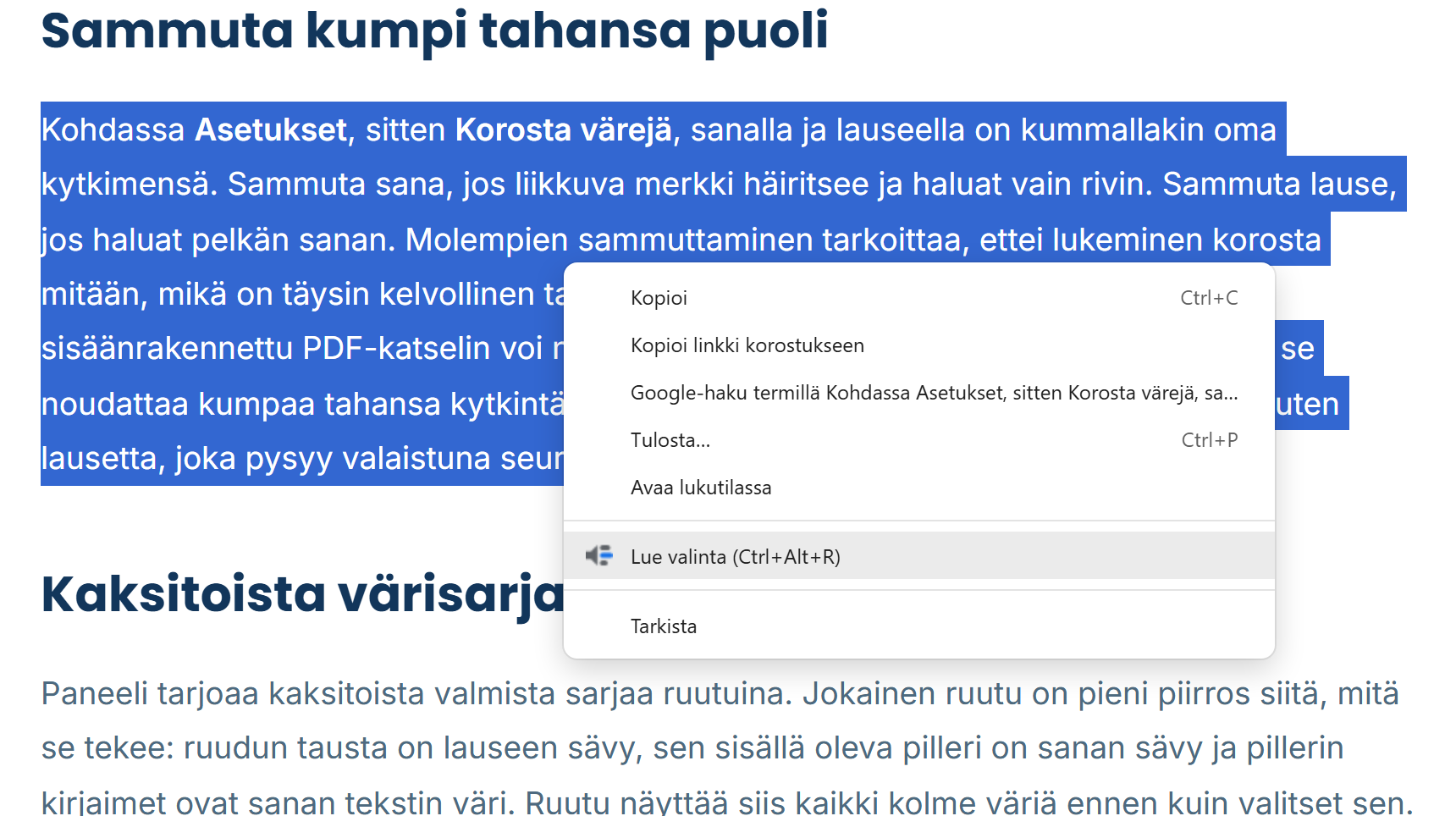
Readalix lisää Chromen kontekstivalikkoon yhden kohdan, ja se nimeää itsensä sen mukaan, mitä napsautit hiiren kakkospainikkeella:
- Lue valintaNapsautit valinnan sisällä.
- Lue tämä syöte tai Lue tämä tekstialueNapsautit lomakekenttää.
- Lue tämäMuokattava alue, kuten rikastekstieditori.
- Lue täältäMikä tahansa muu kohta sivulla. Lukeminen jatkuu kyseisestä kohdasta loppuun tai lukee vain sen elementin, jos otit sen asetuksen käyttöön.
- Lue ReadalixillaNapsautit PDF:ää hiiren kakkospainikkeella, selaimen omassa katseluohjelmassa tai verkkosivun sisällä. Valitun tekstin se lukee; jos mitään ei ole valittu, se avaa PDF:n Readalix-lukijassa ja lukee koko asiakirjan ensimmäiseltä sivulta alkaen.
Kohta näyttää myös lukemisen pikanäppäimesi, joten et tarvitse valikkoa enää kauan.

Pysäyttäminen
Napsauta sivua mistä tahansa tai paina Esc. Molemmat pysäyttävät lukemisen siihen kohtaan, ja lukemisen pikanäppäimen painaminen uudelleen sammuttaa sen. Tauko pysäyttämisen sijaan säilyttää paikkasi: katso Toisto-ohjaimet.