Lire n'importe quelle page
Il y a cinq façons de dire à Readalix quoi lire, et celle que vous choisissez dépend de la quantité de page que vous voulez.
Ce que vous avez sélectionné
Sélectionnez du texte, ouvrez la barre, appuyez sur lecture. C'est le cas autour duquel l'extension est construite : elle lit ce que vous avez choisi, dans l'ordre choisi, et s'arrête à la fin de la sélection.
La sélection peut couvrir plusieurs paragraphes, une cellule de tableau, une liste ou une seule ligne. Elle peut aussi se trouver dans une iframe, dans un composant à shadow DOM ou dans la coque d'une application web. C'est le cadre qui porte la sélection qui parle.
L'article entier
Appuyez sur lecture sans rien sélectionner et Readalix cherche le conteneur de l'article dans la page et lit cela : le titre et le corps, sans la navigation, la colonne latérale, le bandeau de cookies ni le pied de page.
Il regarde aussi dans les grands cadres, pas seulement dans le document principal, car beaucoup d'applications dessinent toute leur page dans une seule grande iframe. Les petits cadres sont ignorés exprès, pour qu'un emplacement publicitaire ou un widget de discussion ne finisse jamais par parler à la place de l'onglet.
Sur une page faite de simples boîtes imbriquées, sans rien qui ressemble à un article, c’est le corps de la page qui est lu, débarrassé des couches de mise en page qui l’entourent. Seule une page presque sans texte vous demande de sélectionner quelque chose d’abord.
À partir d'un point que vous désignez
Parfois la partie voulue n'est pas un article et ne mérite pas qu'on la sélectionne à la souris. Utilisez le sélecteur :
- Appuyez sur le bouton choisir de la barre. La barre reste ouverte, vous pouvez donc encore changer de voix ou de vitesse avant.
- Déplacez le pointeur sur la page. Ce qui se trouve dessous est marqué, à l’intérieur d’un cadre intégré comme sur la page elle-même, pour que vous voyiez exactement ce qu’un clic prendrait.
- Cliquez. La lecture démarre sur cet élément et va jusqu'au bas de la page.
Si vous préférez qu'elle lise seulement l'élément cliqué puis s'arrête, activez Lire uniquement l'élément choisi, qui se trouve dans les options du bouton choisir, dans Réglages, Barre d'outils. Appuyez sur Échap pour désarmer le sélecteur sans rien lire.
Découper et lire
Pour des mots que la page ne contient pas sous forme de texte (une image, un graphique, une image de vidéo, un bouton dessiné en image), appuyez sur Découper et lire dans la deuxième rangée de la barre, ou sur Ctrl+Alt+S, et tracez un cadre dessus. Readalix reconnaît les mots du cadre et les lit à voix haute ; vous pouvez ensuite les sélectionner et les copier. Échap annule.
Pour lire une seule image, faites un clic droit dessus et choisissez Lire les mots de cette image. La reconnaissance se fait sur votre ordinateur : la première fois, Readalix télécharge une seule fois son modèle de reconnaissance de texte, et rien de ce que vous découpez ne quitte votre appareil.
La visionneuse PDF de Chrome garde le clavier pour elle, donc le raccourci peut ne pas atteindre Readalix. Pour découper un PDF au clavier, donnez à Capturer une zone à lire une touche à lui dans chrome://extensions/shortcuts : Chrome l'entend alors sur toutes les pages, PDF compris.
Champs de formulaire et iframes
Une zone de texte, c'est du texte. Sélectionnez dans une barre de recherche, un champ de commentaire, une zone de texte ou un éditeur enrichi et appuyez sur lecture : Readalix lit le contenu, pas la page autour. C'est la relecture la plus rapide qui soit pour quelque chose que vous venez d'écrire. Les champs de mot de passe font exception : ils restent muets, sauf si vous les autorisez dans Paramètres, Général.
Le contenu des iframes fonctionne pareil, et c'est ce qui rend lisibles les documents intégrés, les widgets d'aide et les coques d'applications.
Le menu contextuel
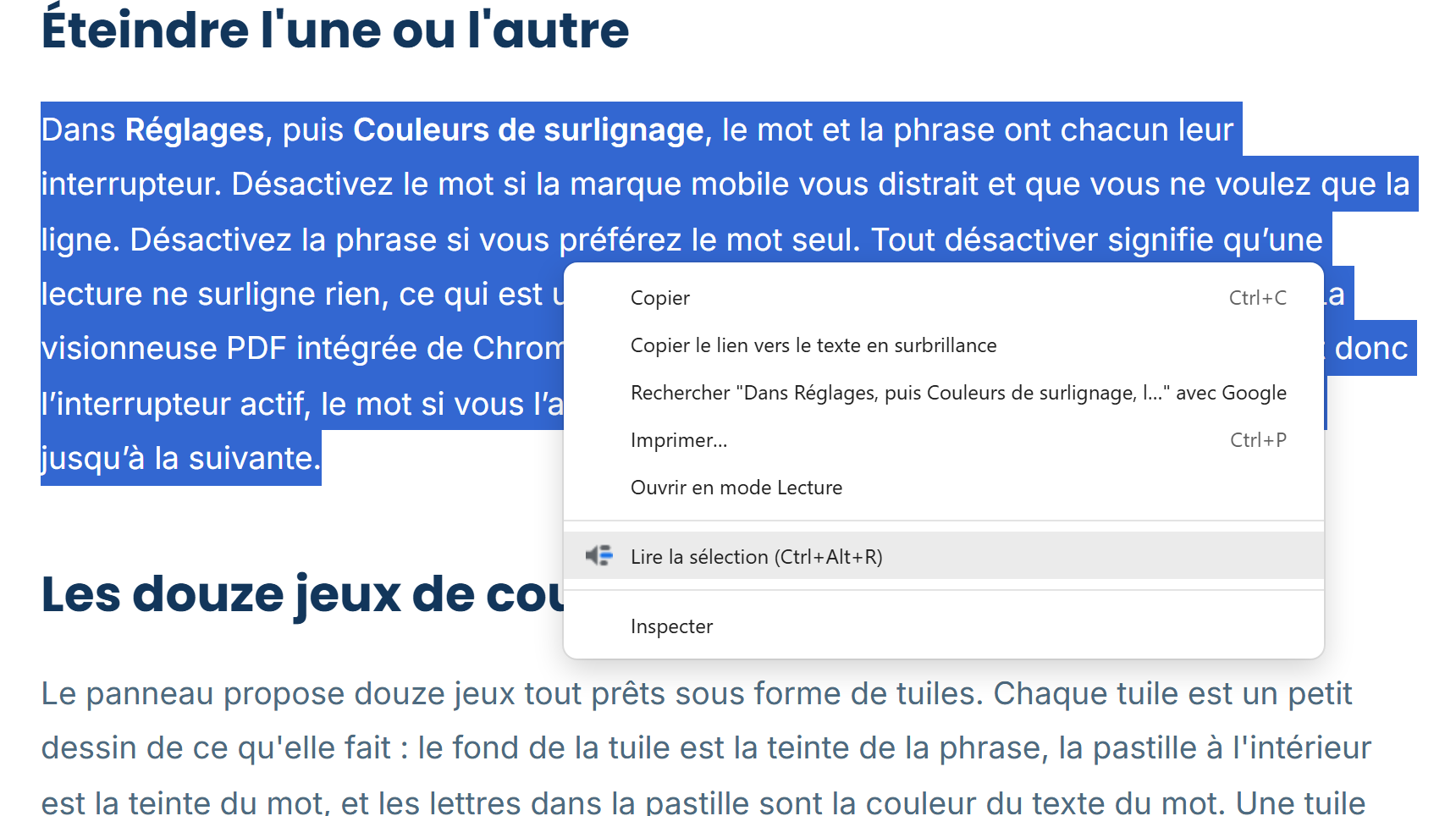
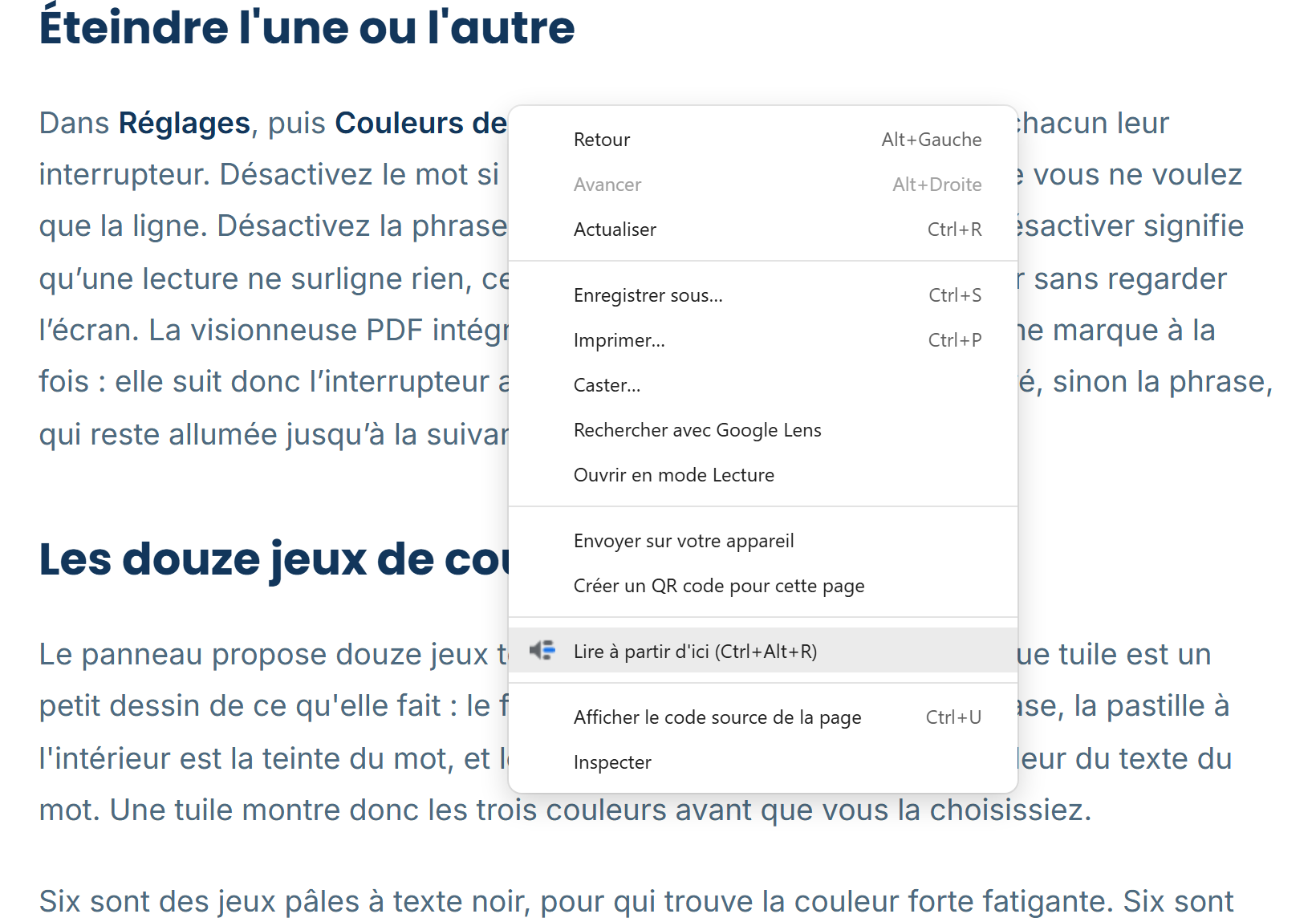
Readalix ajoute une seule entrée au menu contextuel de Chrome, et cette entrée se renomme selon ce sur quoi vous avez fait un clic droit :
- Lire la sélectionVous avez fait un clic droit dans une sélection.
- Lire ce champ, ou Lire cette zone de texteVous avez fait un clic droit sur un champ de formulaire.
- Lire ceciUne zone modifiable, comme un éditeur de texte enrichi.
- Lire à partir d'iciPartout ailleurs dans la page. La lecture va de cet endroit jusqu'à la fin, ou ne lit que cet élément si vous avez activé ce réglage.
- Lire avec ReadalixVous avez fait un clic droit sur un PDF, dans la visionneuse du navigateur ou dans une page web. Avec du texte sélectionné, il lit ce texte ; sans sélection, il ouvre le PDF dans le lecteur Readalix et lit tout le document depuis la première page.
L'entrée affiche aussi votre raccourci de lecture, si bien que vous cesserez vite d'avoir besoin du menu.
Arrêter
Cliquez n'importe où dans la page, ou appuyez sur Échap. Les deux arrêtent la lecture où elle en est, et appuyer de nouveau sur votre raccourci la coupe aussi. Mettre en pause plutôt qu'arrêter garde votre place : voir Commandes de lecture.