Premiers pas
Cinq minutes entre une barre vide et une page qui se lit toute seule à voix haute. Rien à créer comme compte, aucun réglage à remplir d'abord.
Installez-le
- Ouvrez la fiche Readalix sur le Chrome Web Store.
- Cliquez sur Ajouter à Chrome, puis sur Ajouter l'extension dans la fenêtre de confirmation.
- L'installation s'arrête là. Pas de compte, pas de connexion, pas de visite guidée.

Épinglez-le
Chrome cache les nouvelles extensions derrière l'icône en forme de pièce de puzzle. Readalix vaut un clic plutôt que deux, alors épinglez-le :
- Cliquez sur la pièce de puzzle, à droite de la barre d'adresse.
- Trouvez Readalix dans la liste et cliquez sur la punaise à côté.
- Son icône est maintenant dans la barre, et un clic ouvre la barre de lecture.

Votre première lecture
- Ouvrez n'importe quel article.
- Sélectionnez un paragraphe à la souris.
- Cliquez sur l'icône Readalix, puis appuyez sur le grand bouton lecture, à l'extrémité droite de la barre.
Une voix commence à lire. La phrase en cours prend une teinte douce et, à l'intérieur, le mot prononcé s'allume : votre œil sait toujours où en est la voix.
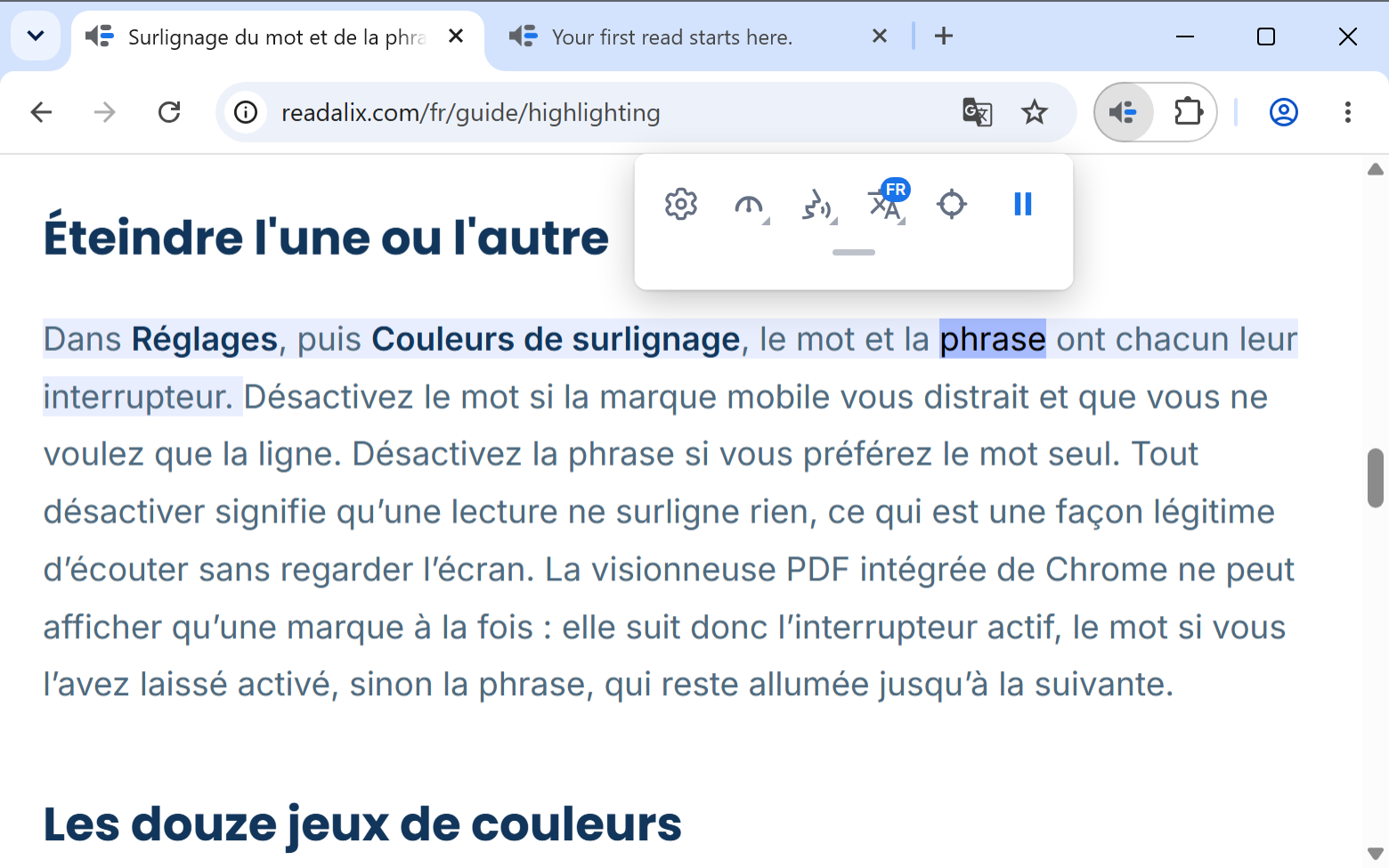
Vous n'êtes pas obligé de sélectionner quoi que ce soit. Appuyez sur lecture sans rien sélectionner et Readalix cherche l'article de la page, ignore les menus, les colonnes latérales et les pieds de page, et lit cela. Lire n'importe quelle page couvre les autres façons de démarrer.
La barre, bouton par bouton
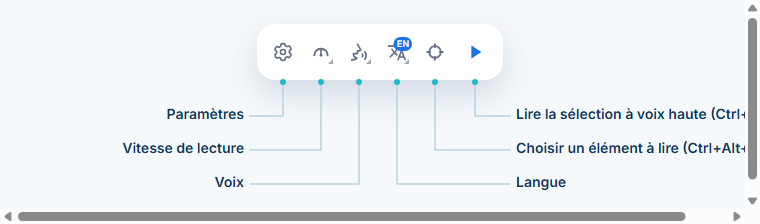
Un clic sur l'icône ouvre une rangée de boutons ronds, et la petite poignée en dessous ouvre une deuxième rangée avec quatre boutons de plus. De droite à gauche :
- Lecture, pause, repriseLe grand. Il lit, se fige sur le mot exact quand vous mettez en pause, et repart de ce même mot à la reprise.
- Choisir un élémentArme un pointeur : survolez une partie de la page, cliquez, et la lecture démarre là.
- LangueLa langue du texte. Le badge d'angle affiche le code et l'infobulle écrit la langue en toutes lettres.
- VoixToutes les voix disponibles pour cette langue, groupées par origine. Son badge est teinté selon la source : un coup d'œil suffit pour savoir si vous êtes sur une voix du navigateur ou sur une voix neuronale.
- Vitesse de lectureD'un rythme très lent jusqu'à 3x, modifiable pendant que ça parle.
- ParamètresLa roue dentée, à l'extrémité gauche. Elle ouvre les paramètres complets sur place.
- Découper et lireDans la deuxième rangée. Tracez un cadre sur des mots que la page ne contient pas sous forme de texte, comme une image ou une image de vidéo, et écoutez-les. Voir Lire n'importe quelle page.
- DicterDans la deuxième rangée. Parlez, et vos mots s'écrivent dans la barre, prêts à être copiés. Voir Dictée.
- Enregistrer en audio ou en vidéoDans la deuxième rangée. Transforme en fichier ce que la lecture aurait lu. Voir Enregistrer en audio et en vidéo.
- Ouvrir un PDFDans la deuxième rangée. Ouvre un fichier de votre ordinateur dans le lecteur PDF de Readalix. Voir PDF et documents.
Un petit triangle dans le coin d'un bouton signale qu'il ouvre un menu ; les autres agissent tout de suite. Les deux rangées vous appartiennent : appuyez sur l'icône à six points au bout de la deuxième rangée, faites glisser un bouton dans sa rangée ou dans l'autre, puis appuyez sur la coche pour garder le résultat. Échap remet tout comme avant. Un clic droit sur un bouton propose Exécuter automatiquement et, dès que quelque chose a bougé, Rétablir l'ordre. Le même éditeur se trouve dans Paramètres, Barre d'outils.
Ce que ça coûte
Les voix déjà installées dans votre navigateur sont gratuites, sans limite et sans compteur. Toutes les autres voix (Microsoft, Piper, Kokoro, Supertonic, vos propres voix, Gemini, OpenAI, ElevenLabs) partagent un forfait gratuit de 20 000 caractères par jour, soit environ 22 minutes de parole. Une fois épuisé, la lecture ne s'arrête pas : elle continue avec une voix du navigateur dès la phrase suivante, et le forfait revient le lendemain.
Supprimer la limite quotidienne coûte 15 $ par an, ou 40 $ une fois pour toutes. La section Premium des réglages propose les deux, et une petite jauge y montre ce qu'il reste du forfait du jour.