Primeros pasos
Cinco minutos desde una barra vacía hasta una página que se lee sola en voz alta. Nada que registrar y ningún ajuste que rellenar antes.
Instálalo
- Abre la ficha de Readalix en la Chrome Web Store.
- Pulsa Añadir a Chrome y luego Añadir extensión en el cuadro de confirmación.
- Esa es toda la instalación. No hay cuenta, ni inicio de sesión, ni tutorial de bienvenida.

Fíjalo
Chrome esconde las extensiones nuevas detrás del icono de la pieza de puzle. Readalix merece un clic en vez de dos, así que fíjalo:
- Haz clic en la pieza de puzle, a la derecha de la barra de direcciones.
- Busca Readalix en la lista y haz clic en la chincheta que tiene al lado.
- Su icono ya está en la barra, y al hacer clic se abre la barra de lectura.

Tu primera lectura
- Abre cualquier artículo.
- Selecciona un párrafo con el ratón.
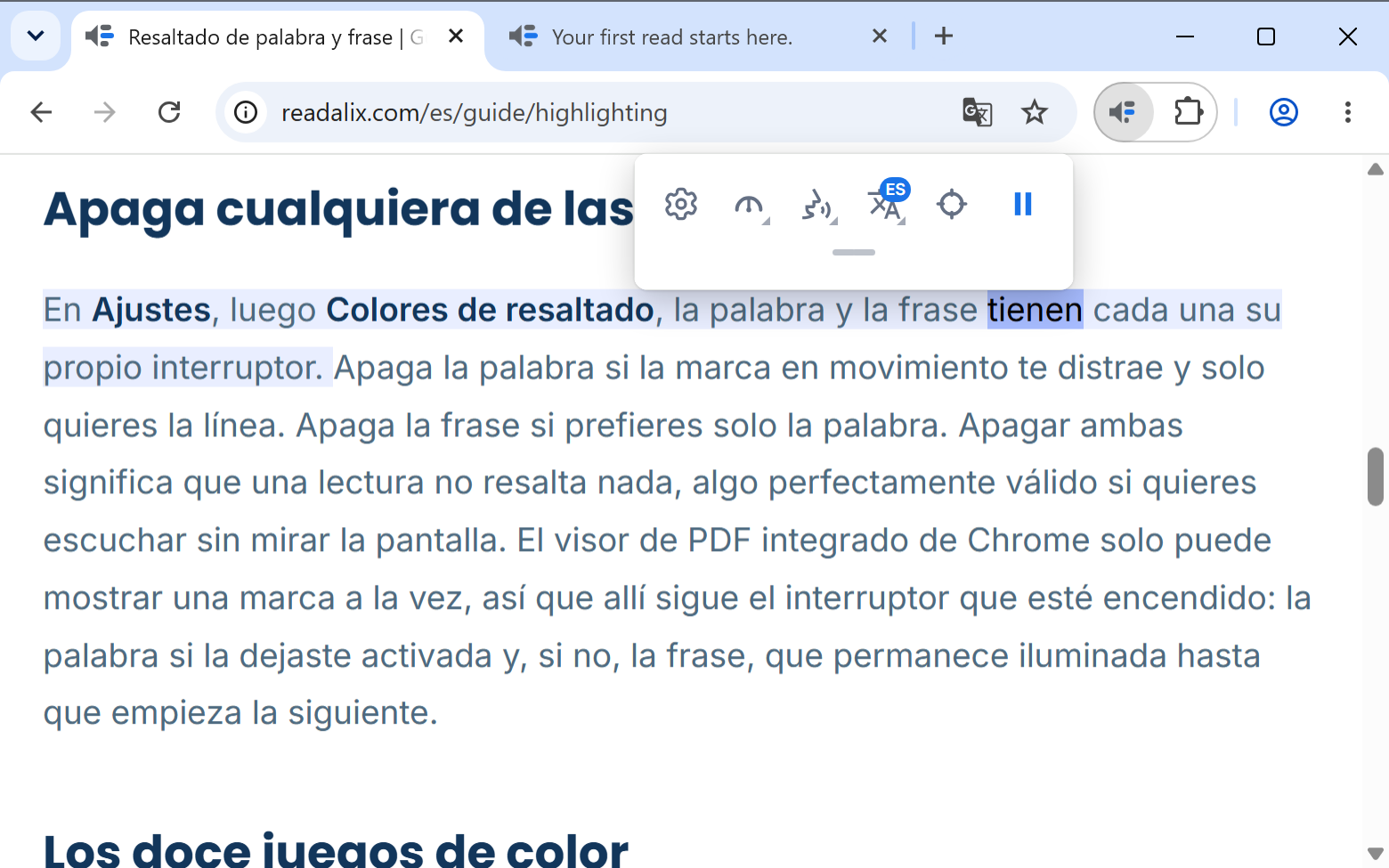
- Haz clic en el icono de Readalix y pulsa el botón grande de reproducir, en el extremo derecho de la barra.
Una voz empieza a leer. La frase que se lee recibe un tono suave y, dentro de ella, la palabra que se pronuncia se enciende, así que tus ojos siempre saben dónde va la voz.
No hace falta seleccionar nada. Pulsa reproducir sin nada seleccionado y Readalix busca el artículo de la página, se salta menús, barras laterales y pies de página, y lee eso. Leer cualquier página cubre las demás formas de empezar.
La barra, botón a botón
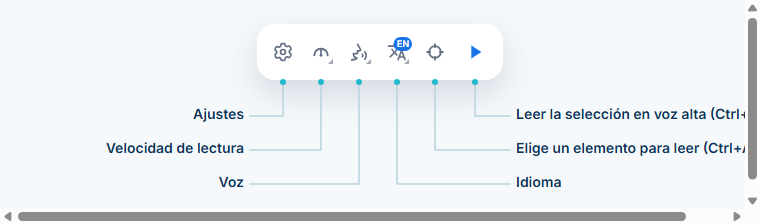
Al hacer clic en el icono se abre una fila de botones redondos, y el pequeño tirador que hay debajo abre una segunda fila con cuatro más. De derecha a izquierda:
- Reproducir, pausar, reanudarEl grande. Lee, se congela en la palabra exacta cuando pausas y retoma esa misma palabra cuando reanudas.
- Elegir un elementoArma un puntero: pasa por encima de una parte de la página, haz clic y la lectura empieza ahí.
- IdiomaEn qué idioma está el texto. La insignia de la esquina muestra el código y el globo de ayuda escribe el idioma completo.
- VozTodas las voces disponibles para ese idioma, agrupadas por su origen. Su insignia se tiñe según la fuente, así que de un vistazo sabes si estás con una voz del navegador o con una neuronal.
- Velocidad de lecturaDesde muy lenta hasta 3x, y se puede cambiar mientras habla.
- AjustesEl engranaje del extremo izquierdo. Abre la vista completa de ajustes ahí mismo.
- Recortar y leerEn la segunda fila. Arrastra un recuadro sobre palabras que la página no guarda como texto, como una imagen o un fotograma de vídeo, y escúchalas. Consulta Leer cualquier página.
- DictarEn la segunda fila. Habla y tus palabras se escriben en la barra, listas para copiar. Consulta Dictado.
- Guardar como audio o vídeoEn la segunda fila. Convierte en un archivo lo que reproducir habría leído. Consulta Guardar audio y vídeo.
- Abrir un PDFEn la segunda fila. Abre un archivo de tu ordenador en el lector de PDF de Readalix. Consulta PDF y documentos.
Un pequeño triángulo en la esquina de un botón indica que abre un menú; los demás actúan al instante. Las dos filas son tuyas para ordenarlas: pulsa el icono de seis puntos del final de la segunda fila, arrastra cualquier botón dentro de su fila o a la otra, y pulsa la marca de verificación para guardarlo. Esc lo deja todo como estaba. Con el clic derecho sobre un botón tienes Ejecutar automáticamente y, cuando ya has movido algo, Restablecer el orden. El mismo editor está en Ajustes, Barra de herramientas.
Cuánto cuesta
Las voces que ya tiene instaladas tu navegador son gratis, sin límite y sin contador. Las demás voces (Microsoft, Piper, Kokoro, Supertonic, tus propias voces, Gemini, OpenAI, ElevenLabs) comparten una franquicia gratuita de 20.000 caracteres al día, unos 22 minutos de habla. Cuando se agota, la lectura no se detiene: sigue con una voz del navegador desde la frase siguiente, y al día siguiente vuelves a tenerla entera.
Quitar el límite diario cuesta 15 $ al año o 40 $ una sola vez. La sección Premium de los ajustes tiene las dos opciones, y un pequeño medidor muestra cuánto queda de la franquicia de hoy.