はじめよう
空のツールバーから、ページが声に出して読まれるまで、わずか 5 分。登録は不要で、事前の設定も必要ありません。
インストールする
- Chrome ウェブストアの Readalix のページを開きます。
- Chrome に追加を押し、確認ボックスで拡張機能を追加を押します。
- インストールはこれだけです。アカウントも、ログインも、導入ツアーもありません。

ピン留めする
Chrome は新しい拡張機能をパズルのピースのアイコンの中に隠します。Readalix は 2 回ではなく 1 回のクリックで使えるようにしておく価値があるので、ピン留めしましょう。
- アドレスバーの右にあるパズルのピースをクリックします。
- 一覧から Readalix を探し、横にあるピンをクリックします。
- アイコンがツールバーに固定され、クリックすると読み上げツールバーが開きます。

はじめての読み上げ
- 好きな記事を開きます。
- マウスで段落を選択します。
- Readalix のアイコンをクリックし、ツールバー右端の大きな再生ボタンを押します。
音声で読み上げが始まります。読んでいる文はやわらかい色に染まり、その中で話されている単語が光るので、声がどこにいるか常にひと目でわかります。
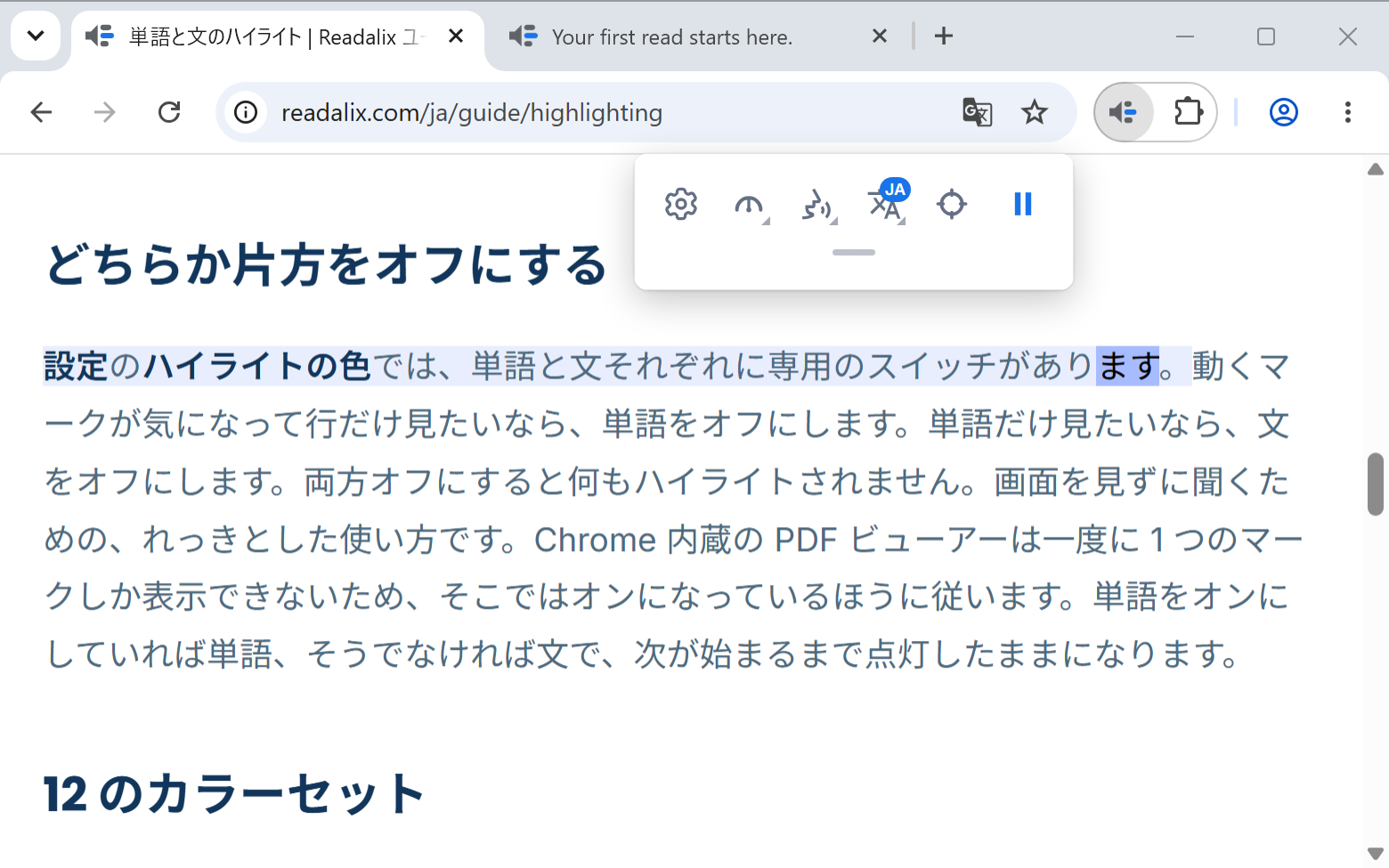
何も選択しなくても大丈夫です。何も選択せずに再生を押すと、Readalix がページ上の記事を探し、メニュー、サイドバー、フッターを除いて読み上げます。ほかの始め方はあらゆるページを読み上げるで紹介しています。
ツールバーのボタンを一つずつ
アイコンをクリックすると丸いボタンが並んだ列が開き、その下の小さなハンドルを押すと、さらに 4 つのボタンがある 2 列目が開きます。右から順に紹介します。
- 再生、一時停止、再開いちばん大きなボタンです。読み上げ、一時停止すると正確にその単語で止まり、再開すると同じ単語から続きます。
- 読み上げる要素を選択ポインターを有効にします。ページの一部にカーソルを合わせてクリックすると、そこから読み上げが始まります。
- 言語テキストの言語を選びます。角のバッジに言語コードが表示され、ツールチップに言語名が表示されます。
- 音声その言語で使えるすべての音声を、提供元ごとにグループ分けして表示します。バッジは提供元ごとに色分けされているので、ブラウザの音声かニューラル音声かがひと目でわかります。
- 読み上げ速度ゆっくりから最大 3 倍まで。読み上げ中でも変更できます。
- 設定左端の歯車です。設定画面をその場で開きます。
- 切り取って読み上げ2 列目にあります。画像や動画のフレームなど、ページ上でテキストになっていない文字を四角で囲むと、その文字が読み上げられます。あらゆるページを読み上げるをご覧ください。
- 音声入力2 列目にあります。話すと、その言葉がツールバーに書き出され、すぐにコピーできます。音声入力をご覧ください。
- 音声または動画として保存2 列目にあります。再生で読み上げる内容をファイルにします。音声と動画の保存をご覧ください。
- PDF を開く2 列目にあります。パソコン内のファイルを Readalix の PDF リーダーで開きます。PDF とドキュメントをご覧ください。
ボタンの角に小さな三角があるものはメニューが開き、それ以外はすぐに動作します。2 つの列は自由に並べ替えられます。2 列目の端にある 6 つの点のグリップを押し、好きなボタンを同じ列の中や、もう一方の列へドラッグして、チェックを押すと保存されます。Esc を押すと元に戻ります。ボタンを右クリックすると自動実行が選べ、何かを動かしたあとは並び順を戻すも選べます。同じエディターは設定、ツールバーにもあります。

料金
ブラウザにすでに入っている音声は無料で、制限もカウンターもありません。それ以外の音声(Microsoft、Piper、Kokoro、Supertonic、マイボイス、Gemini、OpenAI、ElevenLabs)は、1 日あたり 20,000 文字(音声でおよそ 22 分)の無料枠を共有します。使い切っても読み上げは止まらず、次の文からブラウザの音声で続き、翌日には枠が戻ります。
1 日の制限をなくすには、年額 $15、または買い切り $40 です。どちらも設定のプレミアムセクションにあり、そこの小さなメーターで本日の残りの枠を確認できます。