設定を項目ごとに解説
ツールバーの端にある歯車を押すと、設定画面がその場で開きます。保存ボタンはどこにもなく、変更はすべて自動で書き込まれ、すでに進行中の読み上げにも反映されます。
ツールバー
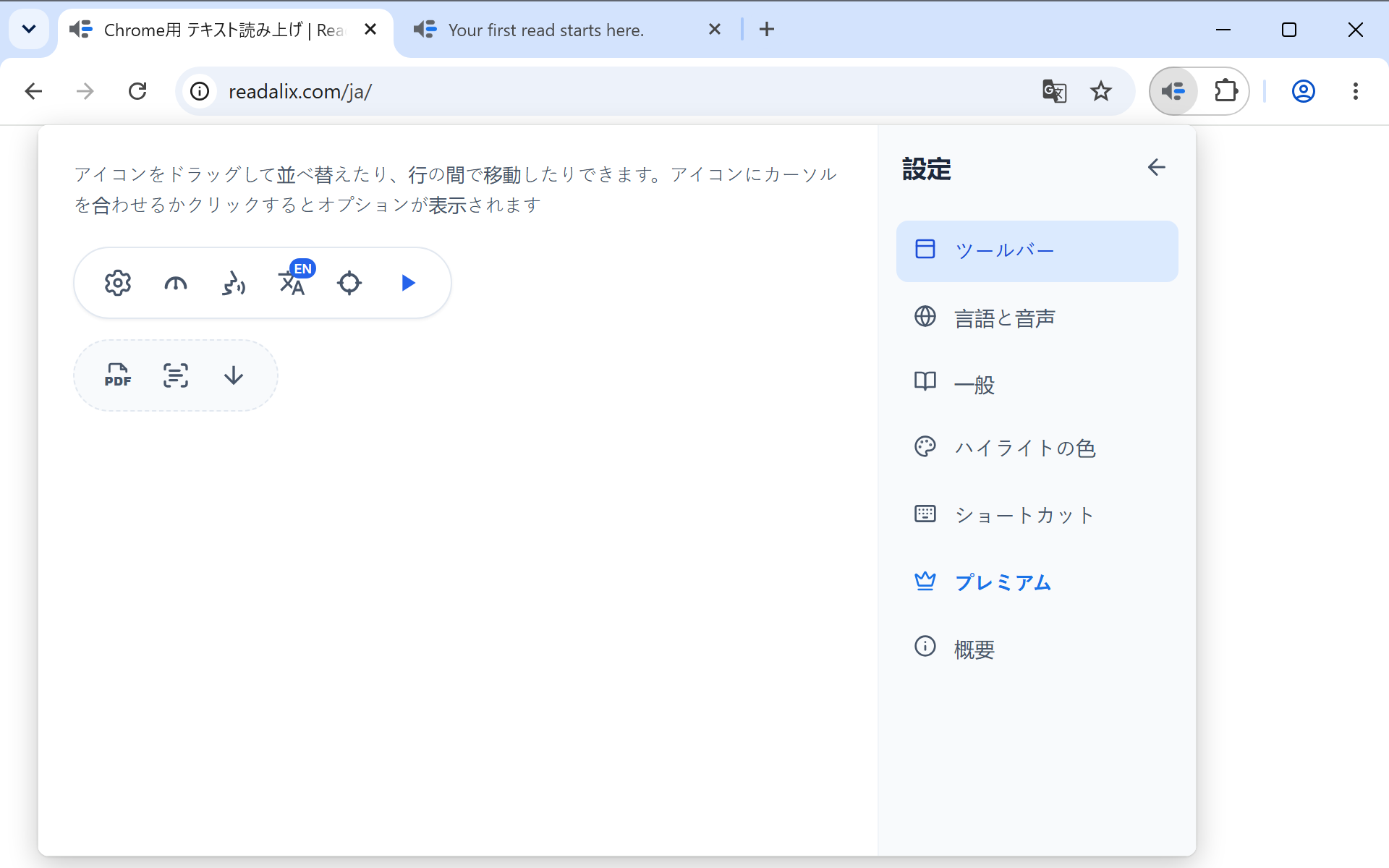
このパネルにはツールバーの 2 つの列が表示され、ここで編集すると実際のツールバーが編集されます。
- アイコンをドラッグ同じ列の中でも、もう一方の列にも動かせます。上の列には常に 1 つ以上のボタンが残るので、ツールバーが空で開くことはありません。何かを動かすと、説明の横にリセットアイコンが表示され、押すとすべてのボタンが元の位置に戻ります。
- アイコンにカーソルを合わせるかクリックオプションがあるボタン(再生、選択、言語、切り取って読み上げ)では、そのオプションが開きます。
- 開いたときに自動実行再生ボタンでは、ツールバーを開いた瞬間に選択範囲を読み上げます。選択ボタンでは代わりにピッカーを有効にし、切り取って読み上げでは切り取りを開始します。オンにできるボタンは 1 つだけで、1 つをオンにすると、ほかはオフになります。
- 選択した要素のみ読み上げる選択ボタンのオプションにあります。オンにすると、要素を選択するか右クリックしたときに、その要素だけを読み上げます。オフ(初期設定)では、そこからページの最後まで読み上げ続けます。
- 言語ボタンの表示言語ボタンのオプションにあります。角にコードを表示、角に国旗を表示、国旗だけを表示から選べます。
- すぐに読み上げる切り取って読み上げのオプションにあります。オン(初期設定)では、枠の中の文字が見つかり次第、すぐに読み上げられます。オフにすると、再生を押すまで待ちます。
設定を開かなくてもツールバーは並べ替えられます。2 列目の端にある 6 つの点のグリップを押すと同じエディターがその場で開き、チェックを押すと動かした内容が保存されます。
言語と音声
いずれかのソースが話せる言語ごとに 1 行あり、その数は 80 を超えます。各行には、その言語をツールバーの言語メニューに表示するかを決めるスイッチ、その言語の全音声リスト(ソース別)を開く音声ボタン、そして、Readalix がその言語に翻訳されている場合は、拡張機能自体の表示をその言語に切り替える小さな画面アイコンがあります。アラビア語、ヘブライ語、ペルシア語、ウルドゥー語を選ぶと、画面全体が右から左のレイアウトになります。検索ボックスは、母語名、英語名、国名のいずれにも一致します。
音声ボタンの先にある内容(すべてのソース、自分の声、ダウンロード、API キー、サンプル再生)は、音声と言語で詳しく説明しています。
読み上げ
- 文ごとに一時停止文の終わりごとに止まり、次を求めるまで待ちます。初期設定ではオフです。
- 読み上げに合わせてスクロール話されている単語を画面内に保ちます。初期設定ではオンです。
- 合成音声をキャッシュ読み上げた音声を保存しておくので、再び読むときはすぐに始まります。初期設定ではオンです。
音声キャッシュ
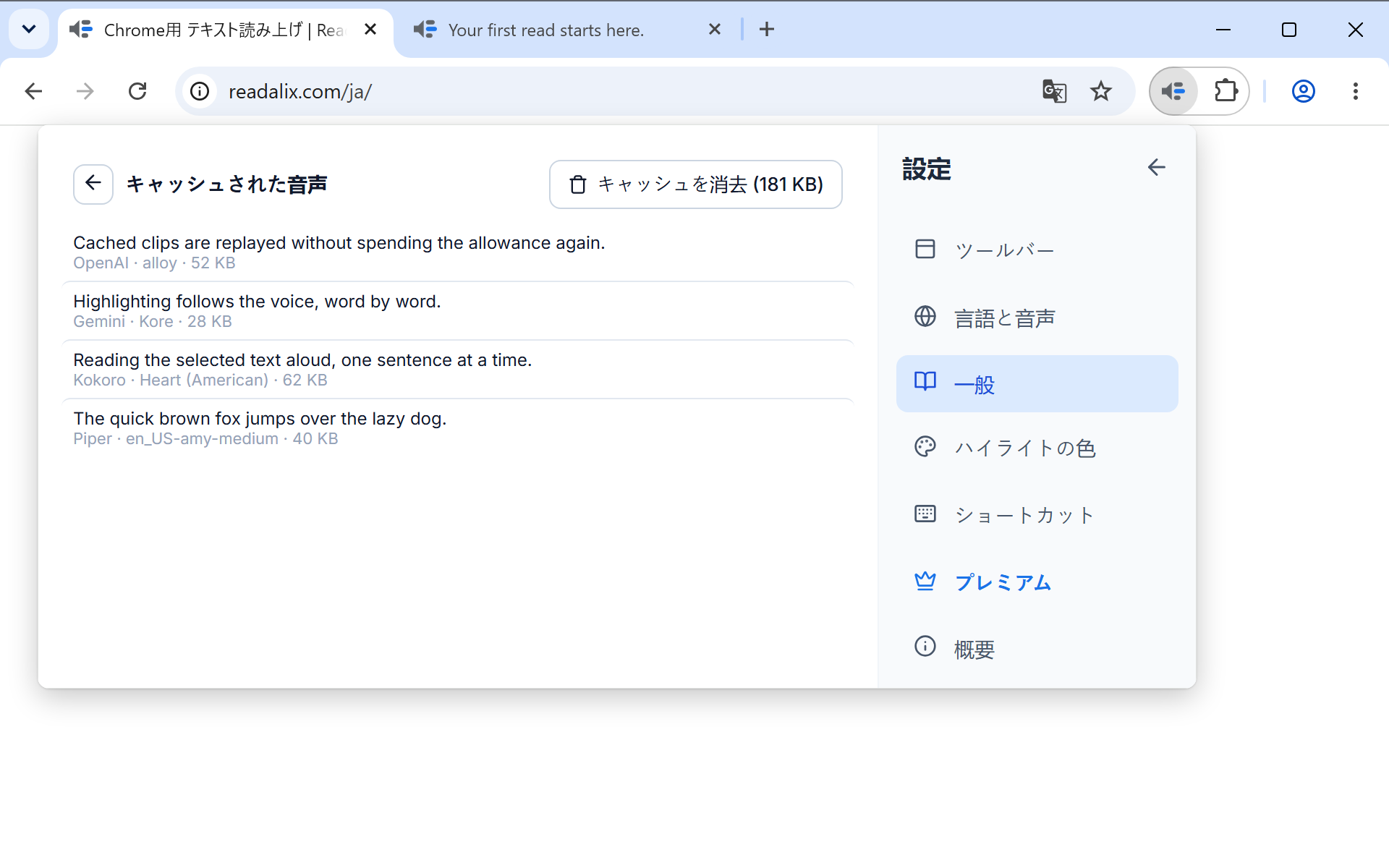
これらのスイッチの下にあるキャッシュを管理ボタンには保存されている容量が表示され、押すとリストが開きます。1 クリップにつき 1 行で、新しい順に、テキストの冒頭と読み上げた音声が表示されます。各行は再生、ダウンロード、削除ができ、上部のボタンで全件を消去できます。
キャッシュには上限があり、最近使われていないクリップから自動で削除されるので、気にかける必要はありません。それでも知っておく価値がある理由が 2 つあります。同じページの 2 回目の読み上げがすぐに始まること、そして、すでに聞いたものの音声が欲しいときに探す場所になることです。
プライバシー
一般にある 2 つの設定で、何を、どの音声で読み上げてよいかを決めます。オンラインで動く音声は読み上げるテキストを受け取りますが、デバイス内の音声(Piper、Kokoro、Supertonic、マイボイス、またはパソコンに組み込まれたもの)はテキストをパソコンの中にとどめるため、重要な設定です。
- パスワード欄初期設定の読み上げないでは、目のボタンで表示したパスワード欄も含め、すべて無音です。デバイス内の音声のみでは、デバイス内の音声だけが読み上げるので、内容がパソコンの外に出ることはありません。すべての音声では、ほかのテキストと同じように読み上げます。
- プライベートサイトサイトを管理でリストが開きます。bank.com のようなサイトを入力するか、今開いているサイトを追加して、そこでの動作を選びます。Readalix をオフでは何も始まらず、PDF にもリーダーのボタンが表示されません。デバイス内の音声のみでは、パソコン上で動く音声でしか読み上げません。ルールはサブドメインを含むサイト全体に適用されます。
ルールによって読み上げが止められたときは、ツールバーがそのことを表示し、変更するための唯一の手順を案内します。選ぶデバイス内の音声か、ルールそのものです。どちらの設定もほかの設定と同期されるので、プライベートにしたサイトは、ログインしているすべてのパソコンでプライベートのままです。
テーマ
一般のテーマで、ツールバーとそのメニュー、設定、PDF リーダーの見た目を決めます。既定のシステムは、パソコンのライトモードまたはダークモードに合わせます。ライトとダークは、パソコンの設定に関係なく同じ見た目を保ちます。開いているリーダーのタブもすぐに切り替わります。
ハイライトの色
ライブプレビュー、12 のカラーセット、自分用のピッカー、そしてハイライトの各半分のスイッチがあります。この項目の詳細はハイライトの章をご覧ください。
ショートカット
操作ごとに 1 行あります。読み上げ、要素の選択、切り取って読み上げ、次または前の文へのスキップです。各行にはキーが表示され、変更する記録ボタン、初期値に戻すリンク、オフにする削除ボタンがあります。キーの組み合わせのルールは再生コントロールにあります。
プレミアム
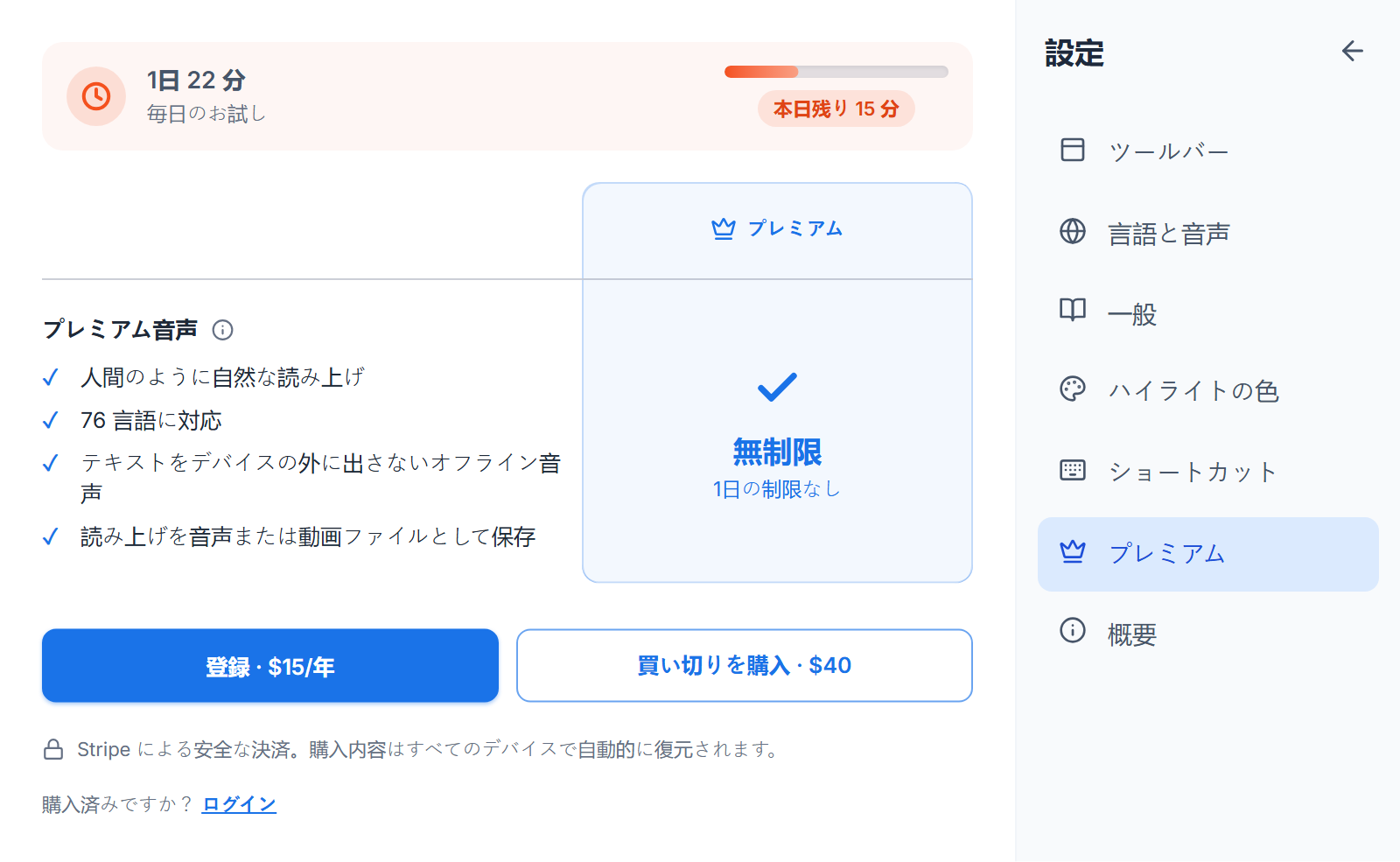
本日の利用枠をメーターで表示し、支払うと何がなくなるか、そして 2 つの料金(年額 $15、または買い切り $40)を示します。ブラウザ音声は、このセクションに何が書かれていても無料で、カウントされません。それ以外はすべて 1 日 20,000 文字を共有し、使い切っても読み上げは止まらず、ブラウザ音声で続きます。
1 日の利用枠の半分を使うと、ツールバーの下に小さなバナーが表示され、残りがおよそ何分かを示します。その日は閉じることができますが、利用枠を使い切ったときは必ず表示されます。音声が切り替わった理由を説明するためです。キーボードショートカットや右クリックメニューから始めた読み上げで利用枠が尽きた場合は、その日 1 回だけツールバーが自動で開くので、音声の切り替わりが理由不明のままになることはありません。お使いのデバイスに、あなたの言語を読み上げられる無料の音声がない場合は、半分のバナーでそのことをお知らせします。利用枠が尽きると読み上げが止まるので、まだ余裕があるうちに判断できます。
利用枠が尽きると、そのバナーには 2 つのプランと料金も表示され、それぞれ安全な Stripe のチェックアウトに直接つながります。プランを比較を押すと、このセクションが開きます。その後、読み上げを続けるために自分でブラウザ音声を選んだ場合は、利用枠が戻った後日に、元の音声に戻すかどうかをツールバーが尋ねます。答えるまでは何も変わりません。戻すを押すか、メッセージを閉じてブラウザ音声のままにします。
お支払い後は、このセクションに利用枠のメーターの代わりに購入したプランが表示され、更新の支払いに失敗した場合は警告されます。その間もプレミアム音声は使えます。購入は購入したブラウザに紐づくため、別のパソコン、別の Chrome プロファイル、または再インストール後は、ここでログインし、お支払いに使ったメールアドレスで復元してください。
情報
リンクの短い一覧です。readalix.com、使用中のバージョン(押すとリリースノートが開きます)、ユーザーガイド、新機能、プライバシーポリシー、オープンソース音声エンジンのクレジット(完全なライセンス一覧つき)、サポート用のアドレスがあります。行にカーソルを合わせると、移動先のアドレスが表示されます。
フィードバックを送信
それらのリンクの下にメッセージ欄があります。問題点や希望を書いて「フィードバックを送信」を押すと、私たちに届きます。入力するフォームも、作るアカウントもありません。
拡張機能のバージョン、ブラウザ、現在の音声、言語、読み上げ速度が添付されるので、問題を推測ではなく再現して確認できます。読み上げた内容は送信されず、送信を押す前に、何が添付されるかが画面に表示されます。
メッセージの下のメール欄は任意で、最初は常に空です。返信が欲しい場合は入力し、匿名のままにしたい場合は空欄にしてください。設定の一般で利用状況の統計をオフにしている場合は、このメッセージ欄の代わりに、メモと、代わりに連絡する宛先のメールアドレスが表示されます。