ハイライト
ハイライトはこの拡張機能の要です。音声が読んでいる行から目を離さずにいられます。その両方を自分好みに調整できます。
ハイライトされるもの
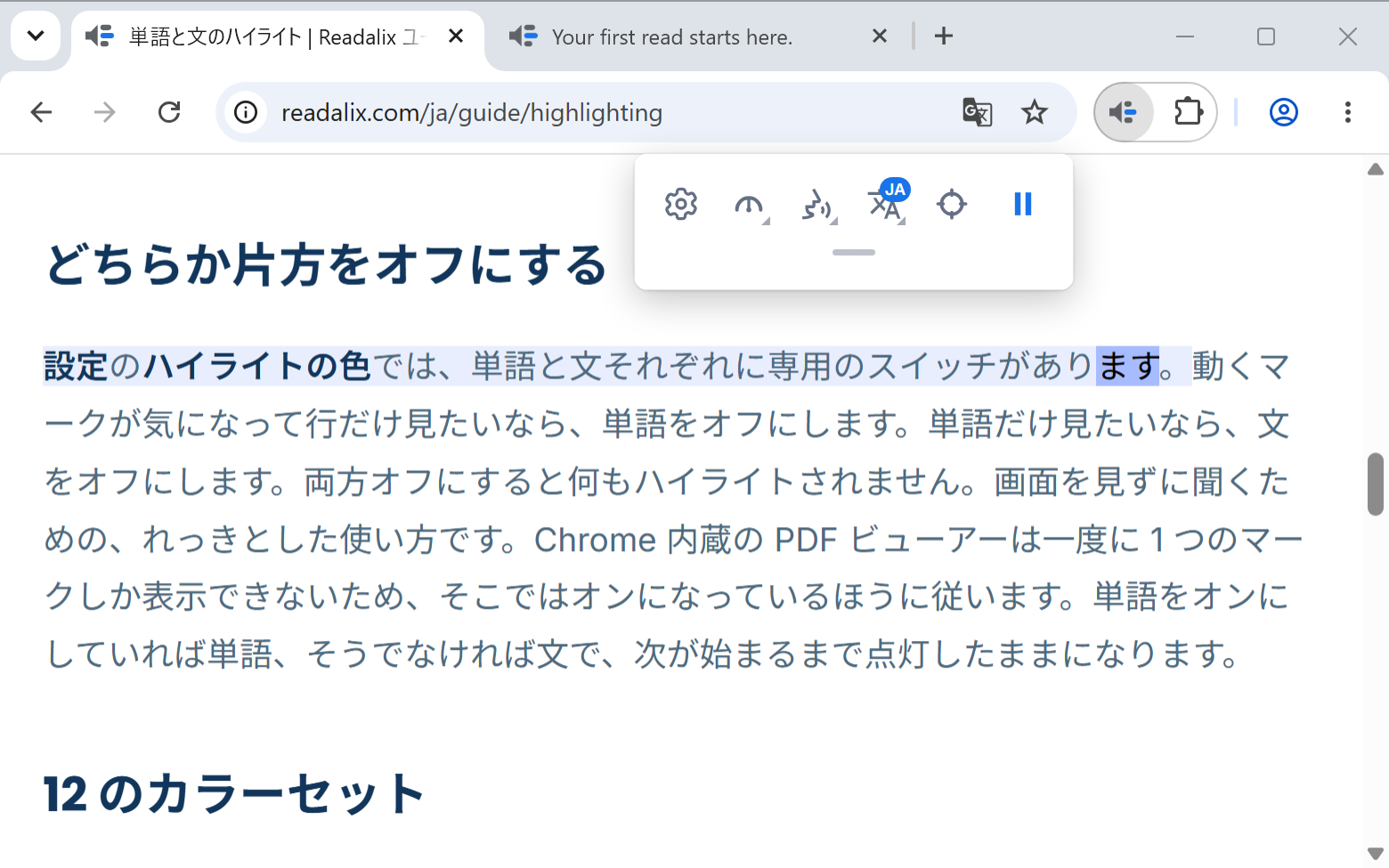
同時に 2 つがハイライトされ、それぞれ役割が違います。
- 文読んでいる文全体にかかるやわらかい色。どの行にいればよいかを示し、目を離したあとに戻る手がかりになります。
- 単語今まさに話されている単語に付く強いマーク。音声の速さで目を引っ張っていってくれます。
句点に達しない文(書き起こし、チャットログ、句読点が失われた PDF など)は、全体に色を付けるのではなく、読点や節で区切って小さく分けられます。そのため、文の色が段落の半分に及ぶことはなく、音声も自然な位置で間を置きます。
どちらもページを書き換えるのではなく、ブラウザ自身のハイライト機能で描画されます。そのため、リンクはリンクのまま、レイアウトは崩れず、テキストをコピーしてもきれいなテキストのままです。
どちらか片方をオフにする
設定のハイライトの色では、単語と文それぞれに専用のスイッチがあります。動くマークが気になって行だけ見たいなら、単語をオフにします。単語だけ見たいなら、文をオフにします。両方オフにすると何もハイライトされません。画面を見ずに聞くための、れっきとした使い方です。Chrome 内蔵の PDF ビューアーは一度に 1 つのマークしか表示できないため、そこではオンになっているほうに従います。単語をオンにしていれば単語、そうでなければ文で、次が始まるまで点灯したままになります。
12 のカラーセット
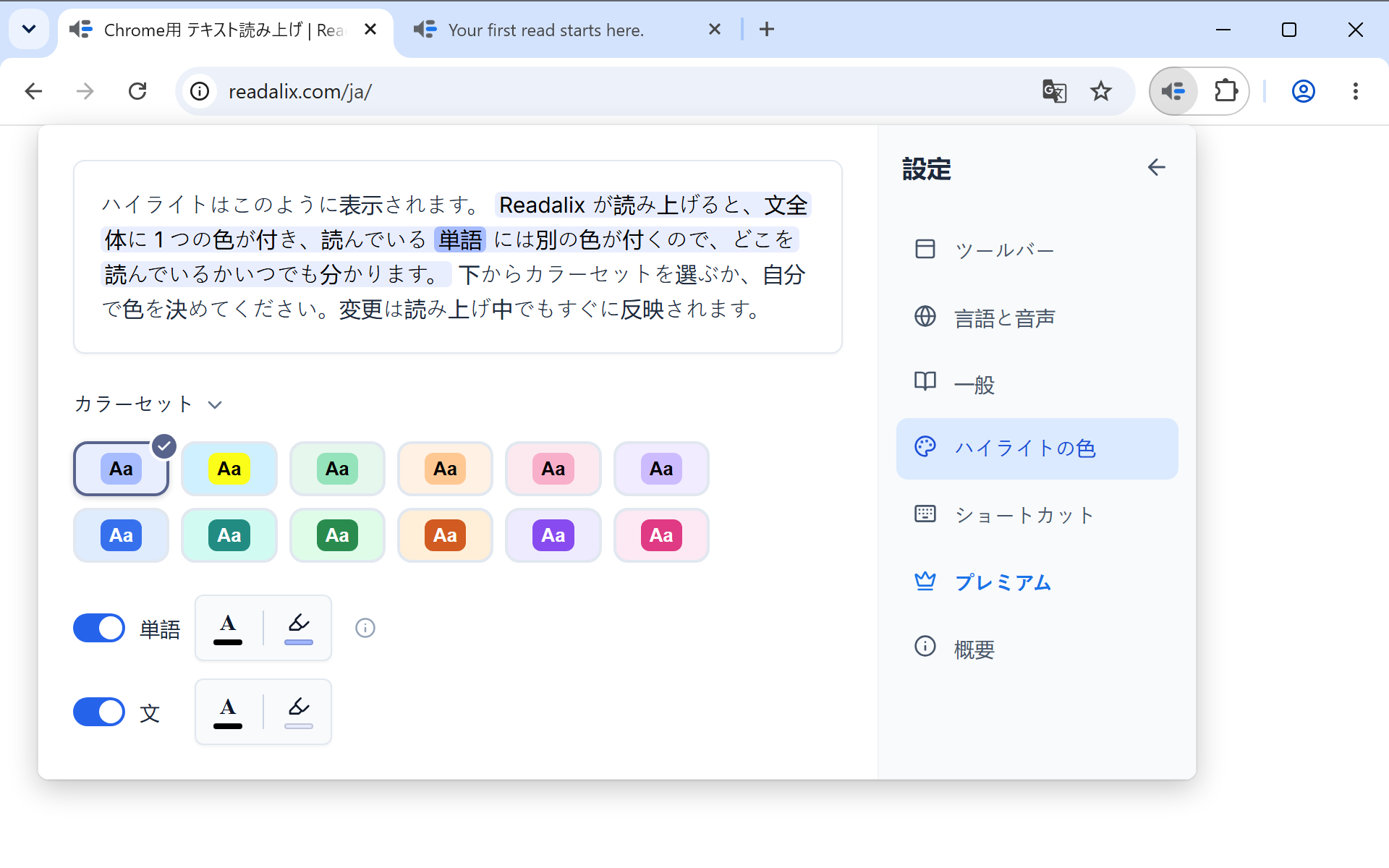
パネルには、タイル形式で 12 のセットが用意されています。各タイルは働きを小さく描いたもので、タイルの背景が文の色、中のピルが単語の色、ピルの中の文字が単語のテキスト色です。選ぶ前に 3 つの色をすべて確認できます。
そのうち 6 つは、黒い文字のやわらかいセットで、強い色が疲れる人向けです。残りの 6 つは、鮮やかな単語に白い文字を載せた濃いセットで、コントラストが最大になります。最初のタイルが初期セットで、クリックするとすべてが元に戻ります。
自分の色を使う
セットの下には、単語と文それぞれに、テキスト色と背景色の 2 つのスウォッチが付いた行があります。スウォッチをクリックするとシステムのカラーピッカーが開き、ドラッグするとパネル上部のプレビューがそれに合わせて更新されます。
自分で色を選ぶときに知っておきたいことが 2 つあります。
- 色は半透明ですそのため、組み合わせを 2 つ用意しなくても、1 つの色設定が明るいページでも暗いページでも使えます。
- 文のテキスト色を設定しない場合文はページ本来のテキスト色のままになり、たいていはそれが望ましい状態です。設定すると、読み上げるすべての文がその色に固定されます。
変更は読み上げ中に反映される
設定のどこにも保存ボタンはなく、色も例外ではありません。変更はすでに進行中の読み上げにそのまま反映されます。そのため、このパネルは比較ツールとして使えます。長い記事を読み始め、設定を開いたままにして、疲れを感じなくなるセットが見つかるまで試してください。
ディスレクシアや集中のために選ぶなら:まずやわらかいセットを試し、文の色は控えめにしたまま単語のハイライトをオンにしてください。2 つのコントラストが目を導きます。白い単語テキストの濃いセットも同じ働きをしますが、より強く働くため、合う人もいれば疲れる人もいます。