हायलाइटिंग
हायलाइट हेच एक्स्टेंशनचे मुख्य काम आहे: आवाज ज्या ओळीवर आहे त्यावर तुमची नजर टिकवतो. त्याचे दोन्ही भाग तुम्ही हवे तसे घडवू शकता.
काय हायलाइट होते
दोन गोष्टी एकाच वेळी, आणि त्यांची कामे वेगळी आहेत:
- वाक्यवाचल्या जाणाऱ्या संपूर्ण वाक्यावर हलका रंग. तो कोणत्या ओळीवर असायचे ते सांगतो, आणि नजर दुसरीकडे गेल्यावर तुम्ही त्यावरच परत येता.
- शब्दआत्ता बोलल्या जाणाऱ्या शब्दावर अधिक गडद खूण. आवाजाच्या वेगाने नजरेला पुढे नेणारी हीच गोष्ट आहे.
पूर्णविरामापर्यंत कधीच न पोहोचणारे वाक्य (ट्रान्सस्क्रिप्ट, चॅट लॉग, विरामचिन्हे हरवलेले PDF) संपूर्ण रंगवण्याऐवजी स्वल्पविराम आणि उपवाक्यांवर तुकड्यांत कापले जाते, त्यामुळे वाक्याचा रंग अर्धा परिच्छेद कधीच व्यापत नाही आणि आवाज तुम्ही जिथे थांबाल तिथे थांबतो.
दोन्ही पान पुन्हा लिहिण्याऐवजी ब्राउझरच्या स्वतःच्या हायलाइट यंत्रणेने रंगवले जातात, त्यामुळे लिंक लिंकच राहतात, मांडणी कधीच सरकत नाही, आणि मजकूर कॉपी केल्यावर स्वच्छ मजकूरच कॉपी होतो.

कोणताही भाग बंद करा
सेटिंग्ज, मग ठळक रंग मध्ये शब्द आणि वाक्य यांना प्रत्येकी स्वतःचा स्विच आहे. हलणारी खूण त्रास देत असेल आणि तुम्हाला फक्त ओळ हवी असेल तर शब्द बंद करा. फक्त शब्द हवा असेल तर वाक्य बंद करा. दोन्ही बंद केले तर वाचन काहीच हायलाइट करत नाही, जे स्क्रीनकडे न पाहता ऐकण्याचा योग्य मार्ग आहे. Chrome चा अंगभूत PDF व्ह्यूअर एका वेळी एकच खूण दाखवू शकतो, त्यामुळे तिथे जो स्विच चालू असेल तो पाळला जातो: शब्द चालू ठेवला असेल तर शब्द, नाहीतर वाक्य, पुढचे सुरू होईपर्यंत उजळलेले.
बारा रंगसंच
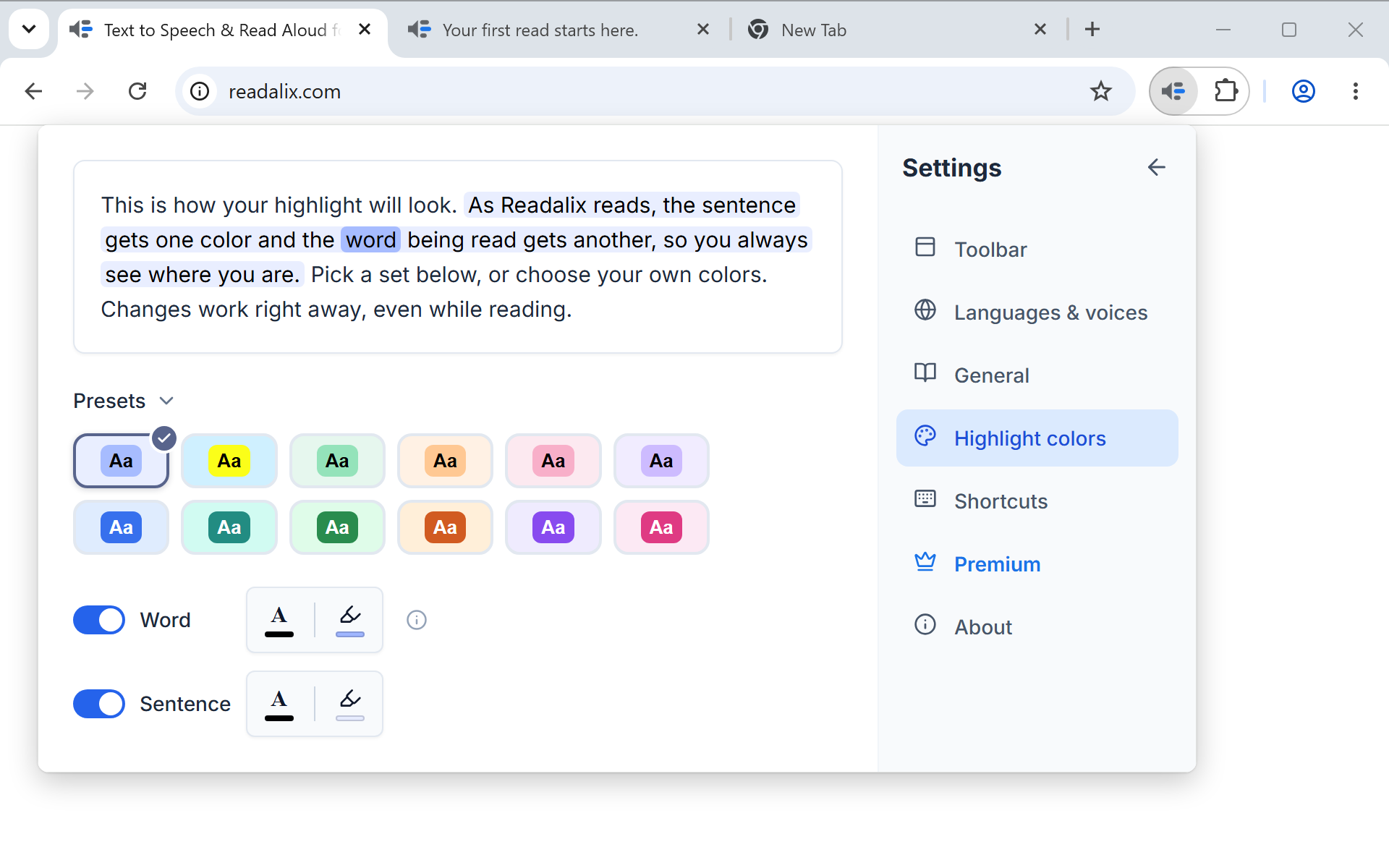
पॅनेल बारा तयार संच टाइल म्हणून देते. प्रत्येक टाइल म्हणजे ती काय करते त्याचे लहान चित्र: टाइलची पार्श्वभूमी वाक्याचा रंग आहे, आतली गोळी शब्दाचा रंग आहे, आणि गोळीतील अक्षरे शब्दाच्या मजकुराचा रंग आहेत. त्यामुळे निवडण्यापूर्वीच टाइल तीनही रंग दाखवते.
त्यापैकी सहा काळ्या मजकुराचे फिकट संच आहेत, ज्यांना गडद रंग थकवणारा वाटतो त्यांच्यासाठी. सहा गडद संच आहेत, ज्यात संपृक्त शब्दावर पांढरा मजकूर आहे, कमाल कॉन्ट्रास्टसाठी. पहिली टाइल मूळ संच आहे, आणि त्यावर क्लिक केल्याने सर्व काही पूर्ववत होते.
तुमचे स्वतःचे रंग
संचांखाली शब्द आणि वाक्य यांना प्रत्येकी दोन स्वॅचची एक ओळ मिळते: मजकुराचा रंग आणि पार्श्वभूमीचा रंग. तुमचा सिस्टम रंग निवडक उघडण्यासाठी स्वॅचवर क्लिक करा, आणि तुम्ही ओढता तसे पॅनेलच्या वरचे पूर्वावलोकन बदलते.
स्वतःचे रंग निवडताना जाणून घेण्यासारख्या दोन गोष्टी:
- रंग अर्धपारदर्शक असतातत्यामुळे एकच रंगसंच फिकट आणि गडद दोन्ही पानांवर चालतो, जोडीची गरज नाही.
- वाक्याचा मजकूर रंग तसाच ठेवणेम्हणजे वाक्य पानाचा स्वतःचा मजकूर रंग राखते, जे सहसा हवे असते. तो ठरवला, तर तुम्ही वाचलेले प्रत्येक वाक्य त्याच रंगात दिसते.
बदल वाचनाच्या मध्येच लागू होतात
सेटिंग्जमध्ये कुठेही जतन करण्याचे बटण नाही, आणि रंगही त्याला अपवाद नाहीत: बदल आधीच चालू असलेल्या वाचनावर लागू होतो. त्यामुळे पॅनेल तुलना करण्याचे साधन बनते. एक लांब लेख सुरू करा, सेटिंग्ज उघडी ठेवा, आणि एखादा संच तुम्हाला कष्ट देणे थांबवेपर्यंत संच वापरून पाहा.
डिस्लेक्सिया किंवा एकाग्रतेसाठी निवडत असाल तर: आधी फिकट संच वापरून पाहा, आणि वाक्याचा रंग फिकट ठेवून शब्द हायलाइट चालू करा. दोन्हींमधील फरक तुमची नजर पुढे नेतो. पांढऱ्या शब्द मजकुराचा गडद संच तेच काम अधिक जोराने करतो, जे काहींना सोयीचे वाटते आणि काहींना थकवते.