ऑडिओ आणि व्हिडिओ जतन करणे
प्लेने जो मजकूर वाचला असता तोच, फाइलमध्ये लिहिलेला: प्रवासासाठी ऑडिओ, किंवा पोस्ट किंवा धड्यासाठी शब्द उजळणारा व्हिडिओ.
जतन करण्याचे साधन उघडा
जतन बटण टूलबारच्या दुसऱ्या रांगेत, छोट्या मुठीमागे थांबलेले असते, तुम्ही ते वरच्या रांगेत हलवले नसेल तर. ते दाबल्याने काही सुरू होत नाही, एक छोटे कार्ड उघडते: आधी तुम्ही फाइलचा प्रकार निवडता, मग तयार करा दाबता.
प्रत्येक बटण नेहमी असते, एका रांगेत किंवा दुसऱ्यात. तुम्ही वारंवार जतन करत असाल तर हे वरच्या रांगेत ओढा, जसे सेटिंग्ज, टूलबार सांगते.

काय जतन होते
प्ले दाबल्यावर जे वाचले गेले असते तेच, काहीही निवडलेले नसतानाही: Readalix ला पानावर सापडलेला लेख, तुम्ही निवडलेला भाग, संपूर्ण PDF, संपूर्ण Google Doc.
तुम्ही तयार करा दाबता त्या क्षणी तुमच्या टूलबारमध्ये दिसणारा आवाज, भाषा आणि वेग वापरून ते लिहिले जाते. दुसरा आवाज निवडक नाही, कारण दुसरे उत्तर देण्यासारखे काही नाही. काही आवाज फाइल अजिबात तयार करू शकत नाहीत: ब्राउझर आवाज जतन करण्यासाठी ऑडिओ देत नाही, डाउनलोड न केलेल्या स्थानिक आवाजाकडे चालवण्यासारखे काही नसते, आणि की नसलेला क्लाउड आवाज गाठता येत नाही. अशा वेळी फाइल त्या भाषेसाठी सर्वोत्तम Microsoft आवाजाने लिहिली जाते, आणि कार्ड छोट्या माहिती चिन्हामागे तसे सांगते.
ऑडिओ किंवा व्हिडिओ
- ऑडिओतो तयार करणाऱ्या आवाजानुसार MP3 किंवा M4A. दोन्ही कुठेही वाजतात.
- व्हिडिओ, उभा1080 बाय 1920, फोन धरतो तो आकार. हा मूळ व्हिडिओ आहे.
- व्हिडिओ, आडवास्क्रीन धरतो तो आकार, स्लाइड किंवा YouTube अपलोडसाठी.
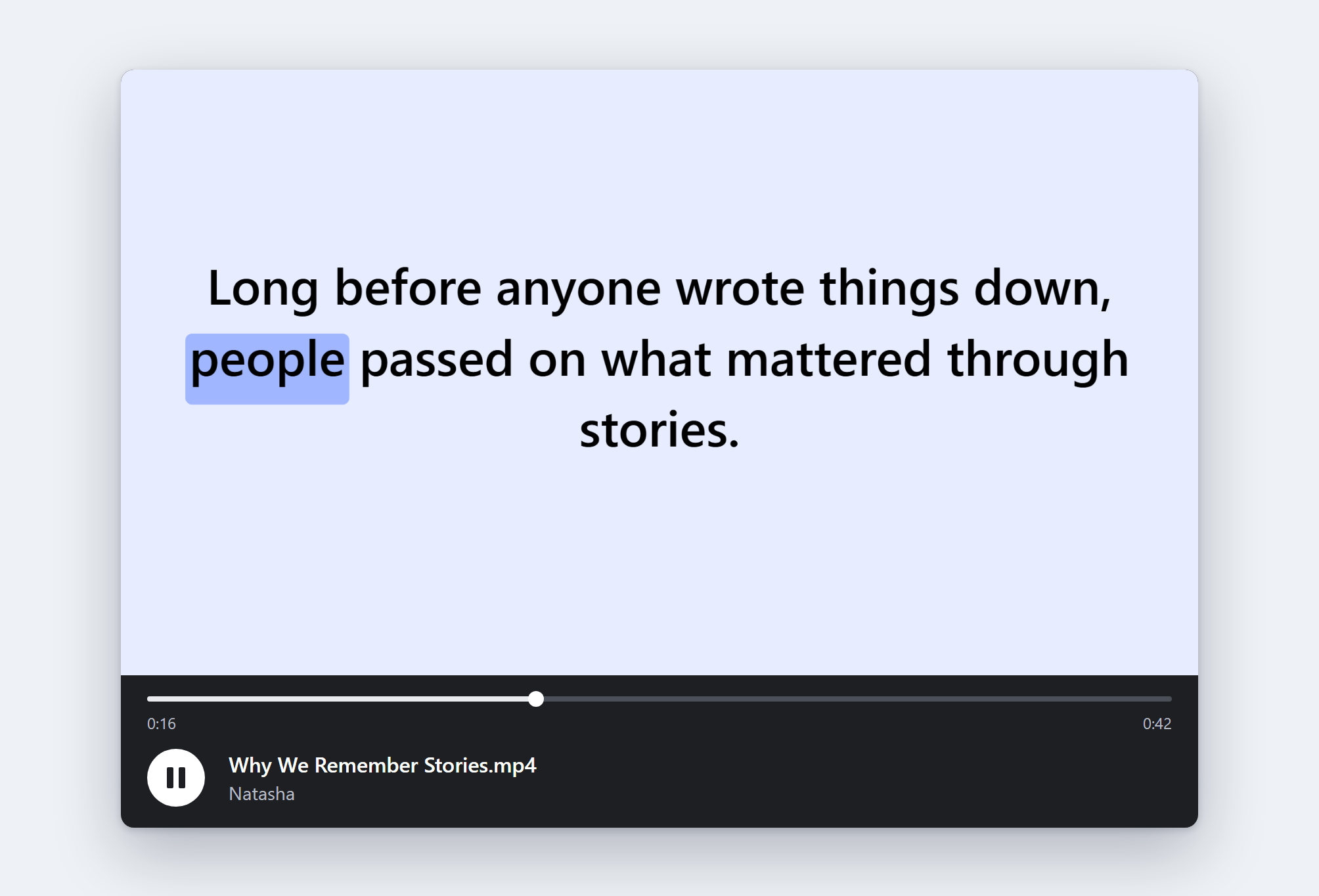
व्हिडिओ प्रत्येक स्क्रीनवर एक वाक्य दाखवतो, आणि बोलला जाणारा शब्द तुमच्याच हायलाइट रंगांत चिन्हांकित असतो. मजकूर सतत पूर्ण आकारात राहतो: एका स्क्रीनसाठी खूप लांब वाक्य बसवण्यासाठी लहान होत नाही, तर शब्दाच्या सीमेवर पान उलटते. अरबी, हिब्रू, फारसी आणि उर्दू उजवीकडून डावीकडे मांडली जातात.
ती कुठे जाते
प्रत्येक ठिकाणासाठी एक स्विच: तुमचा डाउनलोड फोल्डर, Google Drive, किंवा दोन्ही. Drive स्विच चालू केल्याने Google खाते जोडले जाते, आणि फाइल्स तिथल्या Readalix फोल्डरमध्ये जातात. Readalix फक्त स्वतः ठेवलेल्या फाइल्स पाहते.
चालू असताना
काम पार्श्वभूमीत चालते, त्यामुळे टूलबार बंद केल्याने त्याला काही होत नाही, आणि टूलबार पुन्हा उघडल्यावर ते चालू स्थितीत दिसते. चमकणारी पट्टी ते किती पुढे गेले ते दाखवते, तिच्या वरील ओळ ते काय करत आहे आणि अंदाजे किती वेळ उरला आहे हे आलटून पालटून सांगते; पट्टीवर थांबल्यास अचूक आकडा दिसतो, आणि शांत क्रॉस ते थांबवतो. टूलबार बंद असताना काम संपेपर्यंत Readalix आयकॉन डाउनलोड बाण फिरवतो.
ते ऐकण्यापेक्षा जलद आहे: ऑडिओ रेकॉर्ड होत नाही, एन्कोड होतो, सुमारे दहापट वास्तविक वेगाने, त्यामुळे वीस मिनिटांच्या लेखाला वीस ऐवजी सुमारे दोन मिनिटे लागतात. प्रत्यक्ष वाचनाला नेहमी प्राधान्य असते, त्यामुळे फाइल लिहिली जात असताना वाचन सुरू केल्यास फक्त फाइल थोडी मंद होते.
ते संपल्यावर फाइल आपोआप डाउनलोड होते आणि कार्ड काही सेकंद तसे सांगते, मग दोन बटणांकडे परत जाते.
फाइलची नावे आणि टॅग
Chrome चे डिव्हाइसवरील मॉडेल उपलब्ध असल्यास फाइलला मजकुरावरून नाव दिले जाते, त्यामुळे टर्न पक्ष्यांच्या स्थलांतराबद्दलचा लेख तसे सांगणाऱ्या शीर्षकाने जतन होतो. नाहीतर ते टॅबचे शीर्षक घेते.
ऑडिओमध्ये तो कशापासून बनवला ते देखील असते: मजकूर स्वतः गीताच्या ओळींसारखा, जो प्लेअर ऑडिओशेजारी दाखवू शकतो, आणि तो वाचणाऱ्या आवाजाचे नाव. मुक्त परवान्याच्या Piper आवाजांत त्यांचा परवाना आणि तो सांगणाऱ्या मॉडेल कार्डची लिंकही असते.
काही मुक्त-परवान्याचे आवाज शेअर-अलाईक आहेत: त्यांचा परवाना सांगतो की फाइलमधून तुम्ही जे प्रकाशित कराल त्यावरही तोच परवाना असावा, आणि फाइलमध्ये लिहिलेले काहीही तुमच्या वतीने ते वचन देऊ शकत नाही. त्यापैकी एक तुमचा आवाज असेल तेव्हा, तयार करण्यापूर्वी कार्ड त्याच छोट्या माहिती चिन्हामागे तसे सांगते, आणि दुसरा आवाज निवडण्याचा पर्याय तरीही असतो.