Salvare audio e video
Lo stesso testo che leggerebbe riproduci, scritto in un file: audio per il tragitto, o un video con le parole che si illuminano per un post o una lezione.
Apri lo strumento di salvataggio
Il pulsante di salvataggio aspetta nella seconda riga della barra, dietro la piccola maniglia, a meno che tu non l'abbia spostato in alto. Premerlo apre una piccola scheda invece di avviare qualcosa: scegli prima la forma del file, poi premi Genera.
Ogni pulsante è sempre presente, in una riga o nell'altra. Se salvi spesso, trascina questo sulla riga superiore, come descrive Impostazioni, Barra degli strumenti.

Cosa viene salvato
Esattamente ciò che premere riproduci avrebbe letto, anche senza selezione: l'articolo che Readalix trova nella pagina, il passaggio selezionato, l'intero PDF, l'intero Google Doc.
Viene scritto con la voce, la lingua e la velocità mostrate nella barra nel momento in cui premi Genera. Non c'è un secondo selettore di voce, perché non c'è una seconda risposta da dare. Alcune voci non possono produrre un file: una voce del browser non fornisce audio da salvare, una voce locale non scaricata non ha nulla da eseguire e una voce cloud senza chiave non è raggiungibile. In questi casi il file viene scritto con la migliore voce Microsoft per la lingua e la scheda lo dice dietro un piccolo simbolo informativo.
Audio o video
- AudioUn MP3 o un M4A, a seconda della voce che lo ha prodotto. Entrambi si riproducono ovunque.
- Video verticale1080 per 1920, la forma in cui si tiene un telefono. È il video predefinito.
- Video orizzontaleLa forma di uno schermo, per una diapositiva o un caricamento su YouTube.
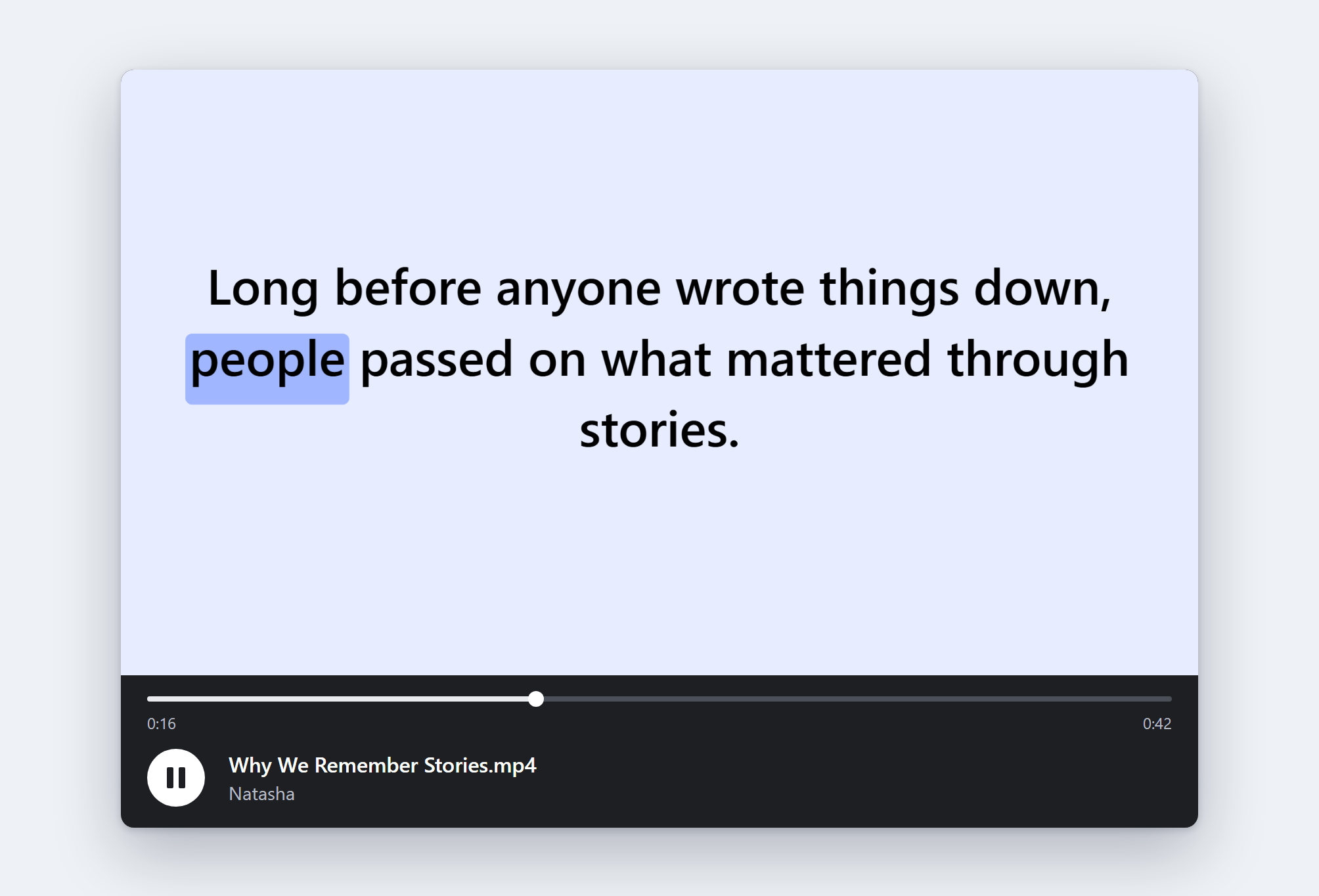
Un video mostra una frase per schermata, con la parola pronunciata evidenziata con i tuoi colori. Il testo resta a dimensione piena: una frase troppo lunga per una schermata cambia pagina al confine di una parola invece di rimpicciolirsi. Arabo, ebraico, persiano e urdu sono impaginati da destra a sinistra.
Dove finisce
Un interruttore per destinazione: la cartella dei download, Google Drive, o entrambe. Attivare l'interruttore di Drive è ciò che collega un account Google e i file vanno in una cartella Readalix lì. Readalix vede solo i file che ha messo lui stesso.
Mentre procede
Il lavoro gira in background, quindi chiudere la barra non lo tocca e riaprirla lo mostra in corso. Una barra luccicante mostra a che punto è, sotto una riga che alterna ciò che sta facendo e più o meno quanto manca; fermarsi sulla barra mostra il dato esatto e una discreta croce lo interrompe. A barra chiusa, l'icona di Readalix fa girare una freccia di download finché il lavoro non finisce.
È più veloce dell'ascolto: l'audio viene codificato e non registrato, a circa dieci volte il tempo reale, quindi un articolo di venti minuti richiede circa due minuti e non venti. Una lettura dal vivo ha sempre la priorità, quindi avviarne una mentre un file viene scritto rallenta solo il file.
Al termine il file si scarica da solo e la scheda lo comunica per qualche secondo prima di tornare ai due pulsanti.
Nomi dei file e tag
Il file prende il nome dal testo dove è disponibile il modello sul dispositivo di Chrome, quindi un articolo sulla migrazione delle sterne viene salvato con un titolo che lo dice. Altrimenti prende il titolo della scheda.
L'audio contiene anche ciò da cui è stato creato: il testo stesso come testo della canzone, che un lettore può mostrare accanto all'audio, e il nome della voce che l'ha letto. Le voci Piper con licenza aperta riportano anche la licenza e un link alla scheda del modello che la indica.
Alcune delle voci con licenza aperta sono share-alike: la loro licenza chiede che ciò che pubblichi dal file porti la stessa licenza, cosa che nulla scritto nel file può promettere per conto tuo. Quando una di queste è la tua voce, la scheda lo dice dietro lo stesso piccolo simbolo informativo prima di generare, mentre scegliere un'altra voce resta possibile.