Salvar áudio e vídeo
O mesmo texto que o play leria, gravado num arquivo: áudio para o trajeto, ou um vídeo com as palavras se acendendo para uma publicação ou uma aula.
Abra a ferramenta de salvar
O botão de salvar fica na segunda fileira da barra de ferramentas, atrás da pequena alça, a menos que você o tenha movido para o topo. Ao clicar, abre-se um pequeno cartão em vez de iniciar algo: você escolhe primeiro o formato do arquivo e depois clica em Gerar.
Todo botão está sempre lá, numa fileira ou na outra. Se você salva com frequência, arraste este para a fileira de cima, como descrito em Configurações, Barra de ferramentas.

O que é salvo
Exatamente o que o play teria lido, inclusive sem nada selecionado: o artigo que o Readalix encontra na página, o trecho que você selecionou, o PDF inteiro, o Google Doc inteiro.
É gravado com a voz, o idioma e a velocidade que aparecem na sua barra de ferramentas no momento em que você clica em Gerar. Não há um segundo seletor de voz, porque não há uma segunda resposta a dar. Algumas vozes não conseguem produzir um arquivo: uma voz do navegador não entrega áudio para salvar, uma voz local que não foi baixada não tem o que executar, e uma voz na nuvem sem chave não pode ser acessada. Nesses casos, o arquivo é gravado com a melhor voz Microsoft do idioma, e o cartão avisa isso atrás de um pequeno ícone de informações.
Áudio ou vídeo
- ÁudioUm MP3 ou um M4A, conforme a voz que o gerou. Os dois tocam em qualquer lugar.
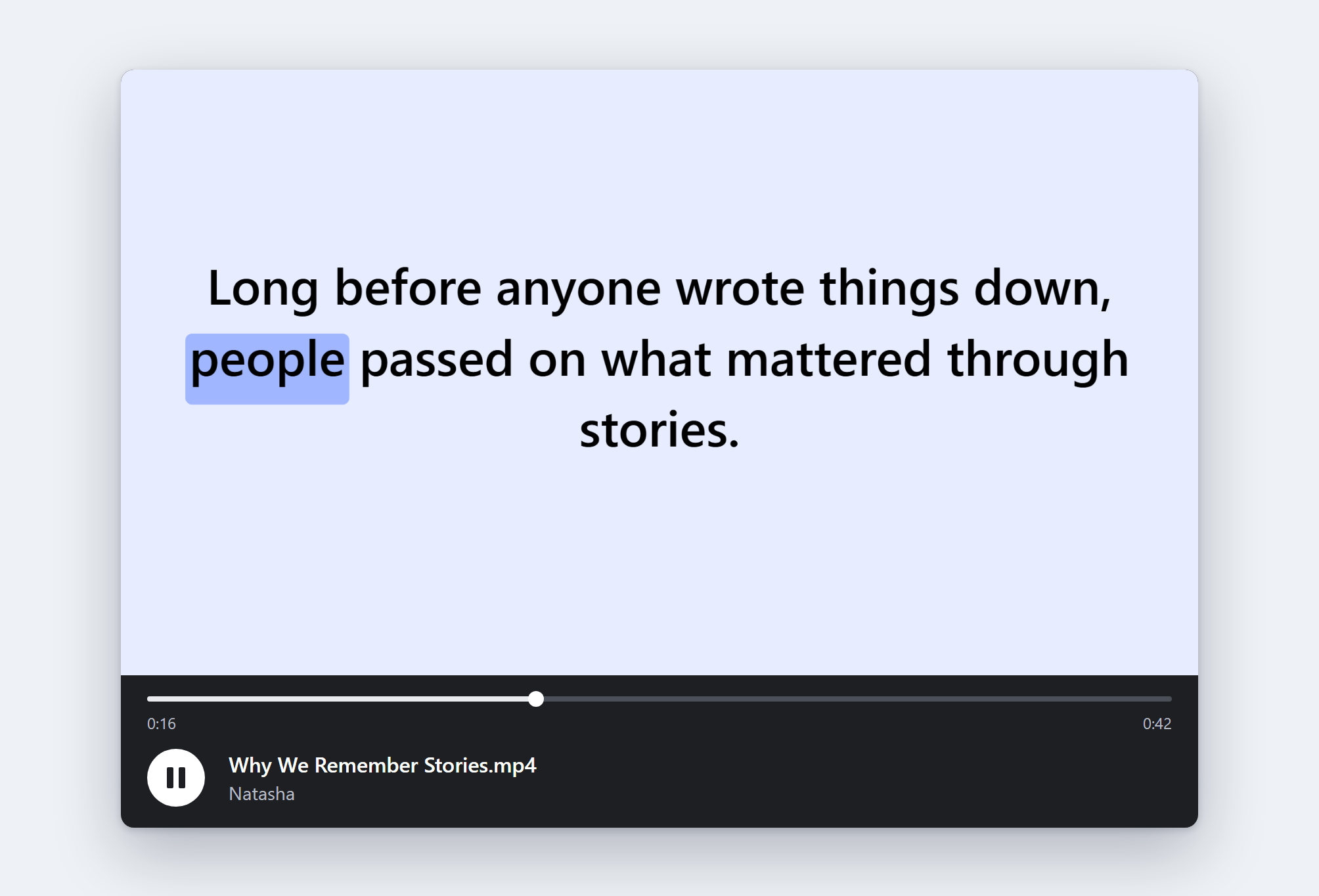
- Vídeo vertical1080 por 1920, o formato em que se segura um celular. É o vídeo padrão.
- Vídeo horizontalO formato de uma tela, para um slide ou um envio ao YouTube.
Um vídeo mostra uma frase por tela, com a palavra falada marcada nas suas próprias cores de destaque. O texto mantém o tamanho cheio o tempo todo: uma frase longa demais para uma tela vira a página num limite de palavra em vez de encolher. Árabe, hebraico, persa e urdu são dispostos da direita para a esquerda.
Onde ele vai parar
Um interruptor por destino: sua pasta de downloads, o Google Drive ou os dois. Ligar o interruptor do Drive é o que conecta uma conta Google, e os arquivos vão para uma pasta Readalix lá. O Readalix só enxerga os arquivos que ele mesmo colocou ali.
Enquanto roda
A tarefa roda em segundo plano, então fechar a barra de ferramentas não a afeta, e reabri-la mostra a tarefa em andamento. Uma barra cintilante mostra o progresso, sob uma linha que alterna entre o que está fazendo e mais ou menos quanto falta; pousar o mouse na barra mostra o valor exato, e um discreto X a interrompe. Com a barra de ferramentas fechada, o ícone do Readalix gira uma seta de download até a tarefa terminar.
É mais rápido que ouvir: o áudio é codificado em vez de gravado, a cerca de dez vezes o tempo real, então um artigo de vinte minutos leva uns dois minutos, e não vinte. Uma leitura ao vivo sempre tem prioridade, então iniciar uma enquanto um arquivo é gravado só deixa o arquivo mais lento.
Quando termina, o arquivo é baixado sozinho e o cartão avisa por alguns segundos antes de voltar aos dois botões.
Nomes de arquivo e etiquetas
O arquivo recebe o nome a partir do texto, onde o modelo do Chrome no dispositivo está disponível, então um artigo sobre a migração do trinta-réis é salvo com um título que diz isso. Caso contrário, usa o título da aba.
O áudio também leva aquilo de que foi feito: o próprio texto como letra, que um player pode mostrar ao lado do áudio, e o nome da voz que o leu. As vozes Piper de licença aberta também levam sua licença e um link para a ficha do modelo que a declara.
Algumas das vozes de licença aberta são de compartilhamento pela mesma licença: a licença pede que o que você publicar a partir do arquivo leve essa mesma licença, o que nada escrito dentro do arquivo pode prometer em seu nome. Quando uma delas é a sua voz, o cartão avisa isso atrás do mesmo pequeno ícone de informações antes de você gerar, e escolher outra voz continua sendo uma opção.