ഓഡിയോയും വീഡിയോയും സേവ് ചെയ്യൽ
പ്ലേ വായിക്കുമായിരുന്ന അതേ വാചകം, പകരം ഒരു ഫയലിലേക്ക്: യാത്രയ്ക്കിടയിൽ കേൾക്കാൻ ഓഡിയോ, അല്ലെങ്കിൽ ഒരു പോസ്റ്റിനോ പാഠത്തിനോ വേണ്ടി വാക്കുകൾ തെളിയുന്ന വീഡിയോ.
സേവ് ടൂൾ തുറക്കുക
സേവ് ബട്ടൺ ടൂൾബാറിന്റെ രണ്ടാമത്തെ നിരയിൽ, ചെറിയ പിടിക്ക് പിന്നിൽ കാത്തിരിക്കുന്നു, നിങ്ങൾ അത് മുകളിലേക്ക് മാറ്റിയിട്ടില്ലെങ്കിൽ. അത് അമർത്തിയാൽ ഒന്നും തുടങ്ങില്ല, ഒരു ചെറിയ കാർഡ് തുറക്കും: ആദ്യം ഫയലിന്റെ രൂപം തിരഞ്ഞെടുക്കുക, തുടർന്ന് സൃഷ്ടിക്കുക അമർത്തുക.
എല്ലാ ബട്ടണുകളും എപ്പോഴും ഉണ്ട്, ഒരു നിരയിലോ മറ്റേതിലോ. നിങ്ങൾ പതിവായി സേവ് ചെയ്യുന്നെങ്കിൽ ക്രമീകരണങ്ങൾ, ടൂൾബാർ വിവരിക്കുന്നതുപോലെ ഇത് മുകളിലെ നിരയിലേക്ക് വലിച്ചിടുക.

എന്താണ് സേവ് ചെയ്യുന്നത്
പ്ലേ അമർത്തിയാൽ വായിക്കുമായിരുന്നത് കൃത്യമായി, ഒന്നും തിരഞ്ഞെടുക്കാത്തപ്പോഴും: പേജിൽ Readalix കണ്ടെത്തുന്ന ലേഖനം, നിങ്ങൾ തിരഞ്ഞെടുത്ത ഭാഗം, മുഴുവൻ PDF, മുഴുവൻ Google Doc.
നിങ്ങൾ സൃഷ്ടിക്കുക അമർത്തുന്ന നിമിഷം ടൂൾബാറിൽ കാണുന്ന ശബ്ദം, ഭാഷ, വേഗത എന്നിവയിലാണ് ഇത് എഴുതുന്നത്. രണ്ടാമതൊരു ശബ്ദ പിക്കർ ഇല്ല, കാരണം നൽകാൻ രണ്ടാമതൊരു ഉത്തരമില്ല. ചില ശബ്ദങ്ങൾക്ക് ഫയൽ ഉണ്ടാക്കാനേ കഴിയില്ല: ബ്രൗസർ ശബ്ദം സേവ് ചെയ്യാൻ ഓഡിയോ നൽകില്ല, ഡൗൺലോഡ് ചെയ്യാത്ത ലോക്കൽ ശബ്ദത്തിന് പ്രവർത്തിപ്പിക്കാൻ ഒന്നുമില്ല, കീ ഇല്ലാത്ത ക്ലൗഡ് ശബ്ദത്തിൽ എത്താനാകില്ല. ആ സാഹചര്യങ്ങളിൽ ആ ഭാഷയ്ക്കുള്ള ഏറ്റവും മികച്ച Microsoft ശബ്ദത്തിൽ ഫയൽ എഴുതും, ഒരു ചെറിയ വിവര ചിഹ്നത്തിന് പിന്നിൽ കാർഡ് ഇത് പറയുകയും ചെയ്യും.
ഓഡിയോ അല്ലെങ്കിൽ വീഡിയോ
- ഓഡിയോഉണ്ടാക്കിയ ശബ്ദം അനുസരിച്ച് MP3 അല്ലെങ്കിൽ M4A. രണ്ടും എവിടെയും പ്ലേ ആകും.
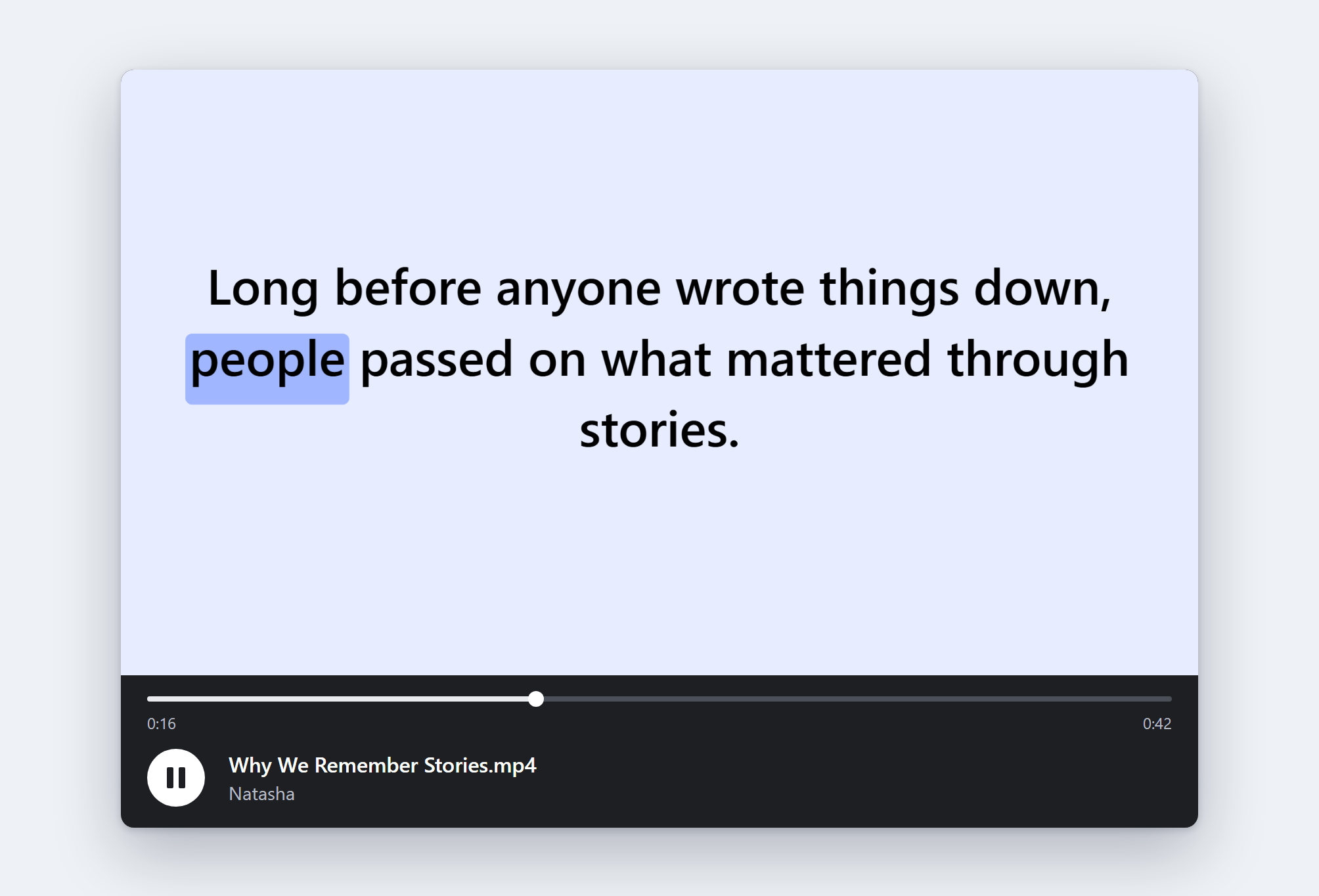
- വീഡിയോ, ഉയരമുള്ളത്1080 x 1920, ഫോൺ പിടിക്കുന്ന രൂപം. ഇതാണ് ഡിഫോൾട്ട് വീഡിയോ.
- വീഡിയോ, വീതിയുള്ളത്സ്ക്രീൻ പിടിക്കുന്ന രൂപം, ഒരു സ്ലൈഡിനോ YouTube അപ്ലോഡിനോ.
ഒരു വീഡിയോ ഒരു സ്ക്രീനിൽ ഒരു വാക്യം കാണിക്കും, പറയുന്ന വാക്ക് നിങ്ങളുടെ സ്വന്തം ഹൈലൈറ്റ് നിറങ്ങളിൽ അടയാളപ്പെടുത്തും. വാചകം മുഴുവൻ സമയവും പൂർണ്ണ വലുപ്പത്തിൽ തന്നെ നിൽക്കും: ഒരു സ്ക്രീനിൽ ഒതുങ്ങാത്ത വാക്യം ചുരുങ്ങുന്നതിന് പകരം ഒരു വാക്കിന്റെ അതിരിൽ പേജ് മറിക്കും. അറബിക്, ഹീബ്രു, ഫാർസി, ഉറുദു എന്നിവ വലത്തുനിന്ന് ഇടത്തേക്ക് ക്രമീകരിക്കും.
എവിടെ എത്തും
ഓരോ ലക്ഷ്യസ്ഥാനത്തിനും ഒരു സ്വിച്ച്: നിങ്ങളുടെ ഡൗൺലോഡുകൾ ഫോൾഡർ, Google Drive, അല്ലെങ്കിൽ രണ്ടും. Drive സ്വിച്ച് ഓണാക്കുന്നതാണ് ഒരു Google അക്കൗണ്ട് ബന്ധിപ്പിക്കുന്നത്, ഫയലുകൾ അവിടെ ഒരു Readalix ഫോൾഡറിൽ പോകും. Readalix അവിടെ ഇട്ട ഫയലുകൾ മാത്രമേ കാണൂ.
പ്രവർത്തിക്കുമ്പോൾ
ജോലി പശ്ചാത്തലത്തിൽ നടക്കും, അതിനാൽ ടൂൾബാർ അടച്ചാൽ അതിനെ ബാധിക്കില്ല, ടൂൾബാർ വീണ്ടും തുറന്നാൽ അത് നടക്കുന്നതായി കാണാം. തിളങ്ങുന്ന ബാർ എത്ര ദൂരം എത്തിയെന്ന് കാണിക്കും, അതിന് മുകളിലെ വരി ചെയ്യുന്നതെന്താണെന്നും ഏകദേശം എത്ര സമയം ബാക്കിയുണ്ടെന്നും മാറിമാറി പറയും; ബാറിൽ മൗസ് വച്ചാൽ കൃത്യമായ കണക്ക് കിട്ടും, ശാന്തമായ ഒരു ക്രോസ് അത് നിർത്തും. ടൂൾബാർ അടച്ചിരിക്കുമ്പോൾ ജോലി തീരുന്നത് വരെ Readalix ഐക്കൺ ഒരു ഡൗൺലോഡ് ആരോ കറക്കും.
ഇത് കേൾക്കുന്നതിനേക്കാൾ വേഗമാണ്: ഓഡിയോ റെക്കോർഡ് ചെയ്യുകയല്ല, എൻകോഡ് ചെയ്യുകയാണ്, ഏകദേശം പത്തിരട്ടി വേഗത്തിൽ, അതിനാൽ ഇരുപത് മിനിറ്റ് ലേഖനത്തിന് ഇരുപത് മിനിറ്റല്ല, ഏകദേശം രണ്ട് മിനിറ്റ് മതി. തത്സമയ വായനയ്ക്ക് എപ്പോഴും മുൻഗണന, അതിനാൽ ഫയൽ എഴുതുന്നതിനിടയിൽ ഒന്ന് തുടങ്ങിയാൽ ഫയൽ അൽപ്പം മന്ദഗതിയിലാകും.
തീരുമ്പോൾ ഫയൽ സ്വയം ഡൗൺലോഡ് ആകും, കാർഡ് രണ്ട് ബട്ടണുകളിലേക്ക് മടങ്ങുന്നതിന് മുൻപ് കുറച്ച് സെക്കൻഡ് അത് പറയും.
ഫയൽ പേരുകളും ടാഗുകളും
Chrome-ന്റെ ഓൺ-ഡിവൈസ് മോഡൽ ലഭ്യമാണെങ്കിൽ വാചകത്തിൽ നിന്നാണ് ഫയലിന് പേര് നൽകുന്നത്, അതിനാൽ ആർട്ടിക് ടേൺ പക്ഷികളുടെ ദേശാടനത്തെക്കുറിച്ചുള്ള ലേഖനം അത് പറയുന്ന തലക്കെട്ടിൽ സേവ് ചെയ്യും. അല്ലെങ്കിൽ ടാബിന്റെ തലക്കെട്ട് എടുക്കും.
ഓഡിയോയിൽ അത് ഉണ്ടാക്കിയത് എന്തിൽ നിന്നാണെന്നും ഉണ്ട്: വാചകം തന്നെ ലിറിക്സ് ആയി, ഒരു പ്ലെയറിന് ഓഡിയോയ്ക്ക് അടുത്ത് കാണിക്കാം, വായിച്ച ശബ്ദത്തിന്റെ പേരും. ഓപ്പൺ ലൈസൻസുള്ള Piper ശബ്ദങ്ങൾ അവയുടെ ലൈസൻസും അത് പറയുന്ന മോഡൽ കാർഡിലേക്കുള്ള ലിങ്കും വഹിക്കും.
ഓപ്പൺ ലൈസൻസുള്ള ചില ശബ്ദങ്ങൾ ഷെയർ-എലൈക്ക് ആണ്: ഫയലിൽ നിന്ന് നിങ്ങൾ പ്രസിദ്ധീകരിക്കുന്നതെന്തും അതേ ലൈസൻസ് വഹിക്കണമെന്ന് അവയുടെ ലൈസൻസ് ആവശ്യപ്പെടുന്നു, ഫയലിനുള്ളിൽ എഴുതിയ ഒന്നിനും നിങ്ങൾക്ക് വേണ്ടി അത് ഉറപ്പ് നൽകാനാകില്ല. അവയിൽ ഒന്നാണ് നിങ്ങളുടെ ശബ്ദമെങ്കിൽ, സൃഷ്ടിക്കുന്നതിന് മുൻപ് അതേ ചെറിയ വിവര ചിഹ്നത്തിന് പിന്നിൽ കാർഡ് അത് പറയും, മറ്റൊരു ശബ്ദം തിരഞ്ഞെടുക്കാനുള്ള വഴി അപ്പോഴും ഉണ്ട്.