အသံနှင့် ဗီဒီယို သိမ်းခြင်း
play ဖတ်မည့် စာသားတူတူကို ဖိုင်အဖြစ် ရေးသည်: သွားလာချိန်အတွက် အသံ၊ သို့မဟုတ် post သို့မဟုတ် သင်ခန်းစာအတွက် စာလုံးများ လင်းလာသော ဗီဒီယို။
သိမ်းကိရိယာကို ဖွင့်ပါ
သိမ်းခလုတ်ကို အပေါ်တန်းသို့ မရွှေ့ထားလျှင် ကိရိယာဘား၏ ဒုတိယတန်း၊ လက်ကိုင်လေးနောက်တွင် စောင့်နေသည်။ နှိပ်လျှင် ဘာမှမစဘဲ ကတ်ငယ်တစ်ခုကို ဖွင့်ပေးသည်: ဖိုင်ပုံစံကို အရင်ရွေးပြီးမှ ဖန်တီးရန် ကိုနှိပ်ပါ။
ခလုတ်တိုင်းသည် တန်းတစ်တန်းမဟုတ်တစ်တန်းတွင် အမြဲရှိသည်။ မကြာခဏသိမ်းလျှင် ဆက်တင်များ၊ ကိရိယာဘားတွင် ဖော်ပြထားသည့်အတိုင်း ဤခလုတ်ကို အပေါ်တန်းသို့ ဆွဲရွှေ့ပါ။

ဘာတွေ သိမ်းသလဲ
play ဖတ်မည့်အရာ အတိအကျ၊ ဘာမှမရွေးထားသည့်အခါ အပါအဝင်: Readalix စာမျက်နှာပေါ်တွင် ရှာတွေ့သောဆောင်းပါး၊ သင်ရွေးထားသောအပိုဒ်၊ PDF တစ်ခုလုံး၊ Google Doc တစ်ခုလုံး။
ဖန်တီးရန်ကို နှိပ်သည့်အချိန်တွင် သင့်ကိရိယာဘားပေါ်ပြနေသော စကားသံ၊ ဘာသာစကားနှင့် အမြန်နှုန်းဖြင့် ရေးသည်။ ဒုတိယစကားသံရွေးကိရိယာ မရှိပါ၊ အဖြေတစ်ခုသာ ရှိသောကြောင့်ဖြစ်သည်။ စကားသံအချို့သည် ဖိုင်ကို လုံးဝမထုတ်နိုင်ပါ: ဘရောက်ဆာစကားသံက သိမ်းစရာအသံ မပေးပါ၊ ဒေါင်းလုဒ်မလုပ်ရသေးသော စက်တွင်းစကားသံမှာ လည်ပတ်စရာမရှိပါ၊ သော့မရှိသော cloud စကားသံကို မရောက်နိုင်ပါ။ ထိုအခါ ဘာသာစကားအတွက် အကောင်းဆုံး Microsoft စကားသံဖြင့် ဖိုင်ကို ရေးပြီး ကတ်ကပင် သတင်းအချက်အလက်သင်္ကေတလေးနောက်တွင် ထိုသို့ပြောသည်။
အသံ သို့မဟုတ် ဗီဒီယို
- အသံထုတ်သောစကားသံအလိုက် MP3 သို့မဟုတ် M4A။ နှစ်မျိုးလုံး ဘယ်နေရာမဆို ဖွင့်လို့ရသည်။
- ဗီဒီယို၊ ဒေါင်လိုက်1080 x 1920၊ ဖုန်းကိုင်သောပုံစံ။ ၎င်းမှာ မူလဗီဒီယိုဖြစ်သည်။
- ဗီဒီယို၊ ကျယ်ဆလိုက် သို့မဟုတ် YouTube တင်ရန်အတွက် ဖန်သားပြင်ကိုင်သောပုံစံ။
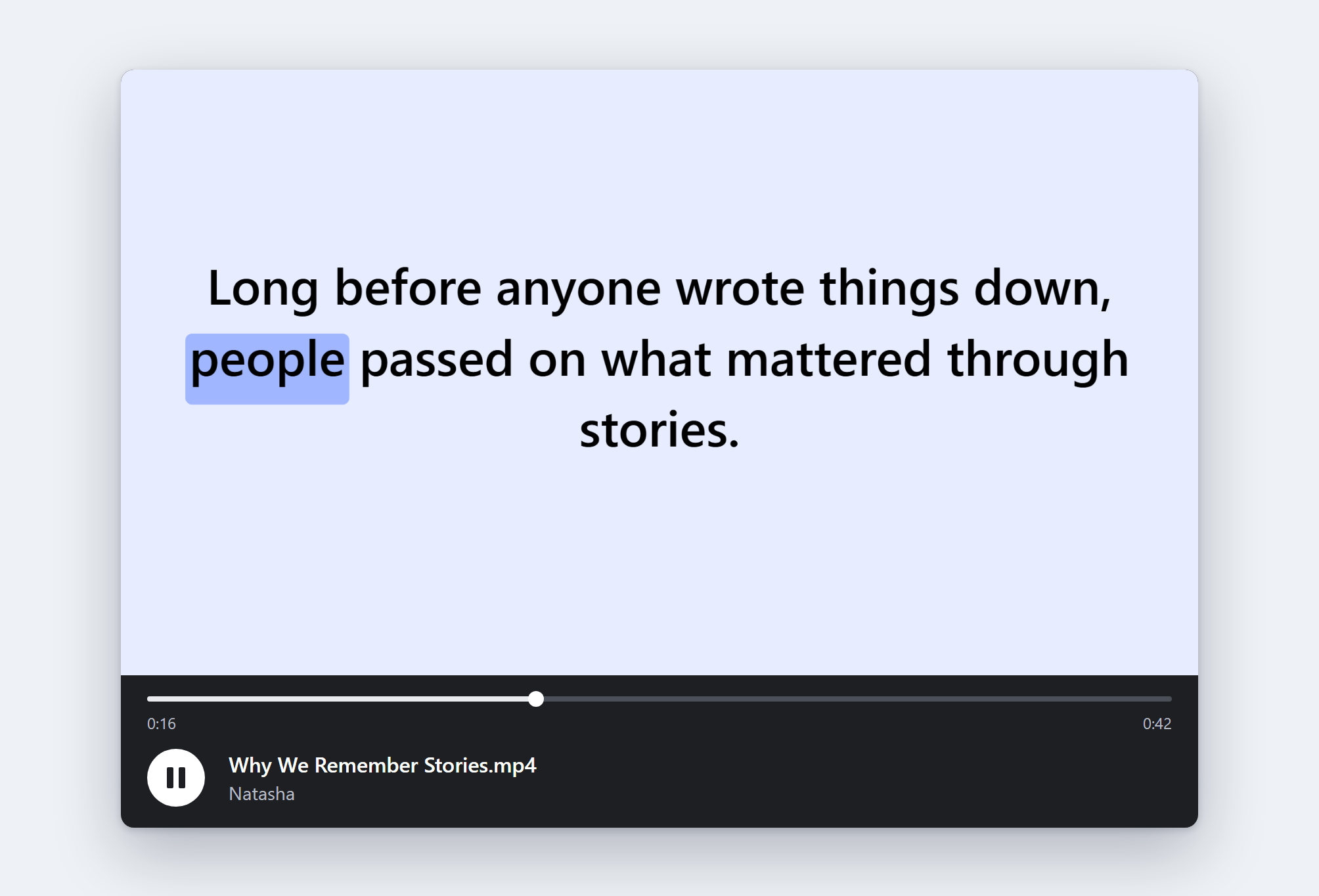
ဗီဒီယိုသည် မျက်နှာပြင်တစ်ခုလျှင် စာကြောင်းတစ်ကြောင်းကို ပြပြီး ပြောနေသောစာလုံးကို သင့်ကိုယ်ပိုင်မီးမောင်းအရောင်ဖြင့် မှတ်သားထားသည်။ စာသားသည် တစ်လျှောက်လုံး အရွယ်အစားအပြည့် ရှိနေသည်: မျက်နှာပြင်တစ်ခုအတွက် ရှည်လွန်းသောစာကြောင်းသည် ကျုံ့မသွားဘဲ စာလုံးနယ်နိမိတ်တွင် စာမျက်နှာလှန်သည်။ Arabic၊ Hebrew၊ Farsi နှင့် Urdu တို့ကို ညာမှဘယ် စီသည်။
ဘယ်နေရာသို့ ရောက်သလဲ
ပေးပို့ရာနေရာတစ်ခုစီအတွက် ခလုတ်တစ်ခု: သင့် ဒေါင်းလုဒ်များ ဖိုလ်ဒါ၊ Google Drive၊ သို့မဟုတ် နှစ်ခုလုံး။ Drive ခလုတ်ကို ဖွင့်ခြင်းက Google အကောင့်ကို ချိတ်ဆက်ပေးပြီး ဖိုင်များသည် ထိုနေရာရှိ Readalix ဖိုလ်ဒါထဲသို့ ရောက်သည်။ Readalix သည် ကိုယ်တိုင်ထည့်ထားသောဖိုင်များကိုသာ မြင်သည်။
လုပ်ဆောင်နေစဉ်
အလုပ်သည် နောက်ခံတွင် လည်ပတ်သဖြင့် ကိရိယာဘားပိတ်လည်း မထိခိုက်ပါ၊ ပြန်ဖွင့်လျှင် လုပ်ဆောင်နေဆဲကို ပြသည်။ တောက်ပသော bar က ဘယ်လောက်ရောက်ပြီကို ပြပြီး ၎င်းအပေါ်ရှိစာကြောင်းက လုပ်နေသောအရာနှင့် ကျန်ချိန်ခန့်မှန်းကို အလှည့်ကျပြသည်။ bar ပေါ်တင်ထားလျှင် တိကျသောကိန်းဂဏန်းကို ပြပြီး ပေါ့ပါးသော ကြက်ခြေခတ်က ရပ်ပေးသည်။ ကိရိယာဘားပိတ်ထားစဉ် Readalix အိုင်ကွန်သည် အလုပ်ပြီးသည်အထိ ဒေါင်းလုဒ်မြှားကို လည်ပတ်ပြသည်။
နားထောင်ခြင်းထက် မြန်သည်: အသံကို အသံသွင်းခြင်းမဟုတ်ဘဲ encode လုပ်သဖြင့် အချိန်စစ်၏ ဆယ်ဆခန့်ဖြင့် လုပ်ပြီး မိနစ်နှစ်ဆယ်ကြာ ဆောင်းပါးကို နှစ်ဆယ်မဟုတ်ဘဲ နှစ်မိနစ်ခန့်သာ ကြာသည်။ တိုက်ရိုက်ဖတ်ခြင်းက အမြဲ ဦးစားပေးသဖြင့် ဖိုင်ရေးနေစဉ် တစ်ခုစလျှင် ဖိုင်ကို နှေးစေရုံသာဖြစ်သည်။
ပြီးသည့်အခါ ဖိုင်ကို ကိုယ်တိုင်ဒေါင်းလုဒ်လုပ်ပြီး ကတ်က စက္ကန့်အနည်းငယ် ထိုသို့ပြောပြီးမှ ခလုတ်နှစ်ခုသို့ ပြန်သွားသည်။
ဖိုင်အမည်များနှင့် tag များ
Chrome ၏ စက်တွင်းမော်ဒယ် ရနိုင်လျှင် ဖိုင်ကို စာသားမှ အမည်ပေးသဖြင့် tern ငှက်များ ရွှေ့ပြောင်းမှုအကြောင်း ဆောင်းပါးကို ထိုသို့ပြောသောခေါင်းစဉ်ဖြင့် သိမ်းသည်။ မရလျှင် tab ၏ ခေါင်းစဉ်ကို ယူသည်။
အသံဖိုင်တွင် ထုတ်လုပ်ထားသောအရင်းအမြစ်လည်း ပါသည်: စာသားကိုယ်တိုင်ကို lyrics အဖြစ် (player က အသံဘေးတွင် ပြနိုင်သည်) နှင့် ဖတ်သောစကားသံ၏ အမည်။ လိုင်စင်ပွင့်လင်းသော Piper စကားသံများတွင် ၎င်း၏လိုင်စင်နှင့် ၎င်းကိုဖော်ပြသော မော်ဒယ်ကတ်သို့ လင့်ခ်လည်း ပါသည်။
လိုင်စင်ပွင့်လင်းသော စကားသံအချို့သည် share-alike ဖြစ်သည်: ၎င်းတို့၏လိုင်စင်က ဖိုင်မှ သင်ထုတ်ဝေသောအရာတိုင်း တူညီသောလိုင်စင်ကို သယ်ဆောင်ရန် တောင်းဆိုပြီး ဖိုင်အတွင်း ရေးထားသောအရာက သင့်ကိုယ်စား ကတိမပေးနိုင်ပါ။ ထိုအထဲမှ တစ်ခုသည် သင့်စကားသံဖြစ်လျှင် မဖန်တီးမီ ကတ်က တူညီသော သတင်းအချက်အလက်သင်္ကေတလေးနောက်တွင် ထိုသို့ပြောပြီး အခြားစကားသံရွေးနိုင်သေးသည်။