Menyimpan audio dan video
Teks yang sama yang akan dibaca oleh butang main, ditulis ke dalam fail: audio untuk perjalanan, atau video dengan perkataan yang menyala untuk catatan atau pelajaran.
Buka alat simpan
Butang simpan menanti dalam baris kedua bar alat, di sebalik pemegang kecil, melainkan anda telah mengalihkannya ke atas. Menekannya membuka kad kecil dan bukan memulakan sesuatu: anda memilih bentuk fail dahulu, kemudian tekan Jana.
Setiap butang sentiasa ada, dalam satu baris atau yang lain. Jika anda kerap menyimpan, seret butang ini ke baris atas, seperti yang diterangkan oleh Tetapan, Bar alat.

Apa yang disimpan
Tepat apa yang akan dibaca oleh butang main, termasuk tanpa pilihan: artikel yang ditemui Readalix pada halaman, petikan yang anda pilih, seluruh PDF, seluruh Google Doc.
Ia ditulis dengan suara, bahasa dan kelajuan yang dipaparkan pada bar alat anda pada saat anda menekan Jana. Tiada pemilih suara kedua, kerana tiada jawapan kedua untuk diberikan. Beberapa suara langsung tidak dapat menghasilkan fail: suara pelayar tidak memberikan audio untuk disimpan, suara setempat yang belum dimuat turun tiada apa-apa untuk dijalankan, dan suara awan tanpa kunci tidak dapat dicapai. Dalam kes tersebut, fail ditulis dengan suara Microsoft terbaik untuk bahasa itu sebagai ganti, dan kad menyatakannya di sebalik glif maklumat kecil.
Audio atau video
- AudioMP3 atau M4A, bergantung pada suara yang menghasilkannya. Kedua-duanya dimainkan di mana-mana.
- Video, menegak1080 kali 1920, bentuk yang dipegang oleh telefon. Ini ialah video lalai.
- Video, mendatarBentuk yang dipegang oleh skrin, untuk slaid atau muat naik YouTube.
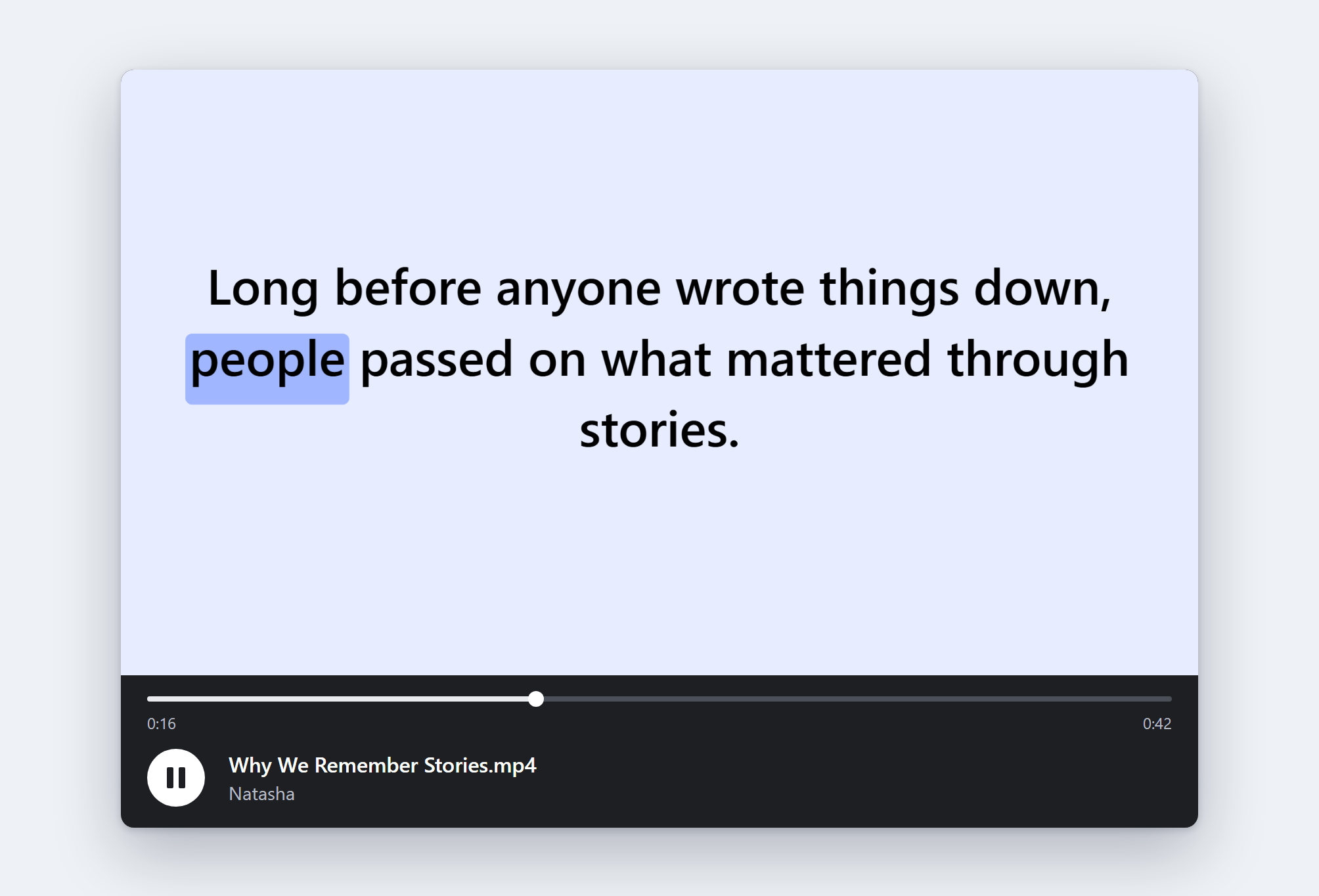
Video menunjukkan satu ayat bagi setiap skrin, dengan perkataan yang dituturkan ditandakan dalam warna serlahan anda sendiri. Teks kekal pada saiz penuh sepanjang masa: ayat yang terlalu panjang untuk satu skrin menukar halaman pada sempadan perkataan dan bukan mengecil untuk muat. Bahasa Arab, Ibrani, Parsi dan Urdu disusun dari kanan ke kiri.
Destinasinya
Satu suis bagi setiap destinasi: folder muat turun anda, Google Drive, atau kedua-duanya. Menghidupkan suis Drive menyambungkan akaun Google, dan fail masuk ke dalam folder Readalix di sana. Readalix hanya melihat fail yang dimasukkannya sendiri.
Semasa ia berjalan
Tugas berjalan di latar belakang, jadi menutup bar alat tidak menjejaskannya, dan membuka semula bar alat menunjukkannya yang sedang berjalan. Bar berkilau menunjukkan sejauh mana ia berjalan, di bawah baris yang bertukar antara apa yang sedang dilakukan dan anggaran masa yang tinggal; meletakkan penuding pada bar menunjukkan angka tepat, dan tanda silang yang senyap menghentikannya. Apabila bar alat ditutup, ikon Readalix memutar anak panah muat turun sehingga tugas tamat.
Ia lebih pantas daripada mendengar: audio dikodkan dan bukan dirakam, pada kira-kira sepuluh kali masa nyata, jadi artikel dua puluh minit mengambil kira-kira dua minit dan bukan dua puluh. Bacaan langsung sentiasa diutamakan, jadi memulakannya semasa fail sedang ditulis hanya melambatkan fail itu.
Apabila selesai, fail dimuat turun dengan sendirinya dan kad menyatakannya selama beberapa saat sebelum kembali kepada dua butang.
Nama fail dan teg
Fail dinamakan daripada teks apabila model pada peranti Chrome tersedia, jadi artikel tentang penghijrahan burung camar disimpan di bawah tajuk yang menyatakannya. Jika tidak, ia menggunakan tajuk tab.
Audio juga membawa asal-usulnya: teks itu sendiri sebagai lirik, yang boleh dipaparkan oleh pemain di sebelah audio, dan nama suara yang membacanya. Suara Piper berlesen terbuka juga membawa lesennya dan pautan ke kad model yang menyatakannya.
Beberapa suara berlesen terbuka bersifat kongsi-sama: lesennya meminta apa sahaja yang anda terbitkan daripada fail itu membawa lesen yang sama, yang tidak boleh dijanjikan oleh apa-apa yang tertulis di dalam fail bagi pihak anda. Apabila salah satunya ialah suara anda, kad menyatakannya di sebalik glif maklumat kecil yang sama sebelum anda menjana, sementara memilih suara lain masih menjadi pilihan.