Audio en video opslaan
Dezelfde tekst die afspelen zou voorlezen, maar dan naar een bestand geschreven: audio voor onderweg, of een video waarin de woorden oplichten voor een bericht of een les.
Open het opslaan-hulpmiddel
De opslaanknop staat in de tweede rij van de werkbalk, achter het kleine handvat, tenzij je hem naar boven hebt verplaatst. Erop drukken opent een kleine kaart en start nog niets: je kiest eerst de vorm van het bestand en drukt dan op Genereren.
Elke knop is er altijd, in de ene of de andere rij. Sla je vaak op, sleep deze knop dan naar de bovenste rij, zoals Instellingen, Werkbalk beschrijft.

Wat er wordt opgeslagen
Precies wat afspelen zou hebben voorgelezen, ook zonder selectie: het artikel dat Readalix op de pagina vindt, de passage die je selecteerde, de hele PDF, het hele Google-document.
Het wordt geschreven in de stem, taal en snelheid die in je werkbalk staan op het moment dat je op Genereren drukt. Er is geen tweede stemkiezer, want er is geen tweede antwoord om te geven. Een paar stemmen kunnen helemaal geen bestand maken: een browserstem geeft geen audio af om op te slaan, een lokale stem die niet is gedownload heeft niets om uit te voeren en een cloudstem zonder sleutel is niet te bereiken. In die gevallen wordt het bestand in plaats daarvan geschreven met de beste Microsoft-stem voor de taal, en de kaart zegt dat achter een klein infopictogram.
Audio of video
- AudioEen MP3 of een M4A, afhankelijk van de stem die het maakte. Beide spelen overal af.
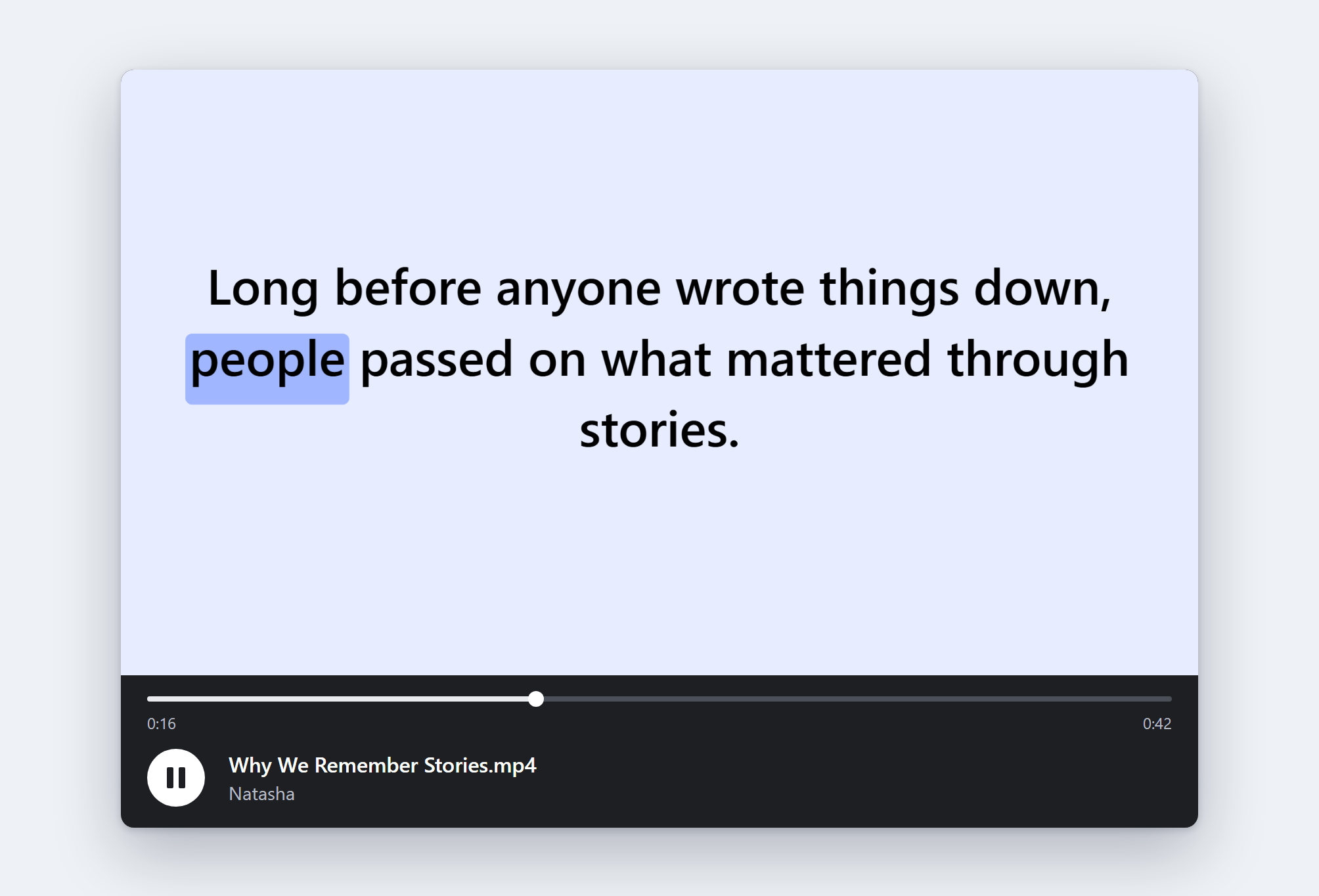
- Video, staand1080 bij 1920, de vorm waarin je een telefoon vasthoudt. Dit is de standaardvideo.
- Video, liggendDe vorm van een scherm, voor een dia of een YouTube-upload.
Een video toont één zin per scherm, met het uitgesproken woord gemarkeerd in je eigen markeringskleuren. De tekst blijft steeds op volle grootte: een zin die te lang is voor één scherm slaat bij een woordgrens om in plaats van te krimpen. Arabisch, Hebreeuws, Farsi en Urdu worden van rechts naar links weergegeven.
Waar het terechtkomt
Een schakelaar per bestemming: je map Downloads, Google Drive, of beide. Met de schakelaar voor Drive koppel je een Google-account, en bestanden komen daar in een map Readalix. Readalix ziet alleen de bestanden die het zelf daar heeft neergezet.
Terwijl het bezig is
De taak draait op de achtergrond, dus de werkbalk sluiten raakt hem niet, en de werkbalk heropenen toont hem halverwege. Een glinsterende balk laat zien hoe ver hij is, onder een regel die wisselt tussen wat hij doet en ongeveer hoe lang het nog duurt; erop rusten toont het exacte cijfer en een rustig kruisje stopt de taak. Met de werkbalk gesloten laat het Readalix-pictogram een downloadpijl draaien tot de taak klaar is.
Het gaat sneller dan luisteren: de audio wordt gecodeerd in plaats van opgenomen, op ongeveer tien keer realtime, dus een artikel van twintig minuten kost ongeveer twee minuten in plaats van twintig. Live voorlezen heeft altijd voorrang, dus er een starten terwijl een bestand wordt geschreven vertraagt alleen het bestand.
Als het klaar is, wordt het bestand vanzelf gedownload en de kaart meldt dat een paar seconden voordat hij terugkeert naar de twee knoppen.
Bestandsnamen en tags
Het bestand krijgt zijn naam van de tekst als het model van Chrome op het apparaat beschikbaar is, dus een artikel over de trek van sterns wordt opgeslagen onder een titel die dat zegt. Anders neemt het de titel van het tabblad.
De audio bevat ook waarvan hij is gemaakt: de tekst zelf als songtekst, die een speler naast de audio kan tonen, en de naam van de stem die voorlas. De Piper-stemmen met een open licentie bevatten ook hun licentie en een link naar de modelkaart waarin die staat.
Een paar van de stemmen met een open licentie zijn share-alike: hun licentie vraagt dat alles wat je van het bestand publiceert dezelfde licentie draagt, wat niets in het bestand zelf namens jou kan beloven. Is zo'n stem jouw stem, dan zegt de kaart dat achter hetzelfde kleine infopictogram voordat je genereert, terwijl een andere stem kiezen nog steeds kan.