Markering
De markering is het hart van de extensie: ze houdt je ogen op de regel waar de stem is. Beide helften kun je zelf vormgeven.
Wat er wordt gemarkeerd
Twee dingen tegelijk, die elk iets anders doen:
- De zinEen zachte tint over de hele zin die wordt voorgelezen. Ze zegt op welke regel je moet zijn en helpt je terug te vinden waar je was na even wegkijken.
- Het woordEen sterkere markering op het woord dat nu wordt uitgesproken. Ze trekt je oog mee op de snelheid van de stem.
Een zin die nooit een punt bereikt (een transcript, een chatlog, een PDF die zijn leestekens kwijt is) wordt bij komma's en bijzinnen in stukken geknipt in plaats van in één keer getint, zodat de zinskleur nooit een halve alinea bedekt en de stem pauzeert waar jij dat ook zou doen.
Beide worden geschilderd met het eigen markeringsmechanisme van de browser en niet door de pagina te herschrijven, dus links blijven links, de opmaak verschuift nooit en kopiëren levert nog steeds schone tekst op.

Zet een helft uit
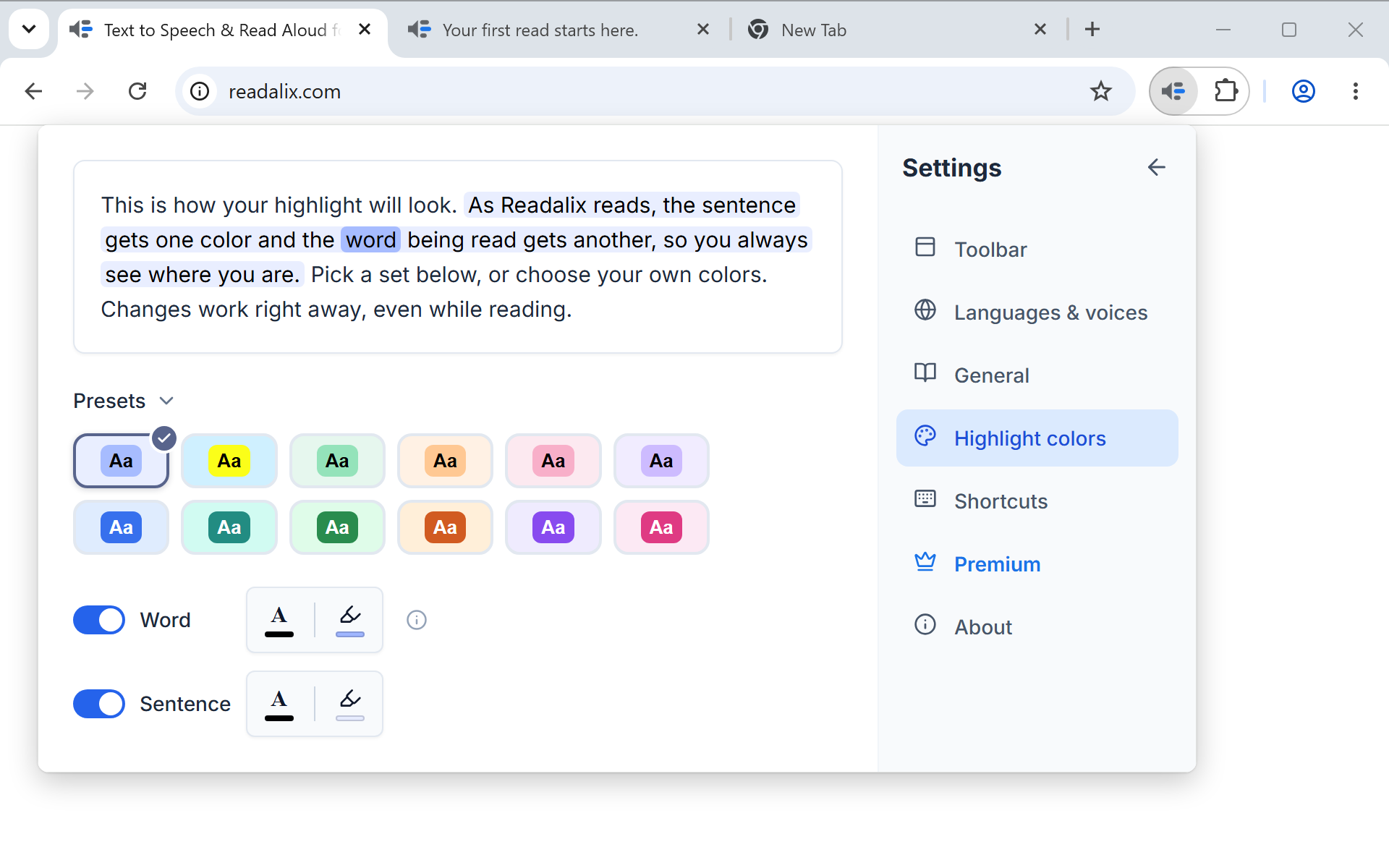
In Instellingen, dan Markeer kleuren, hebben het woord en de zin elk een eigen schakelaar. Zet het woord uit als de bewegende markering je afleidt en je alleen de regel wilt. Zet de zin uit als je alleen het woord wilt. Beide uitzetten betekent dat er niets wordt gemarkeerd, een prima manier om te luisteren zonder naar het scherm te kijken. De ingebouwde PDF-viewer van Chrome kan maar één markering tegelijk tonen, dus daar geldt de schakelaar die aanstaat: het woord als je het woord aan liet, anders de zin, die oplicht tot de volgende begint.
De twaalf kleurensets
Het paneel biedt twaalf kant-en-klare sets als tegels. Elke tegel is een kleine tekening van wat hij doet: de achtergrond van de tegel is de zinstint, de pil erin is de woordtint en de letters in de pil zijn de tekstkleur van het woord. Een tegel toont dus alle drie de kleuren voordat je kiest.
Zes ervan zijn lichte sets met zwarte tekst, voor mensen die sterke kleuren vermoeiend vinden. Zes zijn felle sets met witte tekst op een verzadigd woord, voor maximaal contrast. De eerste tegel is de standaardset en een klik erop zet alles terug.
Je eigen kleuren
Onder de sets krijgen het woord en de zin elk een regel met twee kleurvlakken: de tekstkleur en de achtergrondkleur. Klik op een kleurvlak om de kleurkiezer van je systeem te openen, en het voorbeeld bovenaan het paneel wordt bijgewerkt terwijl je sleept.
Twee dingen om te weten als je je eigen kleuren kiest:
- De tinten zijn half doorzichtigEén set kleuren werkt daardoor op lichte en donkere pagina's, in plaats van een paar nodig te hebben.
- De tekstkleur van de zin ongemoeid latenBetekent dat de zin de eigen tekstkleur van de pagina houdt, wat meestal is wat je wilt. Stel je hem in, dan wordt elke zin die je voorleest in die kleur gedwongen.
Wijzigingen gelden direct
Nergens in de instellingen staat een opslaanknop, en kleuren vormen daarop geen uitzondering: een wijziging geldt meteen voor de voorleesbeurt die al loopt. Daardoor is het paneel een vergelijkingsmiddel. Start een lang artikel, laat de instellingen open en probeer sets tot er een is waar je geen moeite meer voor hoeft te doen.
Kies je voor dyslexie of concentratie: probeer eerst een lichte set en zet de woordmarkering aan met een vage zinstint. Het contrast tussen die twee leidt je oog. Een felle set met wit woordlettertype doet hetzelfde werk harder, wat sommigen bevalt en anderen vermoeit.