Stemmen en talen
Readalix spreekt met negen soorten stemmen, waarvan één is gemaakt van je eigen opname. Ze verschillen in waar de spraak wordt gemaakt, wat ze je kosten en hoe precies de woordmarkering meeloopt.
Waar stemmen zitten
Op drie plekken, voor drie verschillende taken.
- De werkbalkDe knop Stem toont de stemmen voor de taal waarin je zit, gegroepeerd per bron. Hier wissel je van stem voor de tekst die nu wordt voorgelezen, zelfs midden in een zin. Een kroon markeert de premiumgroepen en het tandwiel aan het eind van de kop van een groep opent de instellingen van die bron.
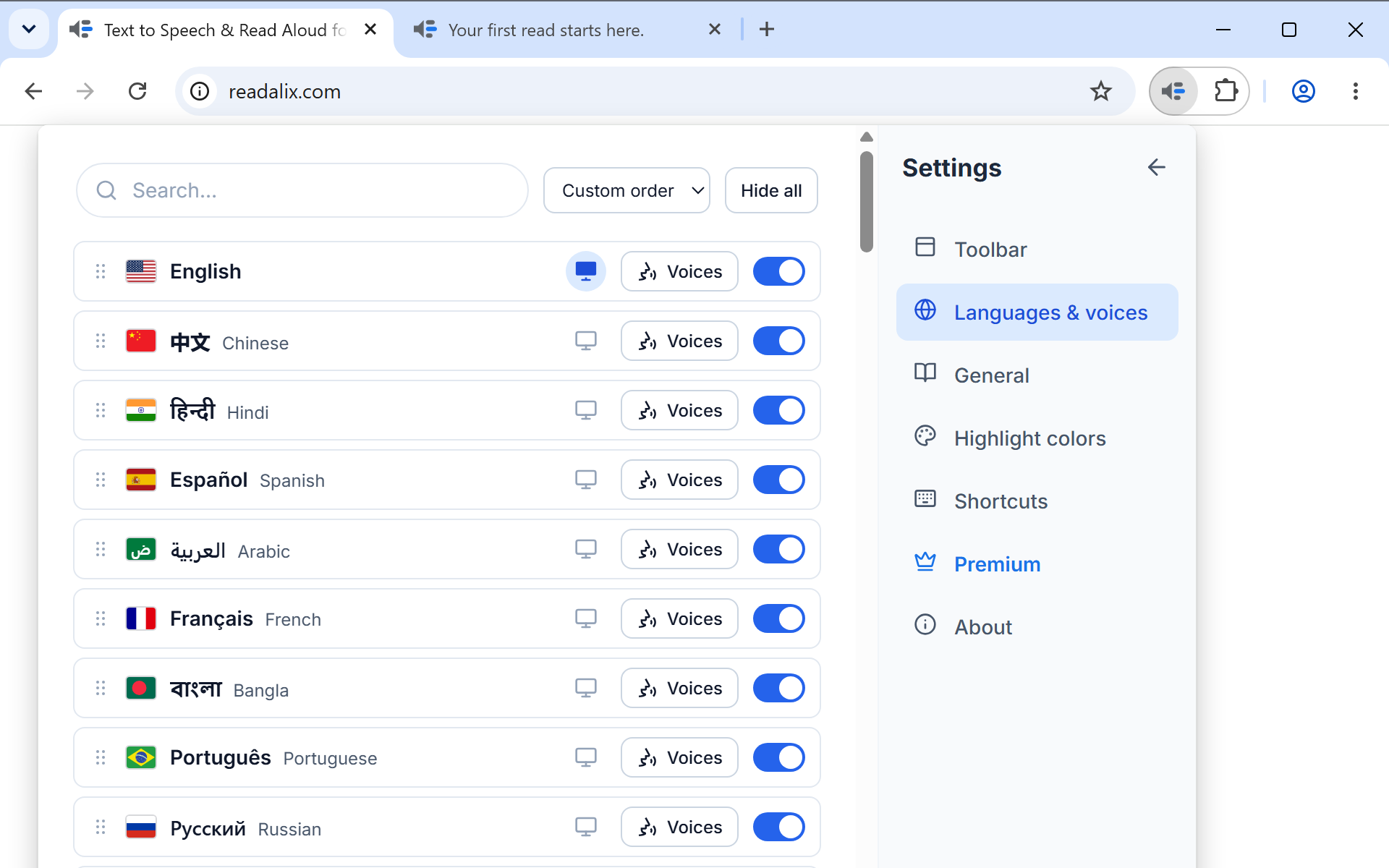
- Instellingen, Talen en stemmenEén rij per taal, met op elke rij een knop Stemmen die de volledige lijst van die taal opent. Hier download je stemmen, verberg je stemmen die je nooit gebruikt en sleep je de rest in de volgorde die je wilt.
- Instellingen, API-sleutelsHier plak je een Gemini-, OpenAI- of ElevenLabs-sleutel. Zodra een sleutel is opgeslagen, komen de stemmen van die dienst in de lijst van elke taal die ze spreekt.
De negen bronnen
In de stemlijst van een taal is de bron een kiezer bovenaan: Eigen stemmen, Browser, Microsoft, Piper, Kokoro, Supertonic, Gemini, OpenAI en ElevenLabs, elk met het aantal stemmen dat het in die taal heeft. Een bron zonder aanbod blijft in de lijst staan, zodat je ziet dat hij is meegenomen. Naast de kiezer staan een zoekvak voor lange lijsten en een kleine infoknop die de beschrijving van de bron uitklapt. In Microsoft Edge is er geen Microsoft-bron: Edge heeft dezelfde natuurlijke Microsoft-stemmen al onder Browser, gratis en zonder dagelijkse limiet.
| Bron | Wat het nodig heeft | Waar de spraak wordt gemaakt | Telt mee voor het dagtegoed |
|---|---|---|---|
| Eigen stemmen | Een korte opname van je stem, of een audiobestand, en één modeldownload van 146 MB per taal. Engels en Duits. | Op je computer | Ja |
| Browser | Niets. Dit zijn de stemmen die je besturingssysteem al heeft. | Op je computer | Nee, altijd gratis |
| Microsoft | Niets, zolang Microsoft ze met Chrome deelt, wat het op elk moment kan stoppen (de bron wordt dan verborgen). In Microsoft Edge staan ze in plaats daarvan onder Browser. | De dienst van Microsoft | Ja |
| Piper | Eenmalig een download per stem, elk een paar megabyte. 118 stemmen in 35 talen. | Op je computer | Ja |
| Kokoro | Eén gedeeld model per taal: 155 MB voor de 28 Engelse stemmen, 127 MB voor de 6 Mandarijnse. | Op je computer | Ja |
| Supertonic | Eén gedeeld model van 398 MB, eenmalig gedownload. Tien stemmen, en elk daarvan spreekt alle 31 ondersteunde talen. | Op je computer | Ja |
| Gemini | Je eigen Google AI API-sleutel. 30 expressieve stemmen. | De dienst van Google | Ja |
| OpenAI | Je eigen OpenAI API-sleutel. 13 stemmen. | De dienst van OpenAI | Ja |
| ElevenLabs | Je eigen ElevenLabs API-sleutel. De levensechte stemmen ervan, plus alle stemmen die je in je ElevenLabs-account hebt gekloond of bewaard. | De dienst van ElevenLabs | Ja |
Het tabblad Browser kan ook de eigen Google … (Natural)-stemmen van Chrome bevatten. Die horen bij de leesmodus van Chrome en niet bij je systeem, dus ze worden pas aangeboden als Readalix er stilletjes een heeft geprobeerd en die heeft geantwoord. Chrome laadt die engine de eerste keer dat zijn eigen leesmodus iets hardop voorleest, dus de stemmen kunnen net na een herstart ontbreken en later in dezelfde sessie verschijnen.
Privacy in één regel. Stemmen van Browser, Piper, Kokoro, Supertonic en je eigen stemmen worden op je eigen computer gemaakt, dus de tekst verlaat de browser nooit. Microsoft, Gemini, OpenAI en ElevenLabs zijn cloudstemmen: de zin die wordt voorgelezen gaat naar die aanbieder zodat hij kan worden uitgesproken. Je API-sleutels blijven op het apparaat, worden nooit gesynchroniseerd en nooit naar ons gestuurd. Het privacybeleid zegt het volledig.
Eerst luisteren
Elke stemrij heeft een kleine afspeelknop. Druk erop en die stem spreekt een voorbeeld uit, zodat je op gehoor kiest in plaats van op naam. Het voorbeeld verandert de stem die je hebt ingesteld niet, en er speelt telkens maar één voorbeeld.
Een lokale stem downloaden
Piper-stemmen worden één voor één gedownload: de rij toont de grootte, en erop drukken start de download en verandert in een percentage en daarna in een knop Verwijderen zodra de stem op schijf staat. Kokoro en Supertonic zijn elk één model dat door hun stemmen wordt gedeeld, dus die tabbladen hebben één downloadknop: 398 MB voor Supertonic en voor Kokoro één model per taal, 155 MB voor Engels of 127 MB voor Mandarijn. De lijst blijft bruikbaar terwijl een download loopt, zodat je intussen met een andere stem kunt blijven luisteren.
Een gedownloade lokale stem heeft helemaal geen netwerk nodig, dus die is ideaal in een vliegtuig of bij een slechte verbinding.
Mislukt een download, dan staat in de rij waarom. Geen verbinding betekent dat je netwerk de downloadserver niet bereikt, dus opnieuw proberen helpt pas als dat weer kan; je andere stemmen blijven intussen voorlezen. Schijf vol betekent dat er te weinig vrije ruimte is, en de opmerking eronder zegt hoeveel de stem nodig heeft. Mislukt · probeer het opnieuw betekent dat de download is afgebroken, en een nieuwe poging maakt hem meestal af.

Voorlezen met je eigen stem
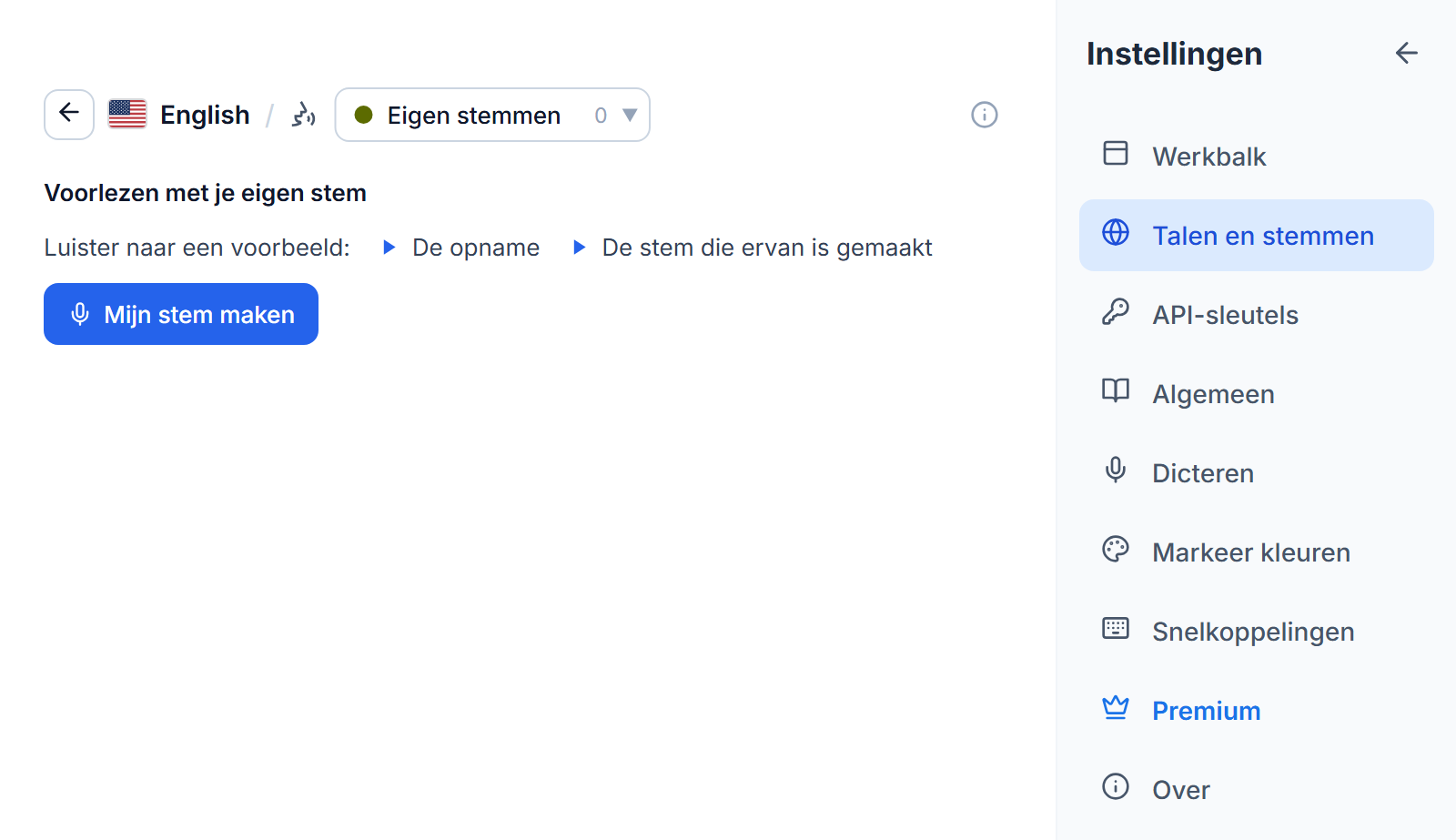
Eigen stemmen maakt van een korte opname een stem die elke Engelse of Duitse pagina voorleest, gemaakt en bewaard op je computer. Om te beginnen open je Instellingen, Talen en stemmen, druk je bij Engels of Duits op Stemmen en kies je Eigen stemmen, of kies je Maak je eigen stem bovenaan de stemlijst van de werkbalk. Voordat je iets downloadt, kun je een voorbeeld horen: een opname en de stem die ervan is gemaakt.
- Druk op Mijn stem maken. De eerste keer start dit ook de eenmalige download van 146 MB voor het stemmodel, en je kunt opnemen terwijl die binnenkomt.
- Vink de belofte aan dat je alleen je eigen stem gebruikt, of die van iemand die je toestemming heeft gegeven. Dit wordt één keer gevraagd.
- Druk op Opnemen en lees de tekst op het scherm hardop voor, met je normale stem, op een rustige plek. De opname stopt na 15 seconden vanzelf en heeft er minstens 5 nodig. Als de microfoon nog niet is toegestaan, vraagt een tabblad erom en brengt het je meteen terug. Of druk op Opname gebruiken en kies een audiobestand van elke lengte: Readalix luistert naar de eerste tien minuten en bewaart de 15 duidelijkste seconden spraak.
- De nieuwe stem komt in de lijst als Mijn stem 1 en speelt meteen af, zodat je direct hoort of hij goed klinkt. Zo niet, verwijder hem dan en neem opnieuw op.
Elke stem kun je hernoemen of verwijderen vanuit zijn rij, en met Stem toevoegen maak je er nog een, tot tien op één computer. Elke stem leest beide talen voor: de eerste keer in de andere taal heeft ook de download van die taal nodig. Eigen stemmen tellen mee voor het dagelijkse tegoed, net als de andere premiumstemmen.
Je opnames blijven op deze computer. Een opname en de stem die ervan is gemaakt worden nooit geüpload en nooit gesynchroniseerd, dus op een andere computer maak je de stem daar opnieuw. Als je een stem verwijdert, wordt ook zijn opname gewist.
Een API-sleutel toevoegen
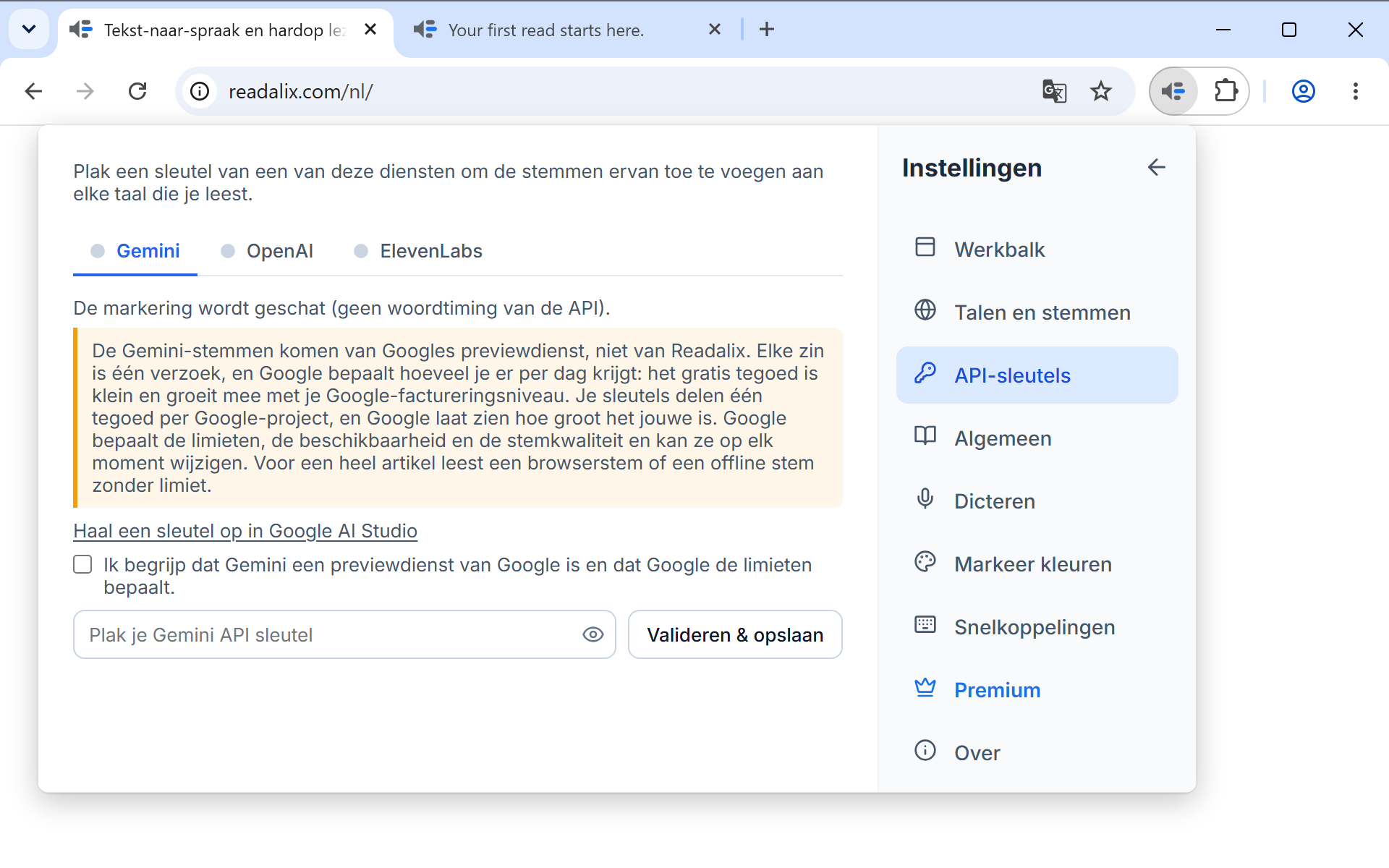
- Open Instellingen en dan API-sleutels. Het opent bij de dienst die je het laatst gebruikte. Ook de stemlijst van een taal brengt je daar: een dienst zonder sleutel toont een knop Sleutel toevoegen.
- Kies het tabblad Gemini, OpenAI of ElevenLabs. Het bolletje naast de naam van een tabblad wordt groen zodra die dienst een sleutel heeft.
- Plak je sleutel in het veld op dat tabblad. Hij wordt bij de aanbieder gecontroleerd voordat hij wordt opgeslagen, dus een typefout merk je meteen en niet pas bij de eerste voorleesbeurt.
Een opgeslagen sleutel verschijnt als API-sleutel opgeslagen, met ernaast een prullenbakknop om hem te verwijderen en een knop Stemmen die de stemmen van die dienst opent in de taal die je leest. De sleutel wordt alleen op dat apparaat bewaard. Hij wordt niet gesynchroniseerd met je andere computers en bereikt Readalix nooit.
ElevenLabs heeft een paar extra’s. Zodra de sleutel is opgeslagen, komen de stemmen van je ElevenLabs-account in de lijst, ook de stemmen die je hebt gekloond. Met het menu Model kies je tussen kwaliteit en credits, een ring laat zien hoeveel van je ElevenLabs-credits van deze maand je hebt gebruikt, en bij de modellen die het ondersteunen bepaalt een vak Spreekstijl (zoals rustige, warme verteller) de sfeer waarin elke zin wordt voorgelezen. Een stijl telt met zijn eigen lengte mee in de credits van elke zin.
De taal kiezen
De knop Taal in de werkbalk bepaalt in welke taal de tekst wordt behandeld, en daarmee welke stemmen worden aangeboden en hoe zinnen worden gesplitst. Talen staan onder hun eigen naam, één regel per taal, en het zoekvak vindt op de eigen naam, de Engelse naam of het land, dus "Arabic", "Egypt" en "مصر" vinden dezelfde rij.
Twee manieren om die lijst van jou te maken, beide in Instellingen, Talen en stemmen:
- Verberg wat je niet spreektMet de schakelaar op een taalrij houd je de taal uit het menu van de werkbalk. De rij blijft gedimd in de instellingen staan, zodat je hem terug kunt halen.
- Bepaal zelf de volgordeSleep een rij aan zijn greep. Die volgorde gebruikt ook het taalmenu van de werkbalk. Laat je de lijst met rust, dan houdt hij één volgorde en schikt hij zichzelf nooit opnieuw.
Op dezelfde pagina staat de schakelaar voor de eigen interfacetaal van de extensie, op elke rij van een taal waarin Readalix is vertaald. Dat zijn er 52.
Een pagina die in meer dan één schrift is geschreven, heeft dit allemaal niet nodig. Elke zin wordt voorgelezen door een stem die het gebruikte schrift kan uitspreken, dus een Engels artikel met Arabische, Griekse, Hebreeuwse of Chinese citaten wordt in één keer voorgelezen en alleen de delen in een ander schrift krijgen een andere stem. Heb je een taal voor de site vastgezet, dan bepaalt die keuze nog steeds de hoofdstem.
Welke stemmen precies markeren
Zinsmarkering is altijd nauwkeurig. Woordmarkering hangt ervan af of de stem meldt waar hij is:
- ExactStemmen van Microsoft, Kokoro en ElevenLabs melden het begin van elk woord, dus de markering valt op het woord dat wordt uitgesproken.
- DichtbijStemmen van Piper, Gemini en OpenAI, en je eigen stemmen, worden getimed op de werkelijke duur van de audio die ze maakten, waardoor de markering strak blijft.
- GeschatSommige browserstemmen melden niets, dus de markering loopt mee op basis van de leessnelheid en de lengte van elk woord. Bij lange zinnen loopt ze iets uit de pas.
Een stemlijst zegt in de rij zelf welk type het is, dus je hoeft nooit te raden voordat je kiest.