వాయిస్లు మరియు భాషలు
Readalix తొమ్మిది రకాల వాయిస్లతో మాట్లాడుతుంది, వాటిలో ఒకటి మీ స్వంత రికార్డింగ్ నుండి తయారవుతుంది. ప్రసంగం ఎక్కడ తయారవుతుంది, మీకు ఎంత ఖర్చవుతుంది, పద హైలైట్ ఎంత ఖచ్చితంగా పడుతుంది అనే విషయాల్లో అవి భిన్నంగా ఉంటాయి.
వాయిస్లు ఎక్కడ ఉంటాయి
మూడు చోట్ల, మూడు వేర్వేరు పనుల కోసం.
- టూల్బార్వాయిస్ బటన్ మీరు ఉన్న భాషకు వాయిస్లను మూలం వారీగా సమూహపరిచి చూపుతుంది. మీ ముందున్న రీడ్ కోసం, వాక్యం మధ్యలో కూడా, వాయిస్ను మార్చేది ఇక్కడే. కిరీటం ప్రీమియం సమూహాలను సూచిస్తుంది, సమూహం శీర్షిక చివరన ఉన్న గేర్ ఆ మూలం సెట్టింగ్లను తెరుస్తుంది.
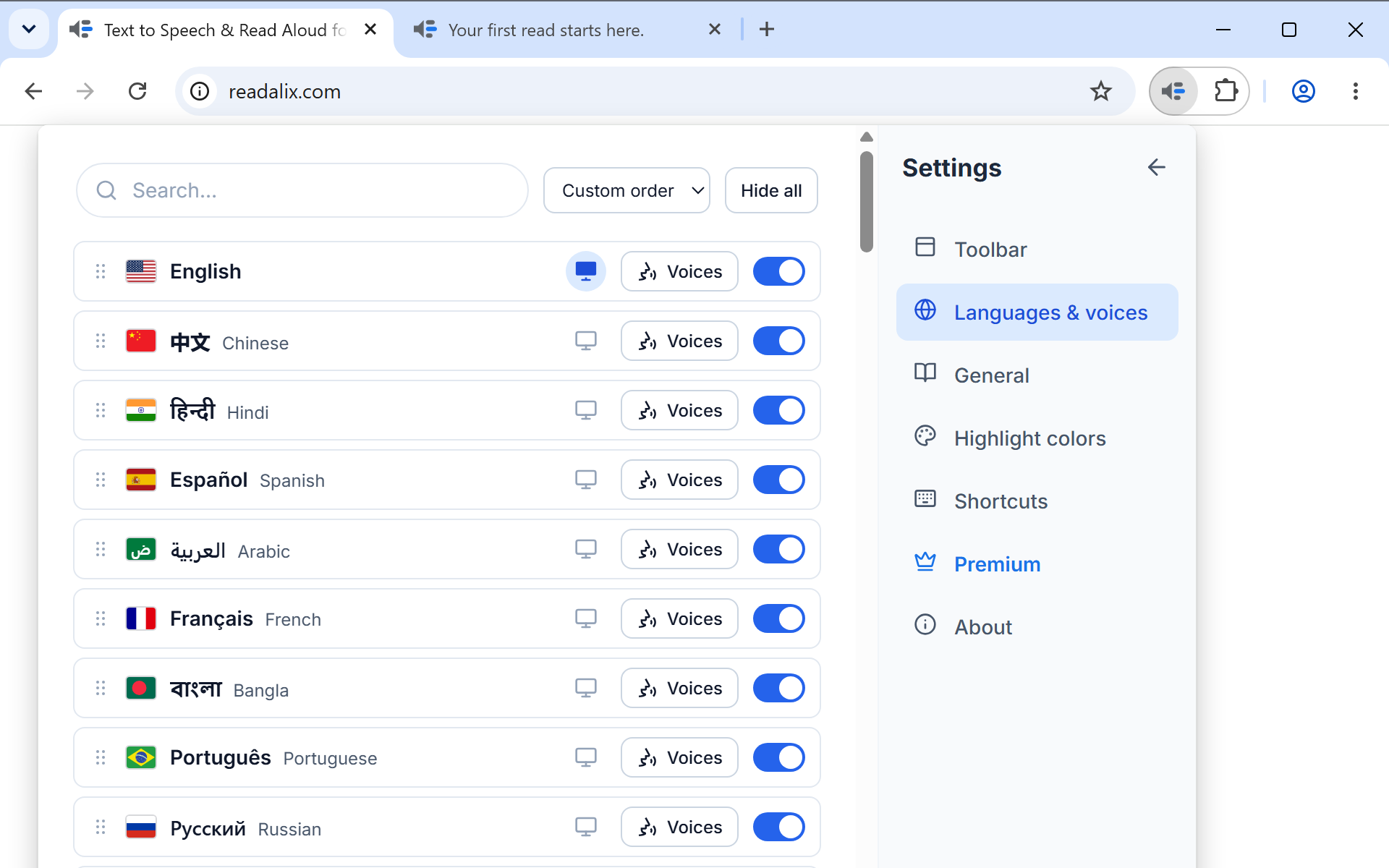
- సెట్టింగ్లు, భాషలు మరియు వాయిస్లుఒక్కో భాషకు ఒక వరుస, ప్రతి వరుసలో ఆ భాష పూర్తి జాబితాను తెరిచే వాయిస్లు బటన్. వాయిస్లను డౌన్లోడ్ చేయడం, మీరు వాడని వాటిని దాచడం, మిగతావాటిని మీకు కావలసిన క్రమంలోకి లాగడం ఇక్కడే.
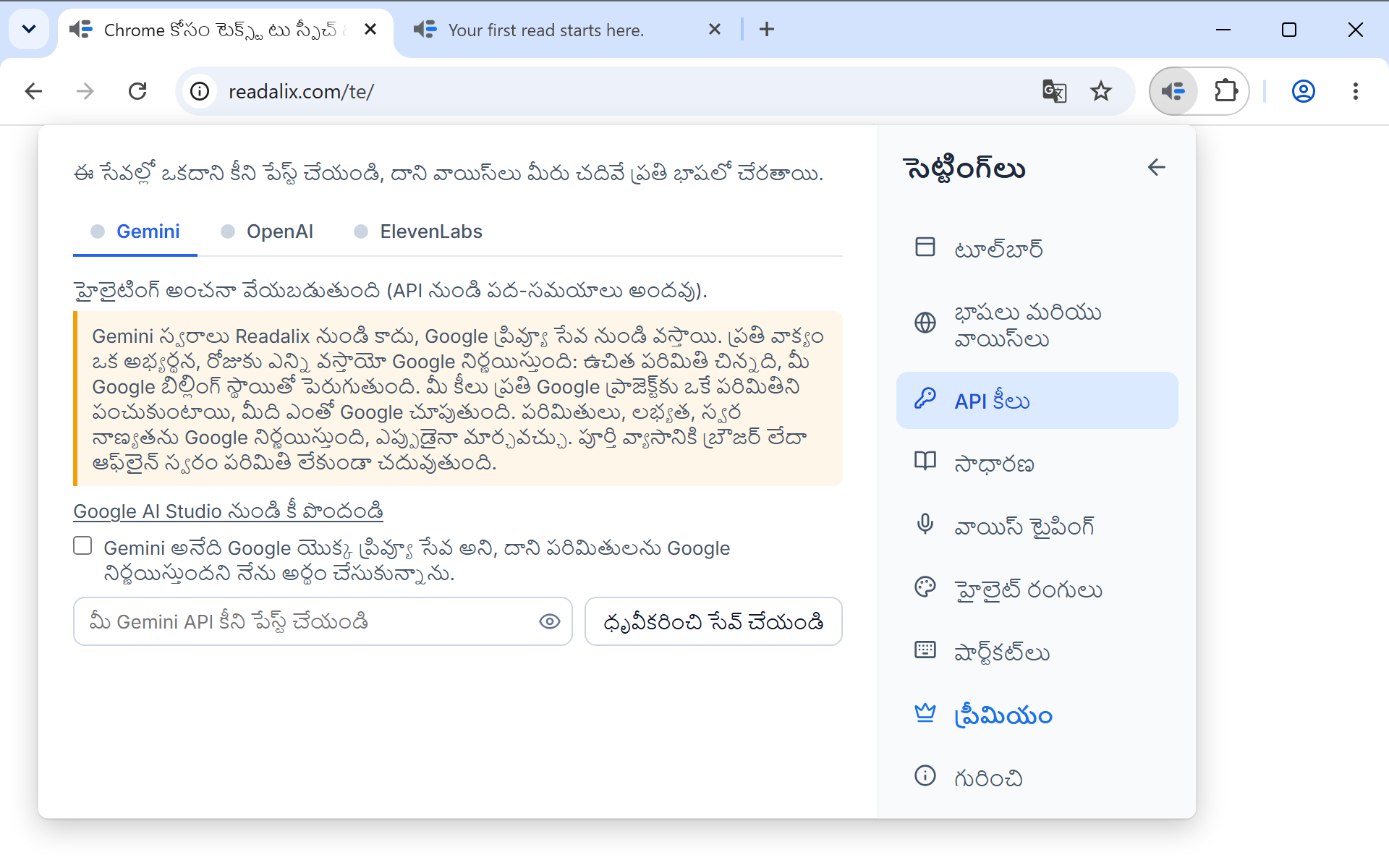
- సెట్టింగ్లు, API కీలుGemini, OpenAI లేదా ElevenLabs కీని పేస్ట్ చేసే చోటు. కీ సేవ్ అయ్యాక, ఆ సర్వీస్ వాయిస్లు అది మాట్లాడే ప్రతి భాష జాబితాలో చేరతాయి.
తొమ్మిది మూలాలు
ఒక భాష వాయిస్ జాబితా లోపల, మూలం పైన ఉన్న పికర్: మీ వాయిస్లు, బ్రౌజర్, Microsoft, Piper, Kokoro, Supertonic, Gemini, OpenAI మరియు ElevenLabs, ప్రతిదానితో పాటు ఆ భాషలో దానికి ఉన్న వాయిస్ల సంఖ్య. ఇవ్వడానికి ఏమీ లేని మూలం కూడా జాబితాలో ఉంటుంది, అది పరిశీలించబడిందని మీరు చూడవచ్చు. పికర్ పక్కన పొడవైన జాబితాల కోసం సెర్చ్ బాక్స్ మరియు మూలం వివరణను విప్పే చిన్న సమాచార బటన్ ఉన్నాయి. Microsoft Edge లో Microsoft మూలం ఉండదు: అవే Microsoft సహజమైన వాయిస్లు Edge లో ఇప్పటికే బ్రౌజర్ కింద ఉన్నాయి, ఉచితంగా, రోజువారీ పరిమితి లేకుండా.
| మూలం | ఏమి కావాలి | ప్రసంగం ఎక్కడ తయారవుతుంది | రోజువారీ పరిమితిలో లెక్కించబడుతుంది |
|---|---|---|---|
| మీ వాయిస్లు | మీ గొంతు చిన్న రికార్డింగ్, లేదా ఒక ఆడియో ఫైల్, మరియు ప్రతి భాషకు ఒక 146 MB మోడల్ డౌన్లోడ్. ఇంగ్లీష్ మరియు జర్మన్. | మీ మెషీన్లో | అవును |
| బ్రౌజర్ | ఏమీ అవసరం లేదు. ఇవి మీ ఆపరేటింగ్ సిస్టమ్లో ఇప్పటికే ఉన్న వాయిస్లు. | మీ మెషీన్లో | కాదు, ఎల్లప్పుడూ ఉచితం |
| Microsoft | ఏమీ అవసరం లేదు, Microsoft వాటిని Chromeతో పంచుకుంటున్నంత కాలం; అది ఎప్పుడైనా ఆగిపోవచ్చు (అప్పుడు ఈ సోర్స్ దాచబడుతుంది). Microsoft Edgeలో అవి బదులుగా బ్రౌజర్ కింద ఉంటాయి. | Microsoft సేవ | అవును |
| Piper | ప్రతి వాయిస్కు ఒకసారి డౌన్లోడ్, ఒక్కొక్కటి కొన్ని మెగాబైట్లు. 35 భాషల్లో 118 వాయిస్లు. | మీ మెషీన్లో | అవును |
| Kokoro | ప్రతి భాషకు ఒక భాగస్వామ్య మోడల్: 28 ఇంగ్లీష్ వాయిస్లకు 155 MB, 6 మాండరిన్ వాయిస్లకు 127 MB. | మీ మెషీన్లో | అవును |
| Supertonic | 398 MB ఒకే భాగస్వామ్య మోడల్, ఒకసారి డౌన్లోడ్. పది వాయిస్లు, వాటిలో ప్రతిదీ మద్దతు ఉన్న 31 భాషలన్నీ మాట్లాడుతుంది. | మీ మెషీన్లో | అవును |
| Gemini | మీ స్వంత Google AI API కీ. 30 భావప్రకటన గల వాయిస్లు. | Google సేవ | అవును |
| OpenAI | మీ స్వంత OpenAI API కీ. 13 వాయిస్లు. | OpenAI సేవ | అవును |
| ElevenLabs | మీ స్వంత ElevenLabs API కీ. దాని సహజమైన వాయిస్లు, అలాగే మీ ElevenLabs ఖాతాలో మీరు క్లోన్ చేసిన లేదా సేవ్ చేసిన ఏ వాయిస్లైనా. | ElevenLabs సేవ | అవును |
బ్రౌజర్ ట్యాబ్ Chrome స్వంత Google … (Natural) వాయిస్లను కూడా కలిగి ఉండవచ్చు. అవి మీ సిస్టమ్కు కాకుండా Chrome రీడింగ్ మోడ్కు చెందినవి, కాబట్టి Readalix నిశ్శబ్దంగా ఒకదాన్ని ప్రయత్నించి అది జవాబిచ్చిన తర్వాత మాత్రమే అవి చూపబడతాయి. Chrome తన స్వంత రీడింగ్ మోడ్ మొదటిసారి ఏదైనా బిగ్గరగా చదివినప్పుడు ఆ ఇంజిన్ను లోడ్ చేస్తుంది, కాబట్టి రీస్టార్ట్ తర్వాత వెంటనే వాయిస్లు కనిపించకపోవచ్చు, అదే సెషన్లో తర్వాత కనిపిస్తాయి.
గోప్యత, ఒకే వాక్యంలో. బ్రౌజర్, Piper, Kokoro మరియు Supertonic వాయిస్లు, అలాగే మీ స్వంత వాయిస్లు మీ స్వంత మెషీన్లోనే తయారవుతాయి, కాబట్టి వచనం బ్రౌజర్ను ఎప్పటికీ దాటదు. Microsoft, Gemini, OpenAI మరియు ElevenLabs క్లౌడ్ వాయిస్లు: చదువుతున్న వాక్యం పలకడానికి ఆ ప్రొవైడర్కు పంపబడుతుంది. మీ API కీలు పరికరంలోనే ఉంటాయి, ఎప్పుడూ సింక్ కావు, మాకు ఎప్పుడూ పంపబడవు. గోప్యతా విధానం పూర్తిగా చెబుతుంది.
ముందు ఒకటి వినండి
ప్రతి వాయిస్ వరుసలో ఒక చిన్న ప్లే బటన్ ఉంటుంది. దాన్ని నొక్కితే ఆ వాయిస్ ఒక నమూనా చదువుతుంది, కాబట్టి పేరుతో కాకుండా చెవితో ఎంచుకోవచ్చు. నమూనా మీ ప్రస్తుత వాయిస్ను మార్చకుండా ప్లే అవుతుంది, ఒకేసారి ఒక నమూనా మాత్రమే ప్లే అవుతుంది.
లోకల్ వాయిస్ను డౌన్లోడ్ చేయడం
Piper వాయిస్లు ఒక్కొక్కటిగా డౌన్లోడ్ అవుతాయి: వరుస సైజును చూపుతుంది, దాన్ని నొక్కితే డౌన్లోడ్ మొదలై శాతంగా మారుతుంది, డిస్క్లో ఉన్న తర్వాత తీసివేయి బటన్గా మారుతుంది. Kokoro మరియు Supertonic ఒక్కొక్కటి తమ వాయిస్లు పంచుకునే ఒకే మోడల్, కాబట్టి ఆ ట్యాబ్లలో ఒకే డౌన్లోడ్ నియంత్రణ ఉంటుంది: Supertonic కు 398 MB, Kokoro కు ప్రతి భాషకు ఒక మోడల్, ఇంగ్లీష్కు 155 MB లేదా మాండరిన్కు 127 MB. డౌన్లోడ్ నడుస్తున్నప్పుడు కూడా జాబితా వాడవచ్చు, కాబట్టి ఈలోగా మరో వాయిస్తో చదవడం కొనసాగించవచ్చు.
లోకల్ వాయిస్ డౌన్లోడ్ అయిన తర్వాత దానికి నెట్వర్క్ అస్సలు అవసరం లేదు, కాబట్టి విమానంలో లేదా సరిగ్గా లేని కనెక్షన్లో అదే సరైన ఎంపిక.
డౌన్లోడ్ విఫలమైతే, వరుస ఎందుకో చెబుతుంది. కనెక్ట్ కాలేదు అంటే మీ నెట్వర్క్ డౌన్లోడ్ సర్వర్ను చేరుకోలేదు, అది చేరుకునే వరకు మళ్లీ ప్రయత్నించినా ఫలితం ఉండదు; ఈలోగా మీ ఇతర వాయిస్లు చదువుతూనే ఉంటాయి. డిస్క్ నిండింది అంటే తగినంత ఖాళీ స్థలం లేదు, దాని కింద ఉన్న నోట్ ఆ వాయిస్కు ఎంత కావాలో చెబుతుంది. విఫలమైంది · మళ్లీ ప్రయత్నించు అంటే డౌన్లోడ్ మధ్యలో ఆగిపోయింది, మళ్లీ ప్రయత్నిస్తే సాధారణంగా పూర్తవుతుంది.

మీ స్వంత వాయిస్లో చదవండి
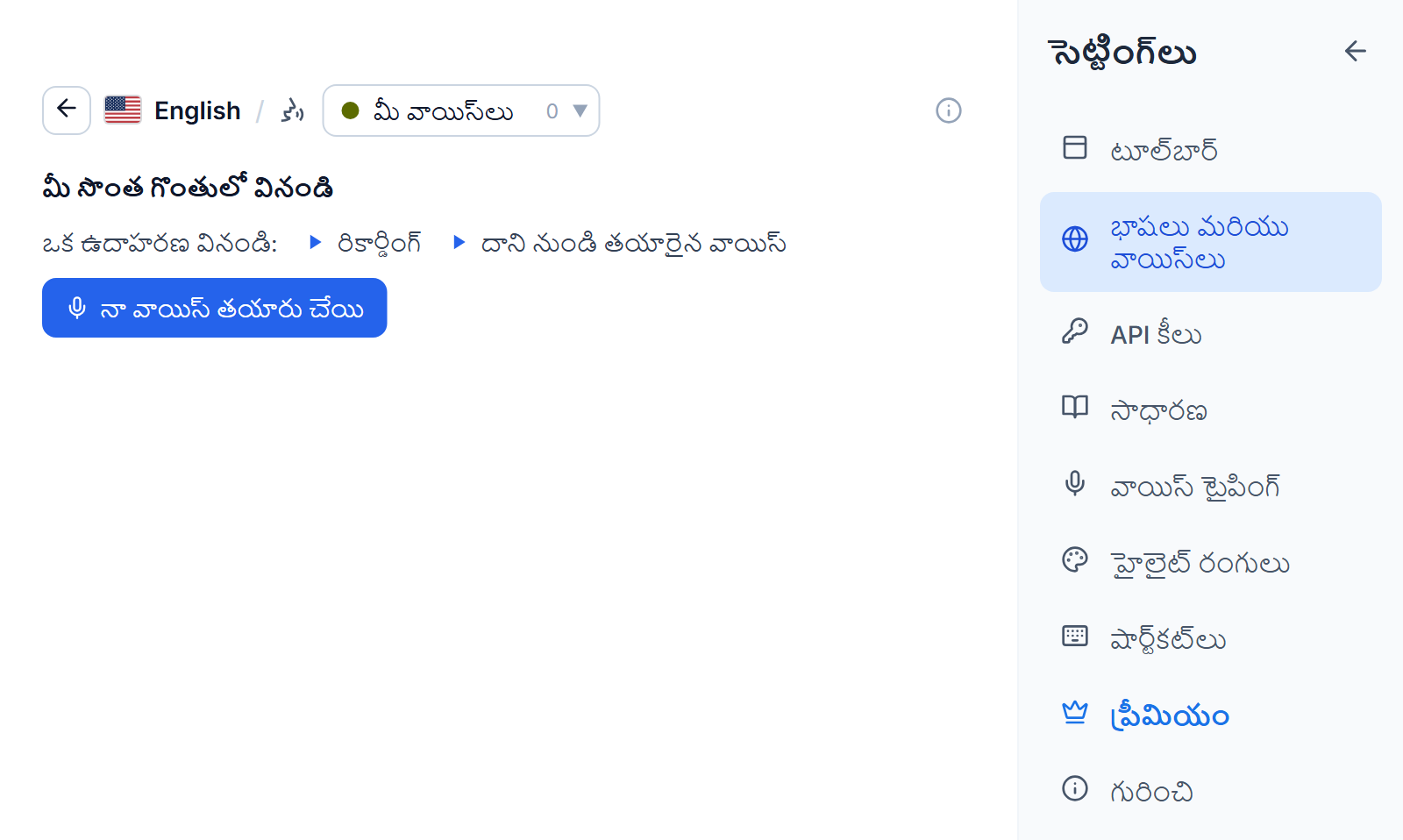
మీ వాయిస్లు ఒక చిన్న రికార్డింగ్ను, ఏ ఇంగ్లీష్ లేదా జర్మన్ పేజీనైనా చదివే వాయిస్గా మారుస్తుంది, అది మీ కంప్యూటర్లోనే తయారై నిల్వ అవుతుంది. ప్రారంభించడానికి, సెట్టింగ్లు, భాషలు మరియు వాయిస్లు తెరిచి, ఇంగ్లీష్ లేదా జర్మన్లో వాయిస్లు నొక్కి మీ వాయిస్లు ఎంచుకోండి, లేదా టూల్బార్ వాయిస్ జాబితా పైభాగంలో మీ సొంత వాయిస్ తయారు చేయండి ఎంచుకోండి. ఏదైనా డౌన్లోడ్ చేయడానికి ముందు ఒక ఉదాహరణ వినవచ్చు: ఒక రికార్డింగ్, మరియు దాని నుండి తయారైన వాయిస్.
- నా వాయిస్ తయారు చేయి నొక్కండి. మొదటిసారి, ఇది 146 MB వాయిస్ మోడల్ ఒకేసారి డౌన్లోడ్ను కూడా మొదలుపెడుతుంది, అది దిగుతున్నప్పుడే మీరు రికార్డ్ చేయవచ్చు.
- మీ స్వంత వాయిస్ను, లేదా మీకు అనుమతి ఇచ్చిన వారి వాయిస్ను మాత్రమే వాడతానని హామీని టిక్ చేయండి. ఇది ఒక్కసారే అడుగుతుంది.
- రికార్డ్ చేయి నొక్కి, తెరపై ఉన్న భాగాన్ని ప్రశాంతమైన చోట, మీ సాధారణ గొంతుతో గట్టిగా చదవండి. రికార్డింగ్ 15 సెకన్ల తర్వాత తనంతట తానే ఆగుతుంది, కనీసం 5 సెకన్లు కావాలి. మైక్రోఫోన్కు ఇంకా అనుమతి ఇవ్వకపోతే, ఒక ట్యాబ్ అడిగి మిమ్మల్ని వెంటనే వెనక్కి తీసుకొస్తుంది. లేదా రికార్డింగ్ ఉపయోగించు నొక్కి ఎంత నిడివి ఉన్న ఆడియో ఫైల్నైనా ఎంచుకోండి: Readalix మొదటి పది నిమిషాలు వింటుంది, స్పష్టమైన 15 సెకన్ల ప్రసంగాన్ని ఉంచుకుంటుంది.
- కొత్త వాయిస్ జాబితాలో నా వాయిస్ 1 గా చేరి వెంటనే ప్లే అవుతుంది, కాబట్టి అది సరిగ్గా ఉందో లేదో వెంటనే వింటారు. లేకపోతే, దాన్ని తీసివేసి మళ్లీ రికార్డ్ చేయండి.
ప్రతి వాయిస్ను దాని వరుస నుండే పేరు మార్చవచ్చు లేదా తీసివేయవచ్చు, వాయిస్ జోడించు మరొకటి తయారు చేస్తుంది, ఒక కంప్యూటర్లో పది వరకు. ప్రతి వాయిస్ రెండు భాషలనూ చదువుతుంది: రెండో భాషలో మొదటి రీడ్కు ఆ భాష డౌన్లోడ్ కూడా కావాలి. మీ వాయిస్లు ఇతర ప్రీమియం వాయిస్ల లాగే రోజువారీ పరిమితిలో లెక్కించబడతాయి.
మీ రికార్డింగ్లు ఈ కంప్యూటర్లోనే ఉంటాయి. రికార్డింగ్, దాని నుండి తయారైన వాయిస్ ఎప్పుడూ అప్లోడ్ కావు, సింక్ కావు, కాబట్టి మరో కంప్యూటర్లో అక్కడ వాయిస్ను తయారు చేయాలి. వాయిస్ను తీసివేస్తే దాని రికార్డింగ్ కూడా తొలగిపోతుంది.
API కీని జోడించడం
- సెట్టింగ్లు తెరిచి, ఆపై API కీలు తెరవండి. మీరు చివరిగా వాడిన సర్వీస్ దగ్గరే ఇది తెరుచుకుంటుంది. ఒక భాష వాయిస్ జాబితా కూడా అక్కడికే తీసుకెళ్తుంది: ఇంకా కీ లేని సర్వీస్ దగ్గర కీని జోడించండి బటన్ కనిపిస్తుంది.
- Gemini, OpenAI లేదా ElevenLabs ట్యాబ్ను ఎంచుకోండి. ఆ సర్వీస్కు కీ వచ్చిన వెంటనే ట్యాబ్ పేరు పక్కన ఉన్న చుక్క ఆకుపచ్చగా మారుతుంది.
- ఆ ట్యాబ్లోని ఫీల్డ్లో మీ కీని పేస్ట్ చేయండి. సేవ్ చేసే ముందు అది ప్రొవైడర్తో ధృవీకరించబడుతుంది, కాబట్టి అక్షర దోషం మొదటి రీడ్ దగ్గర కాకుండా వెంటనే తెలుస్తుంది.
సేవ్ చేసిన కీ API కీ సేవ్ చేయబడింది అని కనిపిస్తుంది, దాని పక్కన తీసివేయడానికి చెత్తబుట్ట బటన్, మరియు మీరు చదువుతున్న భాషలో ఆ సర్వీస్ వాయిస్లను తెరిచే వాయిస్లు బటన్ ఉంటాయి. కీ ఆ పరికరంలో మాత్రమే నిల్వ అవుతుంది. అది మీ ఇతర కంప్యూటర్లకు సింక్ కాదు, Readalix కు ఎప్పటికీ చేరదు.
ElevenLabsలో కొన్ని అదనపు సదుపాయాలు ఉన్నాయి. కీ సేవ్ చేసిన వెంటనే మీ ElevenLabs ఖాతాలోని వాయిస్లు జాబితాలో చేరతాయి, మీరు క్లోన్ చేసినవి కూడా. మోడల్ మెనూలో నాణ్యత, క్రెడిట్ల మధ్య ఎంచుకోవచ్చు, ఈ నెల ElevenLabs క్రెడిట్లలో ఎంత వాడారో ఒక రింగ్ చూపుతుంది, మద్దతు ఉన్న మోడల్లలో మాట్లాడే శైలి బాక్స్ (ఉదాహరణకు ప్రశాంతమైన, ఆప్యాయమైన కథకుడు) ప్రతి వాక్యం ఏ భావంతో చదవాలో నిర్ణయిస్తుంది. శైలి పొడవు కూడా ప్రతి వాక్యం క్రెడిట్లకు జతవుతుంది.
భాషను ఎంచుకోవడం
టూల్బార్లోని భాష బటన్ వచనాన్ని ఏ భాషగా పరిగణించాలో నిర్ణయిస్తుంది, అది ఏ వాయిస్లు చూపాలో, వాక్యాలను ఎలా విభజించాలో నిర్ణయిస్తుంది. భాషలు వాటి స్వంత పేరుతో, ఒక భాషకు ఒక ఎంట్రీగా జాబితా అవుతాయి, సెర్చ్ బాక్స్ స్థానిక పేరు, ఇంగ్లీష్ పేరు లేదా దేశంతో సరిపోలుస్తుంది, కాబట్టి “Arabic”, “Egypt” మరియు “مصر” అన్నీ ఒకే వరుసను కనుగొంటాయి.
ఆ జాబితాను మీదిగా చేసుకోవడానికి రెండు మార్గాలు, రెండూ సెట్టింగ్లు, భాషలు మరియు వాయిస్లలో:
- మీరు మాట్లాడని వాటిని దాచండిభాష వరుసపై ఉన్న స్విచ్ దాన్ని టూల్బార్ మెనూ నుండి దూరంగా ఉంచుతుంది. వరుస సెట్టింగ్లలో మసకగా ఉంటుంది, కాబట్టి తిరిగి తీసుకురావచ్చు.
- మీరే క్రమం చేయండివరుసను దాని గ్రిప్ పట్టుకుని లాగండి. ఆ క్రమాన్నే టూల్బార్ భాష మెనూ కూడా వాడుతుంది. మీరు ముట్టుకోకపోతే జాబితా ఒకే క్రమంలో ఉంటుంది, తనంతట తాను మారదు.
అదే పేజీలో ఎక్స్టెన్షన్ స్వంత ఇంటర్ఫేస్ భాషను సెట్ చేసే టోగుల్ ఉంది, Readalix అనువదించబడిన భాషల వరుసలన్నింటిలో. అలాంటివి 52 ఉన్నాయి.
ఒకటి కంటే ఎక్కువ లిపుల్లో రాసిన పేజీకి వీటిలో ఏదీ అవసరం లేదు. ప్రతి వాక్యాన్ని అది వాడే లిపిని ఉచ్చరించగల వాయిస్ చదువుతుంది, కాబట్టి Arabic, Greek, Hebrew లేదా Chinese ను ఉటంకించే ఇంగ్లీష్ వ్యాసం మొత్తం చదవబడుతుంది, మరో లిపిలో ఉన్న భాగాలకు మాత్రమే వాయిస్ మారుతుంది. మీరు సైట్ కోసం ఒక భాషను పిన్ చేసి ఉంటే, ప్రధాన వాయిస్ను ఆ పిన్ నిర్ణయిస్తుంది.
ఏ వాయిస్లు ఖచ్చితంగా హైలైట్ చేస్తాయి
వాక్య హైలైట్ ఎల్లప్పుడూ ఖచ్చితంగా ఉంటుంది. పద హైలైట్ వాయిస్ తన స్థానాన్ని చెబుతుందా లేదా అనే దానిపై ఆధారపడి ఉంటుంది:
- ఖచ్చితంMicrosoft, Kokoro మరియు ElevenLabs వాయిస్లు ప్రతి పదం ప్రారంభాన్ని చెబుతాయి, కాబట్టి హైలైట్ పలుకుతున్న పదంపైనే పడుతుంది.
- దాదాపుPiper, Gemini మరియు OpenAI వాయిస్ల సమయం, అలాగే మీ స్వంత వాయిస్ల సమయం, అవి తయారు చేసిన ఆడియో అసలు నిడివికి సరిపోల్చబడుతుంది, దీనివల్ల హైలైట్ దగ్గరగా ఉంటుంది.
- అంచనాకొన్ని బ్రౌజర్ వాయిస్లు ఏమీ చెప్పవు, కాబట్టి హైలైట్ చదివే వేగం మరియు ప్రతి పదం పొడవు ఆధారంగా నడుస్తుంది. పొడవైన వాక్యాల్లో కొంచెం ముందువెనుకలవుతుంది.
వాయిస్ జాబితా వరుసలోనే అది ఏ రకమో చెబుతుంది, కాబట్టి ఎంచుకునే ముందు ఊహించాల్సిన అవసరం లేదు.