Гласове и езици
Readalix говори с девет вида гласове, един от които се прави от ваш собствен запис. Те се различават по това къде се създава речта, какво ви струват и колко точно попада подчертаването на думите.
Къде се намират гласовете
Три места за три различни задачи.
- ЛентатаБутонът Глас показва гласовете за езика, който ползвате, групирани по източник. Тук сменяте гласа за четенето пред вас, дори по средата на изречение. Корона отбелязва премиум групите, а зъбното колело в края на заглавието на група отваря настройките на този източник.
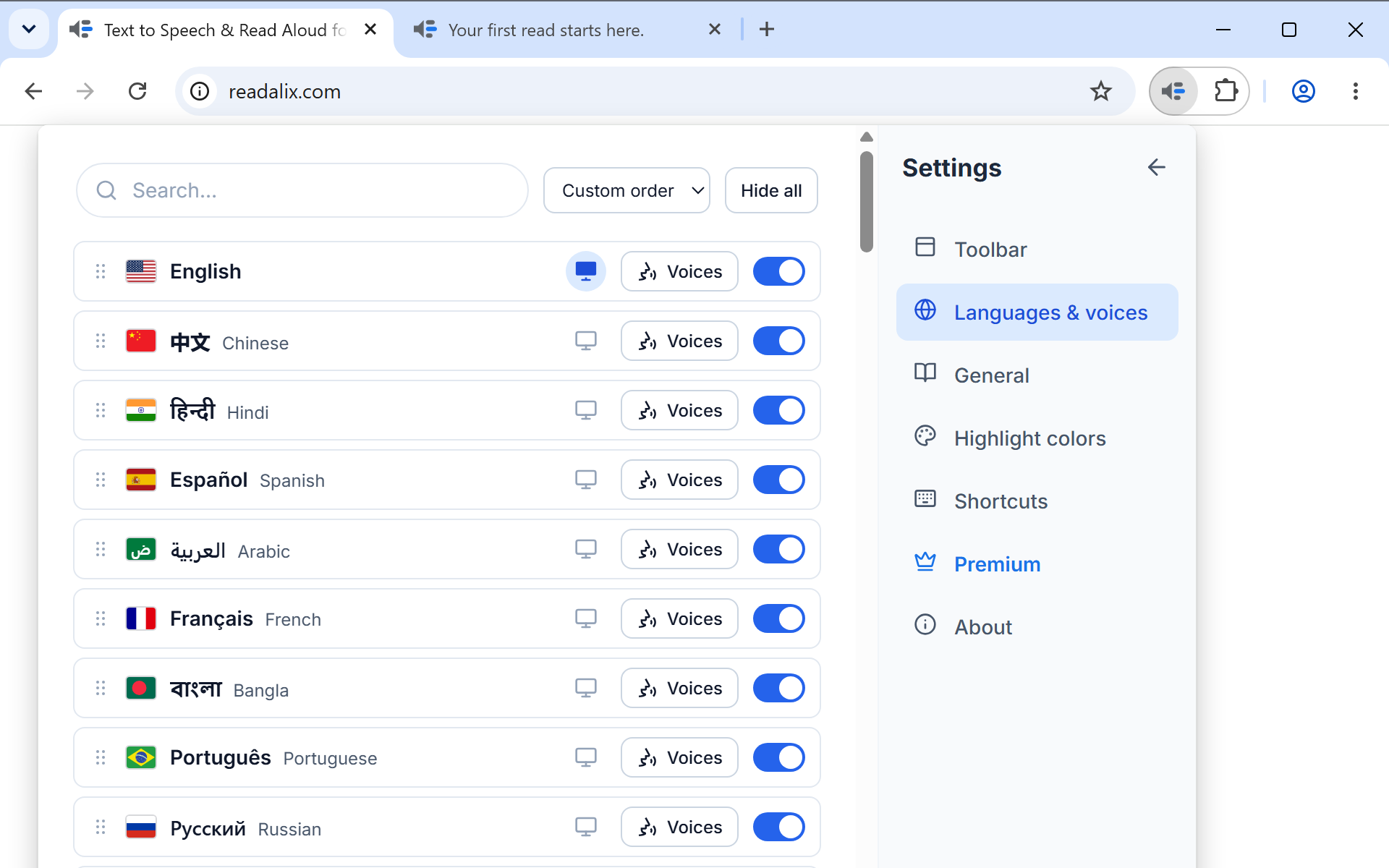
- Настройки, Езици и гласовеЕдин ред за всеки език и бутон Гласове на всеки ред, който отваря пълния списък на този език. Тук изтегляте гласове, скривате тези, които никога не ползвате, и подреждате останалите с плъзгане.
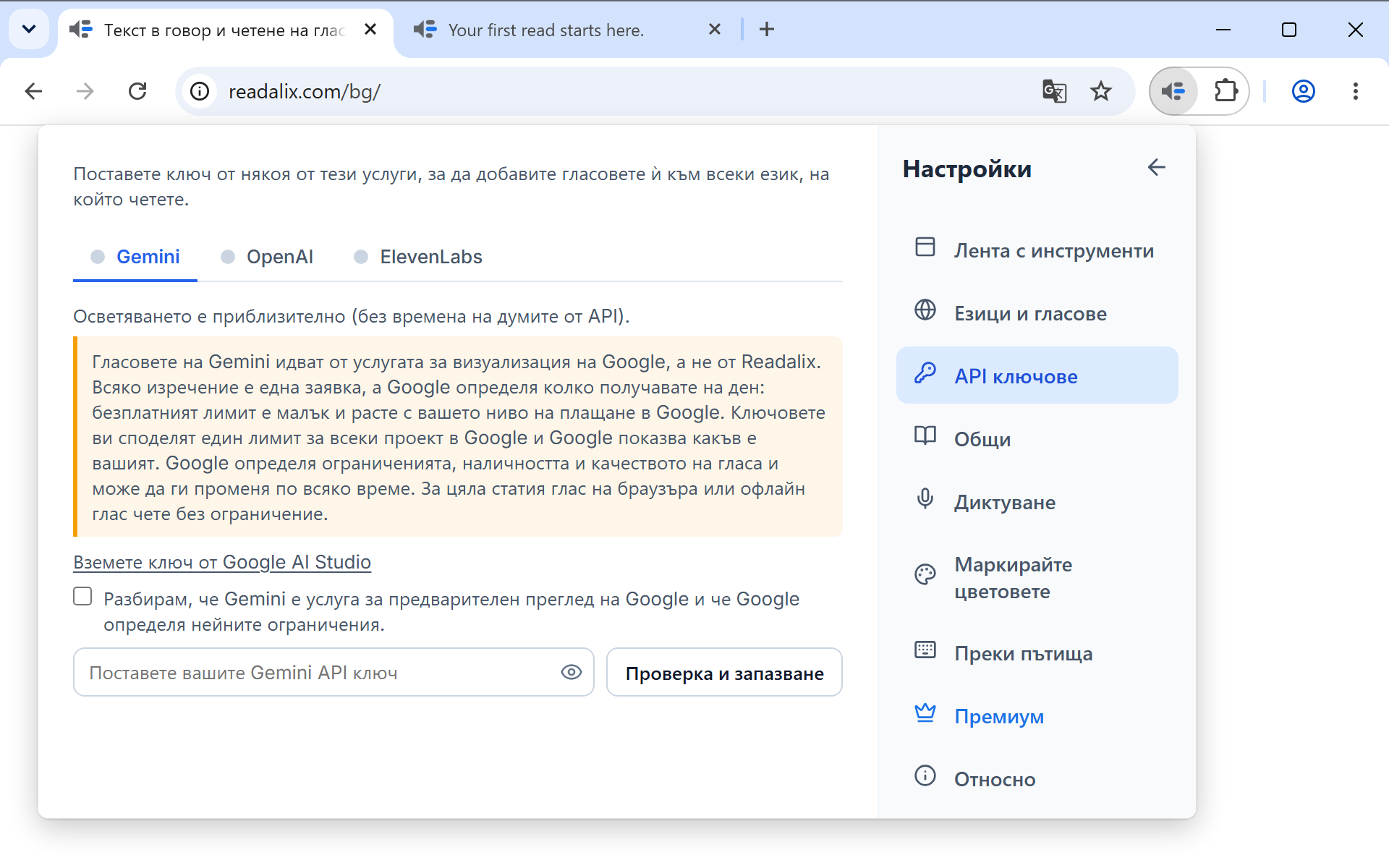
- Настройки, API ключовеТук поставяте ключ за Gemini, OpenAI или ElevenLabs. След като ключът е запазен, гласовете на тази услуга се добавят към списъка на всеки език, на който тя говори.
Деветте източника
В списъка с гласове на даден език източникът е избор най-горе: Вашите гласове, Браузър, Microsoft, Piper, Kokoro, Supertonic, Gemini, OpenAI и ElevenLabs, всеки с броя гласове, които има на този език. Източник, който няма какво да предложи, пак е в списъка, за да виждате, че е проверен. До избора има поле за търсене при дълги списъци и малък информационен бутон, който разгръща описанието на източника. В Microsoft Edge няма източник Microsoft: Edge вече има същите естествени гласове на Microsoft под Браузър, безплатно и без дневен лимит.
| Източник | От какво се нуждае | Къде се създава речта | Отчита се от дневния лимит |
|---|---|---|---|
| Вашите гласове | Кратък запис на вашия глас или аудиофайл и едно изтегляне на модел от 146 МБ за всеки език. Английски и немски. | На вашия компютър | Да |
| Браузър | От нищо. Това са гласовете, които операционната ви система вече има. | На вашия компютър | Не, винаги безплатно |
| Microsoft | От нищо, докато Microsoft ги споделя с Chrome, което може да спре по всяко време (тогава източникът се скрива). В Microsoft Edge вместо това са под Браузър. | Услугата на Microsoft | Да |
| Piper | Еднократно изтегляне за всеки глас, по няколко мегабайта. 118 гласа на 35 езика. | На вашия компютър | Да |
| Kokoro | Един споделен модел за език: 155 МБ за 28-те английски гласа, 127 МБ за 6-те мандаринови. | На вашия компютър | Да |
| Supertonic | Един споделен модел от 398 МБ, изтеглян веднъж. Десет гласа и всеки от тях говори на всичките 31 поддържани езика. | На вашия компютър | Да |
| Gemini | Вашият собствен API ключ за Google AI. 30 изразителни гласа. | Услугата на Google | Да |
| OpenAI | Вашият собствен API ключ за OpenAI. 13 гласа. | Услугата на OpenAI | Да |
| ElevenLabs | Вашият собствен API ключ за ElevenLabs. Реалистичните му гласове, плюс всички, които сте клонирали или запазили в профила си в ElevenLabs. | Услугата на ElevenLabs | Да |
Разделът Браузър може да носи и собствените гласове на Chrome Google … (Natural). Те принадлежат на режима за четене на Chrome, а не на вашата система, затова се предлагат едва след като Readalix тихо опита един и той отговори. Chrome зарежда тази машина, когато собственият му режим за четене прочете нещо на глас за първи път, така че гласовете могат да липсват веднага след рестарт и да се появят по-късно в същата сесия.
Поверителност, в един ред. Гласовете на браузъра, Piper, Kokoro, Supertonic и вашите собствени гласове се създават на вашия компютър, така че текстът никога не напуска браузъра. Microsoft, Gemini, OpenAI и ElevenLabs са облачни гласове: изречението, което се чете, се изпраща до този доставчик, за да бъде изговорено. API ключовете ви остават на устройството, никога не се синхронизират и никога не се изпращат до нас. Политиката за поверителност го казва изцяло.
Чуйте го първо
Всеки ред с глас има малък бутон за възпроизвеждане. Натиснете го и този глас изговаря проба, така че избирате на слух, а не по име. Пробата се възпроизвежда, без да променя гласа, който е зададен, и се пуска по една проба наведнъж.
Изтегляне на локален глас
Гласовете Piper се изтеглят един по един: редът показва размера, а натискането му започва изтеглянето и се превръща в процент, а после в бутон Премахнете, щом гласът е на диска. Kokoro и Supertonic са по един модел, споделен от гласовете им, затова тези раздели имат един-единствен бутон за изтегляне: 398 МБ за Supertonic, а за Kokoro по един модел за език, 155 МБ за английски или 127 МБ за мандарин. Списъкът остава използваем по време на изтеглянето, така че междувременно можете да продължите да четете с друг глас.
След като локалният глас е изтеглен, не му трябва никаква мрежа, което го прави избор за самолет или лоша връзка.
Ако изтеглянето се провали, редът казва защо. Няма връзка означава, че мрежата ви няма достъп до сървъра за изтегляне, така че нов опит няма да помогне, докато не го получи; другите ви гласове междувременно продължават да четат. Дискът е пълен означава, че няма достатъчно свободно място, а бележката под него казва колко е нужно на гласа. Неуспешно · опитайте отново означава, че изтеглянето е прекъснато, а нов опит обикновено го завършва.

Четене с вашия собствен глас
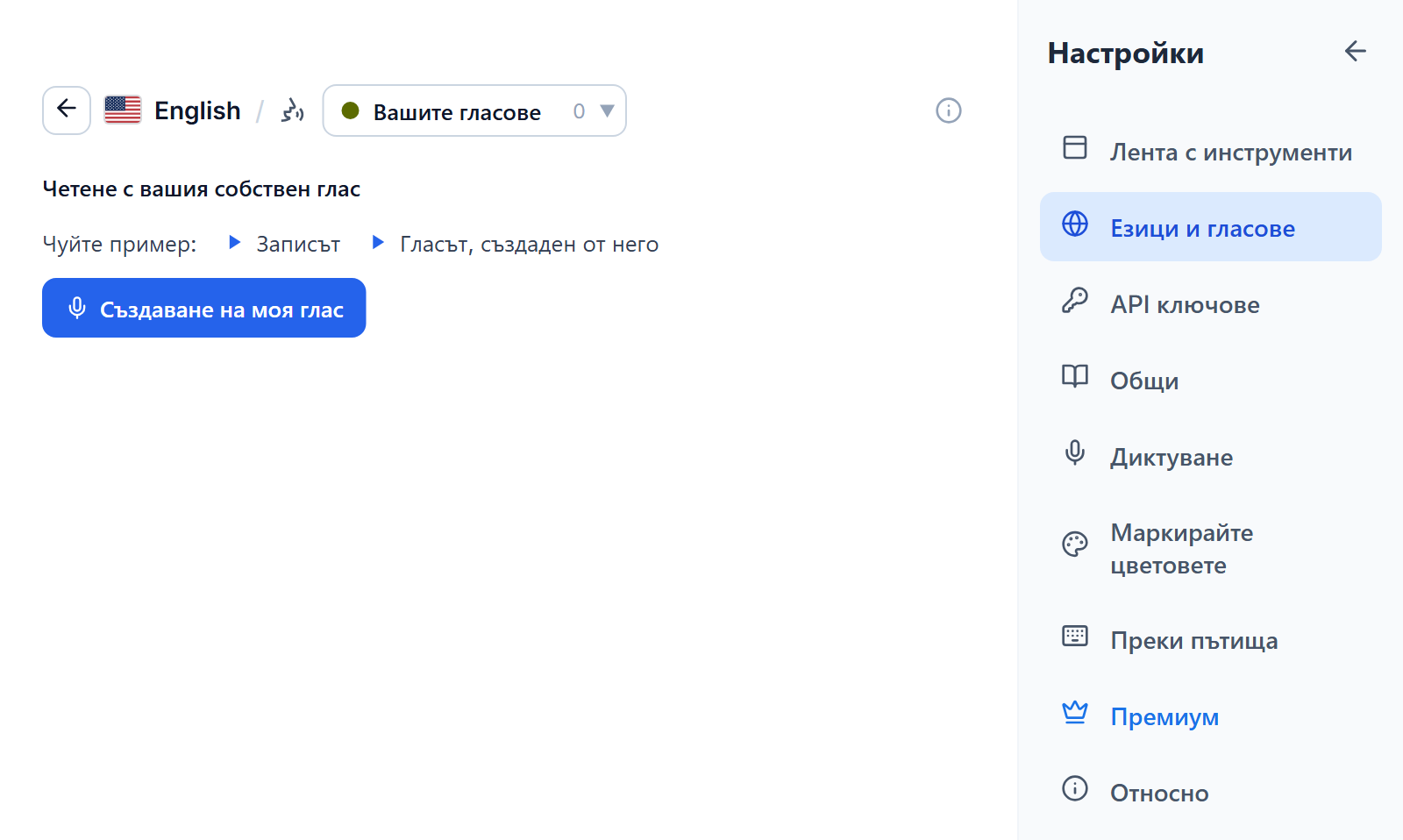
Вашите гласове превръща кратък запис в глас, който чете всяка страница на английски или немски, създаден и съхраняван на вашия компютър. За да започнете, отворете Настройки, Езици и гласове, натиснете Гласове при английския или немския и изберете Вашите гласове, или изберете Създаване на собствен глас най-горе в списъка с гласове на лентата. Преди да изтеглите каквото и да е, можете да чуете пример: един запис и гласът, направен от него.
- Натиснете Създаване на моя глас. Първия път това стартира и еднократното изтегляне на гласовия модел от 146 МБ и можете да записвате, докато се тегли.
- Отметнете обещанието да използвате само собствения си глас или гласа на човек, който ви е дал разрешение. Питаме само веднъж.
- Натиснете Записване и прочетете на глас текста на екрана с нормалния си глас, на тихо място. Записът спира сам след 15 секунди и са нужни поне 5. Ако микрофонът още не е разрешен, се отваря раздел, който го иска, и ви връща веднага обратно. Или натиснете Използване на запис и изберете аудиофайл с каквато и да е дължина: Readalix слуша първите му десет минути и запазва най-ясните 15 секунди реч.
- Новият глас се добавя в списъка като Моят глас 1 и се пуска веднага, така че чувате веднага дали звучи добре. Ако не, премахнете го и запишете отново.
Всеки глас може да се преименува или премахне от своя ред, а Добавяне на глас създава още един, до десет на един компютър. Всеки глас чете и двата езика: първото четене на другия език изисква и изтеглянето за този език. Вашите гласове се броят към дневния лимит като другите премиум гласове.
Записите ви остават на този компютър. Записът и гласът, направен от него, никога не се качват и никога не се синхронизират, така че на друг компютър създавате гласа там. Премахването на глас изтрива и записа му.
Добавяне на API ключ
- Отворете Настройки, после API ключове. Отваря се на услугата, която сте ползвали последно. Към тях води и списъкът с гласове на всеки език: услуга без ключ все още показва бутон Добави ключ.
- Изберете раздела Gemini, OpenAI или ElevenLabs. Точката до името на раздела става зелена, щом услугата има ключ.
- Поставете ключа си в полето на този раздел. Той се проверява при доставчика, преди да бъде запазен, така че грешка при писане ви се казва веднага, а не при първото четене.
Запазеният ключ се показва като API ключ е запазен, с бутон кошче до него за премахване и бутон Гласове, който отваря гласовете на тази услуга на езика, който четете. Ключът се съхранява само на това устройство. Не се синхронизира с другите ви компютри и никога не стига до Readalix.
ElevenLabs има няколко допълнителни възможности. След като ключът е запазен, гласовете от профила ви в ElevenLabs се добавят към списъка, включително клонираните от вас. Менюто Модел избира между качество и разход на кредити, кръг показва колко от кредитите си в ElevenLabs за този месец сте използвали, а при моделите, които го поддържат, поле Стил на говорене (например спокоен, топъл разказвач) задава настроението, с което се чете всяко изречение. Стилът добавя собствената си дължина към кредитите за всяко изречение.
Избор на език
Бутонът Език на лентата решава на кой език се третира текстът, което от своя страна решава кои гласове се предлагат и как се делят изреченията. Езиците са изброени със собственото си име, по един запис на език, а полето за търсене съвпада с родното име, английското име или държавата, така че „Arabic“, „Egypt“ и „مصر“ намират един и същ ред.
Два начина да направите този списък свой, и двата в Настройки, Езици и гласове:
- Скрийте това, което не говоритеПревключвателят на реда на езика го държи извън менюто на лентата. Редът остава в настройките, затъмнен, за да можете да го върнете.
- Подредете ги самиПлъзнете ред за дръжката му. Този ред се използва и от менюто Език на лентата. Ако не го пипате, списъкът запазва един ред и никога не се подрежда сам.
Същата страница съдържа превключвателя, който задава собствения език на интерфейса на разширението, на всеки ред, чийто език Readalix е преведен. Те са 52.
Страница, написана с повече от една азбука, не се нуждае от нищо от това. Всяко изречение се чете от глас, който може да произнесе писмеността, която използва, така че английска статия, цитираща арабски, гръцки, иврит или китайски, се чете докрай, а само частите на друго писмо сменят гласа. Ако сте фиксирали език за сайта, тази настройка все пак решава главния глас.
Кои гласове подчертават точно
Подчертаването на изреченията винаги е точно. Подчертаването на думите зависи от това дали гласът съобщава къде се намира:
- ТочноГласовете на Microsoft, Kokoro и ElevenLabs съобщават началото на всяка дума, така че подчертаването попада върху изговаряната дума.
- БлизкоГласовете на Piper, Gemini и OpenAI, както и вашите собствени гласове, се синхронизират с реалната продължителност на създаденото аудио, което държи подчертаването плътно.
- ПриблизителноНякои гласове на браузъра не съобщават нищо, затова подчертаването се темпира според скоростта на четене и дължината на всяка дума. При дълги изречения леко се разминава.
Списъкът с гласове казва от кой вид е гласът на самия ред, така че никога не се налага да гадаете преди избор.