आवाज़ें और भाषाएँ
Readalix नौ तरह की आवाज़ों से बोलता है, जिनमें से एक आपकी अपनी रिकॉर्डिंग से बनती है। इनका फ़र्क़ इसमें है कि बोली कहाँ बनती है, आपको क्या ख़र्च पड़ता है, और शब्द की हाइलाइट कितनी ठीक बैठती है।
आवाज़ें कहाँ रहती हैं
तीन जगहों पर, तीन अलग कामों के लिए।
- टूलबारआवाज़ बटन उसी भाषा की आवाज़ें दिखाता है जिस पर आप हैं, स्रोत के हिसाब से समूहबद्ध। सामने चल रहे पाठ के लिए आवाज़ यहीं से बदलते हैं, वाक्य के बीच में भी। ताज प्रीमियम समूहों पर निशान लगाता है, और समूह के शीर्षक के अंत में बना गियर उस स्रोत की सेटिंग्स खोलता है।
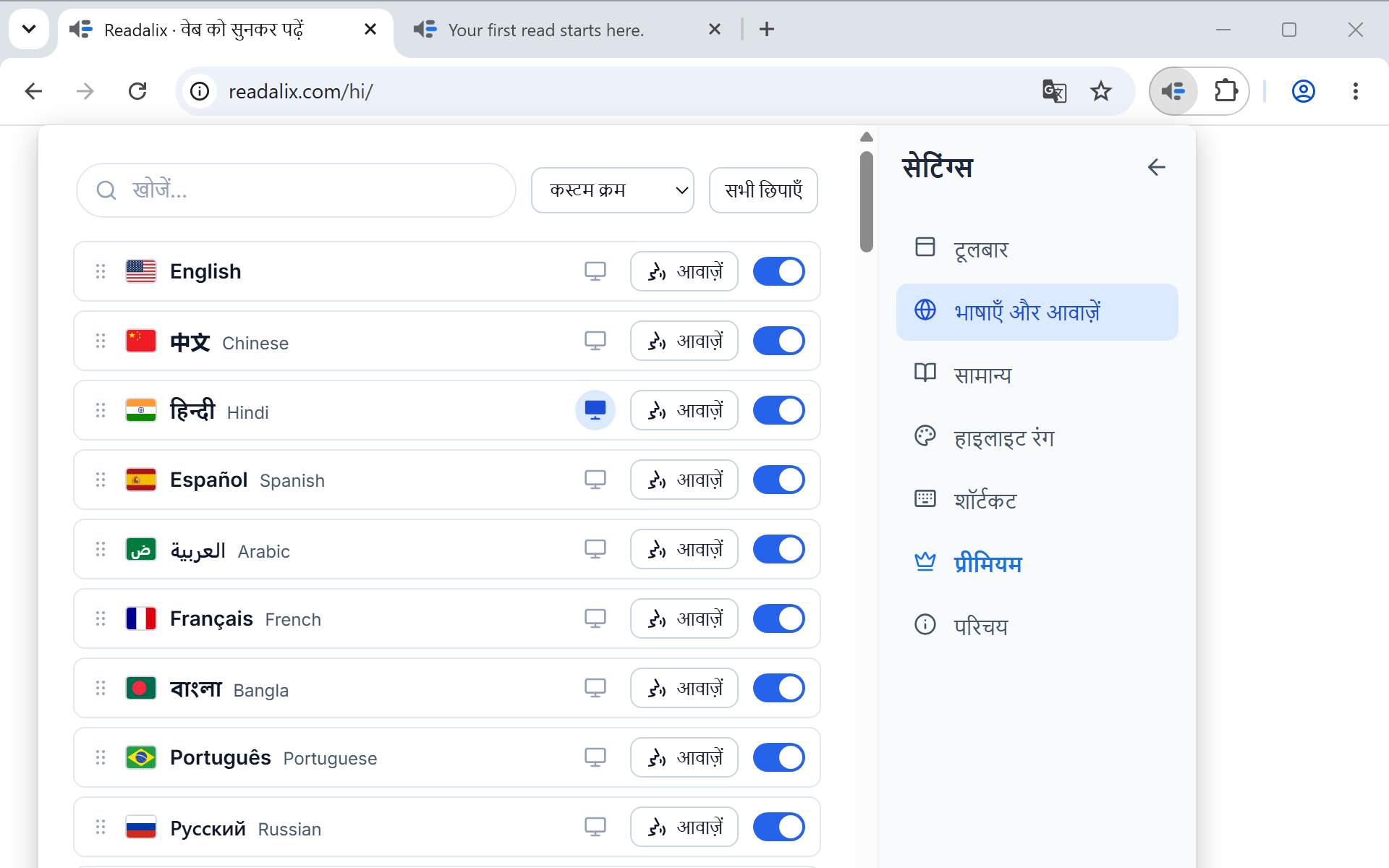
- सेटिंग्स, भाषाएँ और आवाज़ेंहर भाषा की एक पंक्ति, और हर पंक्ति पर आवाज़ें बटन जो उस भाषा की पूरी सूची खोलता है। आवाज़ें डाउनलोड करना, जिन्हें कभी नहीं इस्तेमाल करते उन्हें छिपाना और बाक़ी को अपनी पसंद के क्रम में खींचना, सब यहीं होता है।
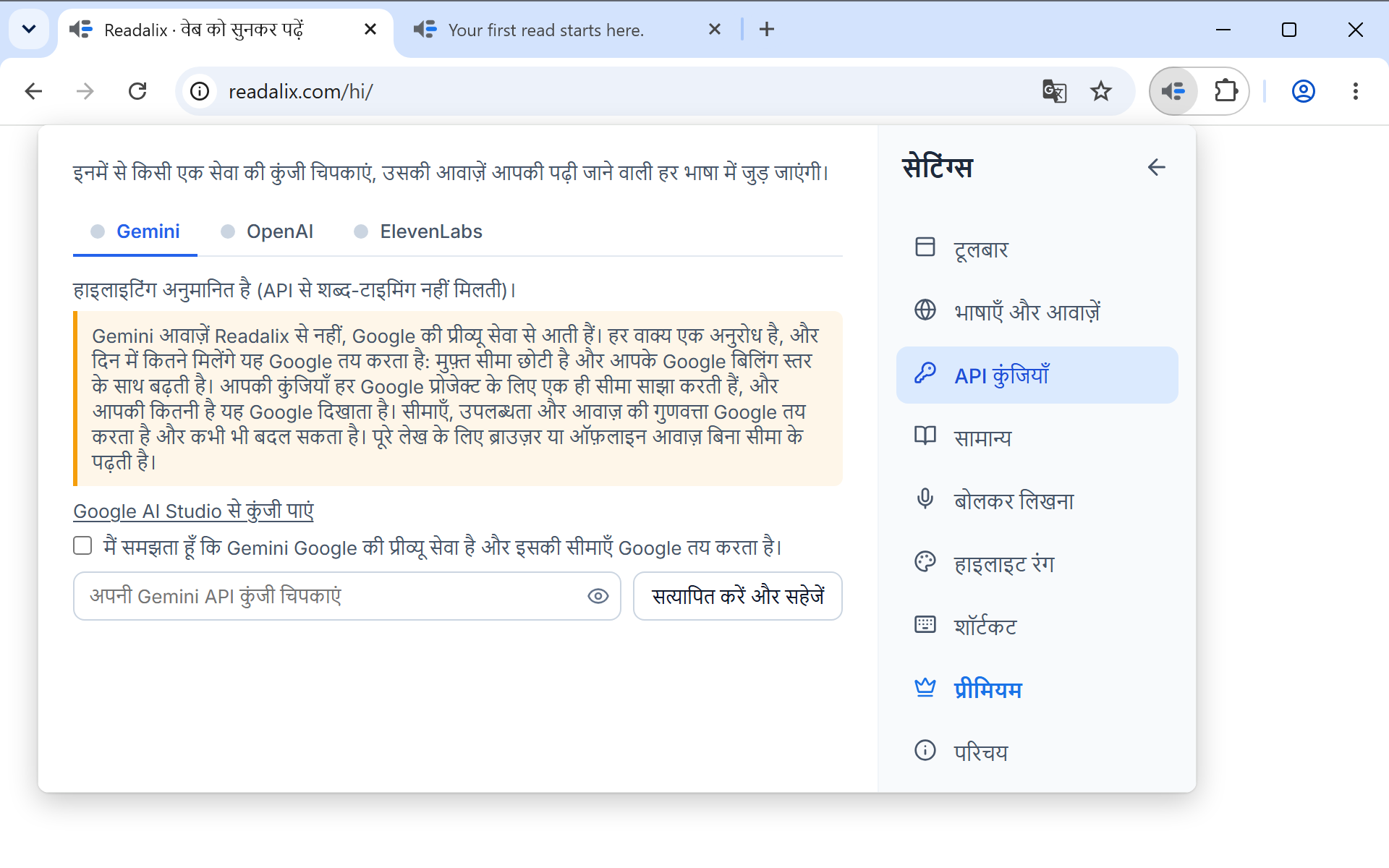
- सेटिंग्स, API कुंजियाँयहाँ Gemini, OpenAI या ElevenLabs की कुंजी चिपकाई जाती है। कुंजी सहेजते ही उस सेवा की आवाज़ें उसकी बोली जाने वाली हर भाषा की सूची में जुड़ जाती हैं।
नौ स्रोत
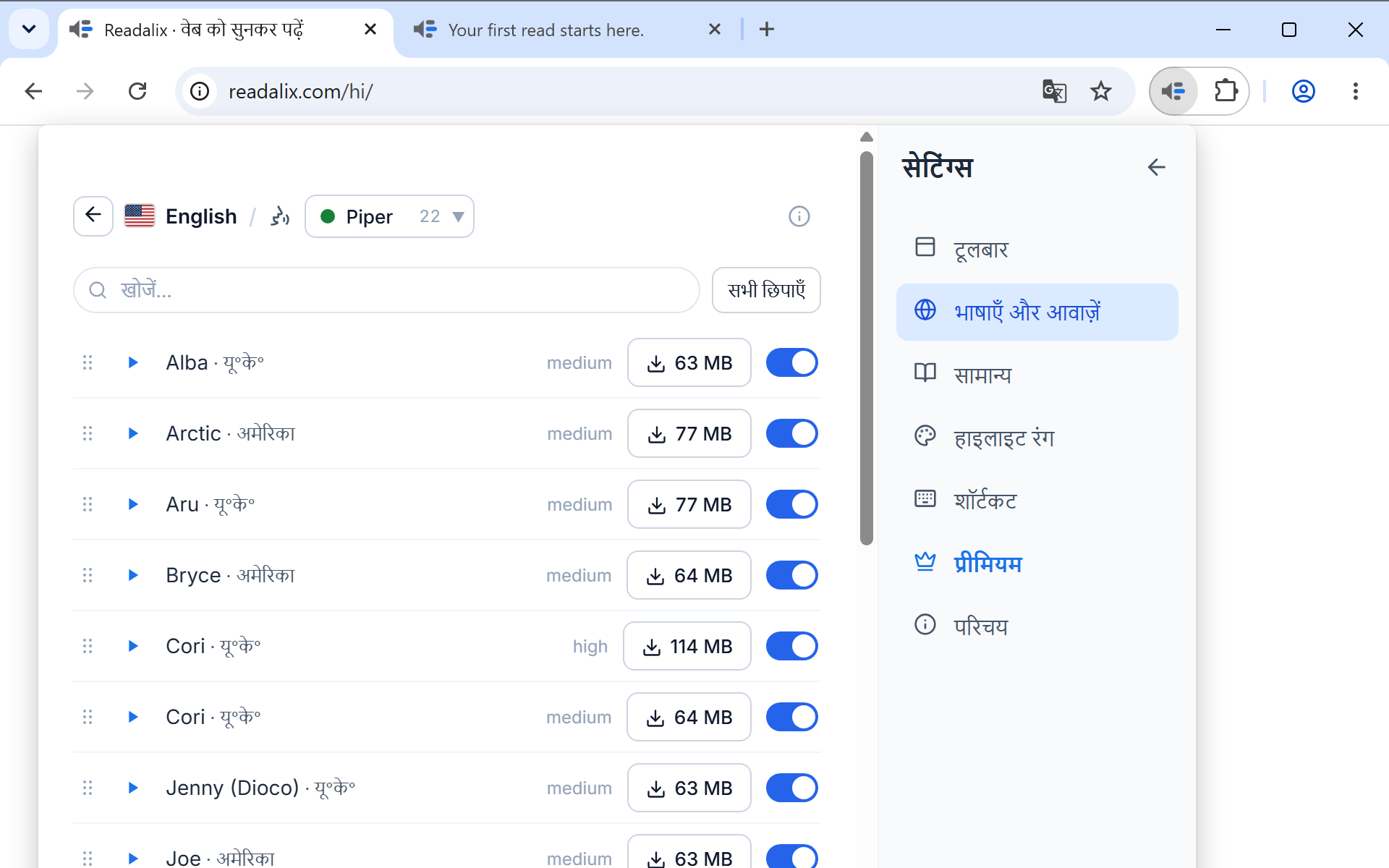
किसी भाषा की आवाज़ सूची में स्रोत ऊपर एक पिकर है: आपकी आवाज़ें, ब्राउज़र, Microsoft, Piper, Kokoro, Supertonic, Gemini, OpenAI और ElevenLabs, हर एक के साथ उस भाषा में उसकी आवाज़ों की संख्या। जिस स्रोत के पास देने को कुछ नहीं, वह भी सूची में रहता है, ताकि दिखे कि उस पर विचार हुआ। पिकर के पास एक खोज बॉक्स है लंबी सूचियों के लिए, और एक छोटा जानकारी बटन जो उस स्रोत का विवरण खोलता-बंद करता है। Microsoft Edge में Microsoft का कोई स्रोत नहीं है: Edge में वही Microsoft की प्राकृतिक आवाज़ें पहले से ब्राउज़र के अंतर्गत हैं, मुफ़्त और बिना दैनिक सीमा के।
| स्रोत | क्या चाहिए | बोली कहाँ बनती है | रोज़ की सीमा में गिना जाता है |
|---|---|---|---|
| आपकी आवाज़ें | आपकी आवाज़ की एक छोटी रिकॉर्डिंग, या कोई ऑडियो फ़ाइल, और हर भाषा के लिए मॉडल का एक 146 MB डाउनलोड। अंग्रेज़ी और जर्मन। | आपकी मशीन पर | हाँ |
| ब्राउज़र | कुछ नहीं। ये वही आवाज़ें हैं जो आपके ऑपरेटिंग सिस्टम में पहले से हैं। | आपकी मशीन पर | नहीं, हमेशा मुफ़्त |
| Microsoft | कुछ नहीं, जब तक Microsoft इन्हें Chrome के साथ साझा करता है, जिसे वह कभी भी बंद कर सकता है। Microsoft Edge में ये इसके बजाय ब्राउज़र के अंतर्गत हैं। | Microsoft की सेवा | हाँ |
| Piper | प्रति आवाज़ एक बार का डाउनलोड, कुछ मेगाबाइट का। 35 भाषाओं में 118 आवाज़ें। | आपकी मशीन पर | हाँ |
| Kokoro | प्रत्येक भाषा के लिए एक साझा मॉडल: 28 अंग्रेज़ी आवाज़ों के लिए 155 MB और 6 मंदारिन आवाज़ों के लिए 127 MB। | आपकी मशीन पर | हाँ |
| Supertonic | 398 MB का एक साझा मॉडल, एक ही बार डाउनलोड। दस आवाज़ें, और हर एक समर्थित सभी 31 भाषाएँ बोलती है। | आपके डिवाइस पर | हाँ |
| Gemini | आपकी अपनी Google AI API कुंजी। 30 भावपूर्ण आवाज़ें। | Google की सेवा | हाँ |
| OpenAI | आपकी अपनी OpenAI API कुंजी। 13 आवाज़ें। | OpenAI की सेवा | हाँ |
| ElevenLabs | आपकी अपनी ElevenLabs API कुंजी। इसकी जीवंत आवाज़ें, साथ में आपके ElevenLabs खाते में क्लोन की गई या सहेजी गई कोई भी आवाज़। | ElevenLabs की सेवा | हाँ |
ब्राउज़र टैब में Chrome की अपनी Google … (Natural) आवाज़ें भी आ सकती हैं। वे आपके सिस्टम की नहीं, Chrome के रीडिंग मोड की हैं, इसलिए वे तभी दिखती हैं जब Readalix चुपचाप एक आवाज़ आज़माकर उसका जवाब पा चुका हो। Chrome उस इंजन को तभी लोड करता है जब उसका अपना रीडिंग मोड पहली बार कुछ पढ़कर सुनाता है, इसलिए ब्राउज़र पुनः शुरू करने के तुरंत बाद वे गायब हो सकती हैं और उसी सत्र में बाद में आ सकती हैं।
गोपनीयता, एक पंक्ति में। Browser, Piper, Kokoro, Supertonic और आपकी अपनी आवाज़ें आपके अपने डिवाइस पर बनती हैं, इसलिए टेक्स्ट कभी ब्राउज़र से बाहर नहीं जाता। Microsoft, Gemini, OpenAI और ElevenLabs क्लाउड आवाज़ें हैं: जो वाक्य पढ़ा जा रहा है वह उस प्रदाता को भेजा जाता है ताकि वह उसे बोल सके। आपकी API कुंजियाँ डिवाइस पर ही रहती हैं, कभी सिंक नहीं होतीं, और हमें कभी नहीं भेजी जातीं। गोपनीयता नीति इसे पूरा बताती है।
पहले सुन लीजिए
हर आवाज़ की पंक्ति पर एक छोटा प्ले बटन होता है। दबाइए और वह आवाज़ एक नमूना बोलती है, ताकि आप नाम से नहीं, कान से चुनें। नमूना बजने से आपकी तय आवाज़ नहीं बदलती, और एक समय पर एक ही नमूना बजता है।
स्थानीय आवाज़ डाउनलोड करना
Piper की आवाज़ें एक‑एक करके डाउनलोड होती हैं: पंक्ति में आकार दिखता है, दबाने पर डाउनलोड शुरू होकर प्रतिशत बन जाता है, और डिस्क पर आ जाने पर हटाएँ बटन बन जाता है। Kokoro और Supertonic में से हर एक अपनी आवाज़ों के लिए एक साझा मॉडल है, इसलिए उन टैब पर केवल एक डाउनलोड नियंत्रण होता है: Supertonic के लिए 398 MB, और Kokoro के लिए प्रत्येक भाषा का एक मॉडल, अंग्रेज़ी के लिए 155 MB या मंदारिन के लिए 127 MB। डाउनलोड चलते समय भी सूची चलती रहती है, इसलिए आप इस बीच किसी दूसरी आवाज़ से पढ़ना जारी रख सकते हैं।
एक बार उतर जाने के बाद स्थानीय आवाज़ को नेटवर्क की ज़रूरत बिल्कुल नहीं रहती, इसीलिए हवाई जहाज़ में या ख़राब कनेक्शन पर यही चुनने लायक है।
डाउनलोड विफल हो तो पंक्ति कारण बताती है। कनेक्ट नहीं हो रहा का मतलब है कि आपका नेटवर्क डाउनलोड सर्वर तक नहीं पहुँचता, इसलिए जब तक न पहुँचे, दोबारा कोशिश काम नहीं आएगी; इस बीच आपकी बाकी आवाज़ें पढ़ती रहती हैं। डिस्क भरी है का मतलब है कि खाली जगह काफ़ी नहीं है, और नीचे का नोट बताता है कि आवाज़ को कितनी चाहिए। विफल · पुनः प्रयास करें का मतलब है कि डाउनलोड बीच में कट गया, और दोबारा कोशिश अक्सर उसे पूरा कर देती है।
अपनी ही आवाज़ में सुनें
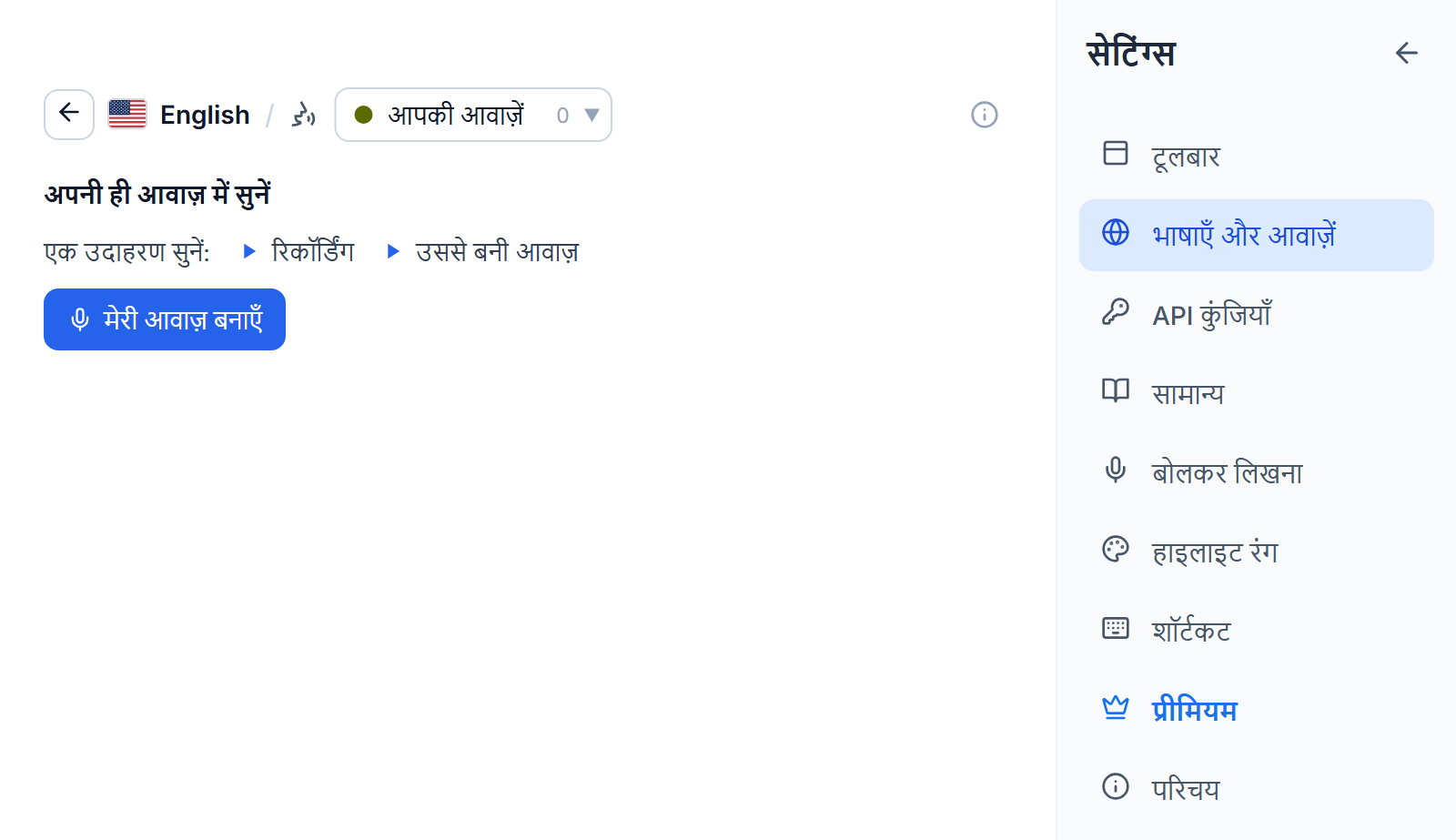
आपकी आवाज़ें एक छोटी रिकॉर्डिंग को ऐसी आवाज़ में बदल देती है जो किसी भी अंग्रेज़ी या जर्मन पेज को पढ़ती है, और जो आपके कंप्यूटर पर ही बनती और रखी जाती है। शुरू करने के लिए सेटिंग्स, भाषाएँ और आवाज़ें खोलिए, अंग्रेज़ी या जर्मन पर आवाज़ें दबाइए और आपकी आवाज़ें चुनिए, या टूलबार की आवाज़ सूची में सबसे ऊपर अपनी आवाज़ बनाएँ चुनिए। कुछ भी डाउनलोड करने से पहले आप एक उदाहरण सुन सकते हैं: एक रिकॉर्डिंग, और उससे बनी आवाज़।
- मेरी आवाज़ बनाएँ दबाइए। पहली बार इससे आवाज़ मॉडल का एक बार का 146 MB डाउनलोड भी शुरू होता है, और वह उतरते समय आप रिकॉर्ड कर सकते हैं।
- इस वादे पर टिक कीजिए कि आप सिर्फ़ अपनी आवाज़ इस्तेमाल करेंगे, या उसकी जिसने आपको अनुमति दी है। यह एक ही बार पूछा जाता है।
- रिकॉर्ड करें दबाइए और स्क्रीन पर दिया अंश अपनी सामान्य आवाज़ में, किसी शांत जगह पर, ज़ोर से पढ़िए। रिकॉर्डिंग 15 सेकंड बाद अपने आप रुक जाती है और कम से कम 5 सेकंड ज़रूरी हैं। अगर माइक्रोफ़ोन की अनुमति अभी नहीं दी गई है, तो एक टैब उसे माँगता है और आपको सीधे वापस ले आता है। या रिकॉर्डिंग इस्तेमाल करें दबाइए और किसी भी लंबाई की ऑडियो फ़ाइल चुनिए: Readalix उसके पहले दस मिनट सुनता है और बोली के सबसे साफ़ 15 सेकंड रख लेता है।
- नई आवाज़ सूची में मेरी आवाज़ 1 के नाम से जुड़ती है और तुरंत बजती है, ताकि आप सीधे सुन लें कि वह ठीक लग रही है या नहीं। अगर नहीं, तो उसे हटाइए और फिर से रिकॉर्ड कीजिए।
हर आवाज़ का नाम उसकी पंक्ति से बदला या उसे हटाया जा सकता है, और आवाज़ जोड़ें एक और बनाता है, एक कंप्यूटर पर दस तक। हर आवाज़ दोनों भाषाएँ पढ़ती है: दूसरी भाषा में पहली बार पढ़ने के लिए उस भाषा का डाउनलोड भी चाहिए। आपकी आवाज़ें दूसरी प्रीमियम आवाज़ों की तरह रोज़ाना की सीमा में गिनी जाती हैं।
आपकी रिकॉर्डिंग इसी कंप्यूटर पर रहती हैं। रिकॉर्डिंग और उससे बनी आवाज़ कभी अपलोड नहीं होतीं और कभी सिंक नहीं होतीं, इसलिए दूसरे कंप्यूटर पर आवाज़ वहीं बनानी होती है। आवाज़ हटाने से उसकी रिकॉर्डिंग भी मिट जाती है।
API कुंजी जोड़ना
- सेटिंग्स खोलिए, फिर API कुंजियाँ। यह उसी सेवा पर खुलता है जो आपने पिछली बार इस्तेमाल की थी। किसी भाषा की आवाज़ सूची भी यहीं ले आती है: जिस सेवा की कुंजी अभी नहीं है, उसके लिए कुंजी जोड़ें बटन दिखता है।
- Gemini, OpenAI या ElevenLabs टैब चुनिए। टैब के नाम के बगल का बिंदु तब हरा हो जाता है जब उस सेवा की कुंजी सहेजी जा चुकी हो।
- उस टैब के खाने में अपनी कुंजी चिपकाइए। सहेजने से पहले उसे प्रदाता के पास जाँचा जाता है, इसलिए टाइपिंग की ग़लती तुरंत पता चल जाती है, पहले पाठ के समय नहीं।
सहेजी हुई कुंजी API कुंजी सहेजी गई के रूप में दिखती है, उसके बगल में उसे हटाने के लिए एक कूड़ेदान बटन होता है और एक आवाज़ें बटन जो उस सेवा की आवाज़ें उस भाषा में खोलता है जिसमें आप पढ़ रहे हैं। कुंजी सिर्फ़ उसी उपकरण पर रखी जाती है। यह आपके दूसरे कंप्यूटरों पर सिंक नहीं होती और कभी Readalix तक नहीं पहुँचती।
ElevenLabs में कुछ अतिरिक्त सुविधाएँ हैं। कुंजी सहेजते ही आपके ElevenLabs खाते की आवाज़ें सूची में जुड़ जाती हैं, आपकी क्लोन की हुई आवाज़ें भी। मॉडल मेनू से आप गुणवत्ता और क्रेडिट के बीच संतुलन चुनते हैं, एक रिंग दिखाती है कि इस महीने के ElevenLabs क्रेडिट में से कितने इस्तेमाल हो चुके हैं, और जिन मॉडलों में यह सुविधा है उनमें बोलने की शैली बॉक्स (जैसे शांत, आत्मीय कथावाचक) तय करता है कि हर वाक्य किस मिज़ाज में पढ़ा जाए। शैली की अपनी लंबाई भी हर वाक्य के क्रेडिट में जुड़ती है।
भाषा चुनना
टूलबार का भाषा बटन तय करता है कि पाठ को किस भाषा का माना जाए, और इसी से तय होता है कि कौन-सी आवाज़ें मिलेंगी और वाक्य कैसे बँटेंगे। भाषाएँ अपने ही नाम से सूचीबद्ध हैं, हर भाषा की एक प्रविष्टि, और खोज का खाना मूल नाम, अंग्रेज़ी नाम या देश से मिलाता है, इसलिए “अरबी”, “मिस्र” और “مصر” तीनों एक ही पंक्ति तक ले जाते हैं।
इस सूची को अपना बनाने के दो तरीके, दोनों सेटिंग्स, भाषाएँ और आवाज़ें में:
- जो नहीं बोलते उसे छिपा दीजिएभाषा की पंक्ति का स्विच उसे टूलबार के मेन्यू से बाहर रखता है। पंक्ति सेटिंग्स में धुँधली पड़ी रहती है, इसलिए आप उसे कभी भी लौटा सकते हैं।
- ख़ुद क्रम लगाइएपंक्ति को उसकी पकड़ से खींचिए। टूलबार का भाषा मेन्यू भी यही क्रम इस्तेमाल करता है। हाथ न लगाएँ तो सूची एक ही क्रम में बनी रहती है और अपने आप कभी नहीं बदलती।
इसी पेज पर वह टॉगल भी है जो ख़ुद एक्सटेंशन के इंटरफ़ेस की भाषा तय करता है, उन सभी पंक्तियों पर जिनकी भाषा में Readalix का अनुवाद हुआ है। ऐसी 52 भाषाएँ हैं।
एक से अधिक लिपि में लिखे पेज के लिए इसमें से कुछ भी ज़रूरी नहीं। हर वाक्य उस आवाज़ से पढ़ा जाता है जो उसकी लिपि बोल सके, इसलिए अरबी, ग्रीक, हिब्रू या चीनी उद्धरण वाला अंग्रेज़ी लेख पूरा पढ़ा जाता है और आवाज़ केवल दूसरी लिपि वाले हिस्सों में बदलती है। यदि आपने साइट के लिए कोई भाषा तय की है, तो मुख्य आवाज़ वही तय करती है।
कौन-सी आवाज़ें ठीक-ठीक हाइलाइट करती हैं
वाक्य की हाइलाइट हमेशा सटीक रहती है। शब्द की हाइलाइट इस पर निर्भर है कि आवाज़ अपनी जगह बताती है या नहीं:
- सटीकMicrosoft, Kokoro और ElevenLabs की आवाज़ें हर शब्द की शुरुआत बताती हैं, इसलिए हाइलाइट ठीक उसी शब्द पर पड़ती है जो बोला जा रहा है।
- बहुत क़रीबPiper, Gemini और OpenAI की आवाज़ें, और आपकी अपनी आवाज़ें, उनके बनाए ऑडियो की असली अवधि से मिलाई जाती हैं, जिससे हाइलाइट कसी रहती है।
- अनुमानितब्राउज़र की कुछ आवाज़ें कुछ नहीं बतातीं, इसलिए हाइलाइट पढ़ने की गति और हर शब्द की लंबाई से तय होती है। लंबे वाक्यों में यह थोड़ा खिसक जाती है।
आवाज़ों की सूची पंक्ति पर ही बता देती है कि कौन किस तरह की है, इसलिए चुनने से पहले अंदाज़ा लगाने की ज़रूरत नहीं।